
Eindkaart met kanaalabonnement op YouTube: instellen voor een streamopname
Hoe een eindkaart werkt
Een eindkaart bestaat uit interactieve elementen bovenop de laatste seconden van een opname. Je kunt er een abonneepictogram voor het kanaal op plaatsen en een link naar een andere video of playlist. Een abonnement wordt niet automatisch afgesloten: de kijker klikt op het pictogram en bevestigt indien nodig de actie.
De eindkaart wordt toegevoegd aan een opgeslagen opname en wordt niet tijdens de livestream getoond. Voor een archief volstaan meestal een abonneepictogram en één aanbeveling die aansluit bij het onderwerp van de stream. Het nadeel van deze aanpak is dat alleen kijkers die het einde bereiken de elementen zien.
Welke opnames geschikt zijn voor een eindkaart
De video moet minstens 25 seconden duren. Bij een kortere montage is de eindkaart niet beschikbaar: dan moet je een langere versie maken en die apart uploaden. De nieuwe publicatie krijgt een eigen link en eigen statistieken.
Elementen kunnen alleen in de laatste 5–20 seconden van de video worden geplaatst. Zo'n knop midden in een archief van meerdere uren plaatsen lukt niet. Bij video's die als bestemd voor kinderen zijn gemarkeerd, zijn eindkaarten niet beschikbaar. Je moet het publiek aangeven op basis van de inhoud van de video en niet de markering aanpassen om een knop te kunnen gebruiken.
Wat te doen als de stream niet is opgeslagen
YouTube waarschuwt dat een uitzending van meer dan 12 uur mogelijk niet automatisch wordt opgeslagen. Als er geen archief is, kun je er in Studio geen eindkaart aan toevoegen. De ingebouwde trimfunctie herstelt een niet-opgeslagen deel van de uitzending ook niet.
Als je een lange stream plant, kun je vooraf een lokale opname inschakelen en de schijfruimte controleren. Een andere optie is de uitzending op te splitsen in meerdere streams. Het lokale bestand moet je dan bewaren en verwerken, en bij opsplitsen moeten kijkers naar een nieuwe uitzending gaan.
Moet je een lang archief opsplitsen
De lengte van de opname op zich vereist geen opsplitsing voor een eindkaart. Als het archief is opgeslagen en de tool beschikbaar is, kun je de elementen aan de oorspronkelijke video toevoegen. Toch bereikt niet elke kijker de eindkaart aan het einde van een uitzending van meerdere uren.
Afzonderlijke delen zijn nuttig wanneer ze per onderwerp makkelijker te bekijken zijn. Je kunt een toernooiopname bijvoorbeeld opsplitsen in wedstrijden en aan het einde van elke wedstrijd de volgende aanbieden. Maar de geüploade delen worden nieuwe video's: weergaven en reacties van het oorspronkelijke archief worden er niet naartoe overgedragen, en de eindkaarten moet je opnieuw instellen.
Waar je de eindkaarteditor opent
Op de computer open je YouTube Studio, ga je naar 'Content', kies je het tabblad 'Streams' en klik je op de titel of het pictogram van de afgelopen stream. Op de pagina met videogegevens staat het item 'Eindkaarten'.
Een andere route is via het gedeelte 'Editor' in het menu van de gekozen video. De instelling geldt voor één specifieke opname en niet voor alle archieven van het kanaal. Als de stream net is afgelopen en de verwerking nog bezig is, kan de tool later beschikbaar komen.
Hoe je een abonnement en aanbeveling toevoegt
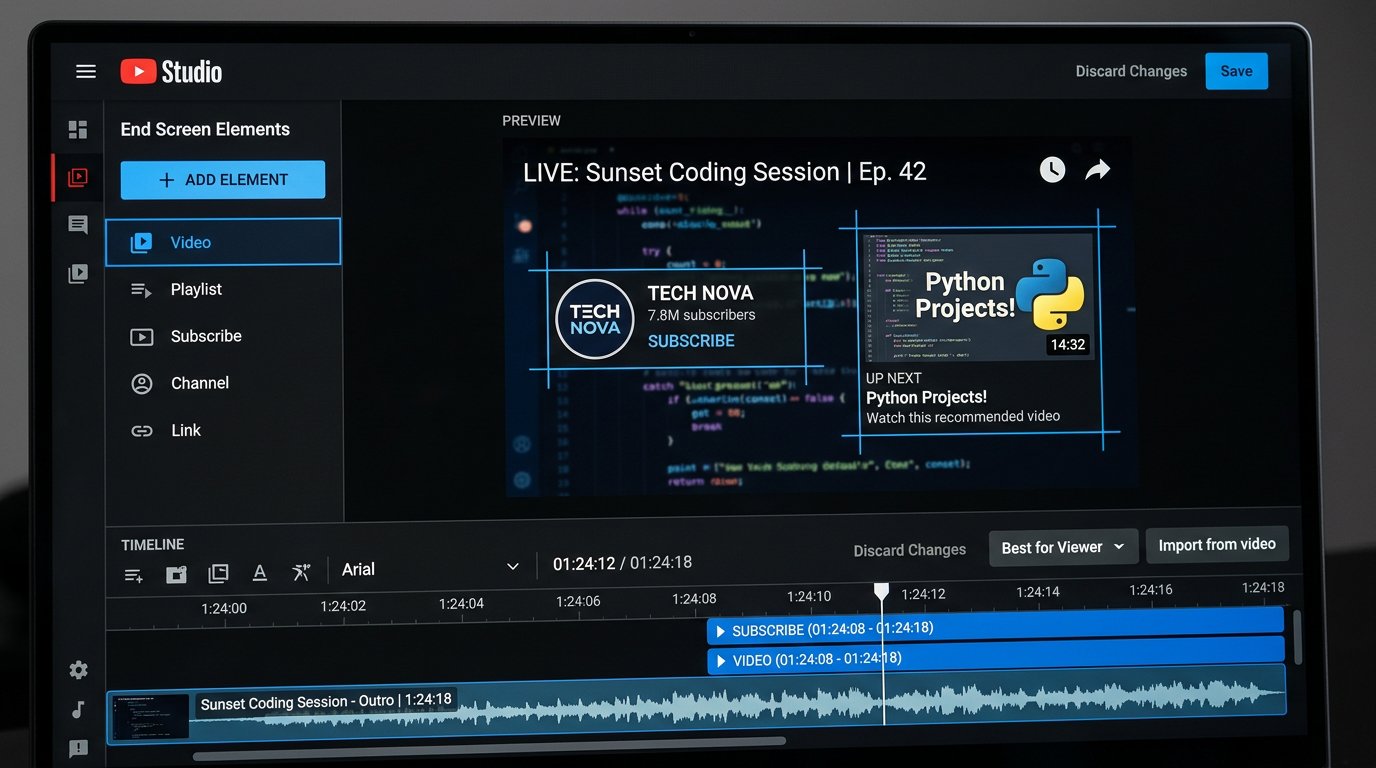
In de editor kun je een sjabloon kiezen of elementen handmatig toevoegen via de knop 'Element'. Het item 'Abonnement' maakt een rond pictogram van het huidige kanaal. Daarna moet je een video of playlist toevoegen: alleen een abonnee-element is niet genoeg, minstens één element van de eindkaart moet naar een video of playlist leiden.
Een sjabloon versnelt het instellen, maar kan links over een gezicht, ondertitels of belangrijke details in het beeld plaatsen. Je kunt elementen in het voorbeeldvenster verslepen binnen de zones die de editor toont. Na het instellen van de tijd moet je de wijzigingen opslaan.
Hoe je de weergavetijd instelt
Onder het voorbeeld staat een tijdlijn van de laatste seconden van de video. Elk element heeft een horizontale balk: de positie ervan geeft het moment van verschijnen aan en de lengte de duur van de weergave. Je kunt de balk verplaatsen en de randen slepen om het begin of einde van de weergave te wijzigen.
Een element moet minstens 5 seconden worden getoond en binnen de laatste 20 seconden van de opname vallen. Je kunt het abonneepictogram en de aanbeveling bijvoorbeeld tegelijk in de laatste 10 seconden tonen. Later verschijnen bedekt de video minder, maar laat de kijker minder tijd om te kiezen.
Hoeveel elementen je plaatst
Voor video's met de standaard beeldverhouding 16:9 zijn maximaal vier elementen voor de eindkaart beschikbaar. Bij andere verhoudingen kan de limiet lager zijn. De beperking geldt voor de hele eindkaart en niet alleen voor abonneepictogrammen.
Het maximum hoef je niet te bereiken: een abonnement en één passende video zijn vaak genoeg. Extra links bieden meer doorklikopties, maar nemen ruimte in en concurreren om aandacht. De editor beperkt ook de toegestane zones en afstanden tussen elementen.
Hoe je een video of playlist kiest
De aanbeveling moet aansluiten op het onderwerp van de stream. Na een opname van een playthrough past het volgende deel, na een uitzending met een uitleg over instellingen een video waarin die instellingen in de praktijk worden toegepast. Een specifieke video sluit makkelijk aan op de inhoud van het archief, maar kan na verloop van tijd verouderen of niet meer beschikbaar zijn.
Je kunt de keuze van de aanbeveling ook aan YouTube overlaten. Dat scheelt handmatig zoeken, maar dan weet je vooraf niet welke video de kijker te zien krijgt. Een playlist is handig voor een reeks streams, maar je moet die wel bijhouden: opnames toevoegen, de volgorde controleren en de beschikbaarheid checken.
Hoe je de finale van een toekomstige stream voorbereidt
Aan het einde van de uitzending kun je afscheid nemen, aanbieden de volgende opname te bekijken en de slotscène even vasthouden. Vrije ruimte in de compositie helpt om interactieve elementen toe te voegen zonder gezicht en nuttige informatie te bedekken.
De presentator kan bijvoorbeeld rechts ruimte laten voor een aanbeveling en het afscheid in het linkerdeel van het beeld houden. Een statische achtergrond is handig voor een eindkaart, maar een te lange pauze kan ertoe leiden dat de kijker vertrekt voordat de eindkaart verschijnt.
Wat je doet met de finale van een bestaande opname
Een stream opnieuw opnemen voor een eindkaart is meestal niet nodig. Als de finale vol zit met gameplay of direct na het afscheid stopt, maakt de eindkaarteditor geen vrije achtergrond. Dan kun je de elementen alleen plaatsen waar ze het minst storen bij het kijken.
Een overbodig einde van een geschikte opname kun je in de ingebouwde editor trimmen, maar die tool is bedoeld voor video's korter dan zes uur. Bewaar voor het bewerken het originele bestand en controleer de grens: het verwijderde fragment kan een belangrijk afscheid of context bevatten.
Hoe je de eindkaart na het trimmen controleert
Trimmen verandert de duur van een bestaande video. Daarna moet je de eindkaarteditor opnieuw openen en de positie van de elementen ten opzichte van het nieuwe einde van de opname controleren. Indien nodig moet je de weergavetijd opnieuw instellen en opslaan.
Opnieuw uploaden werkt anders: het nieuwe bestand wordt een aparte video en de eindkaart van de oorspronkelijke opname wordt er niet automatisch naartoe overgedragen. Zelfs als de video alleen een getrimde finale heeft, moet je het abonnement en de aanbeveling opnieuw toevoegen.
Hoe je de weergave en klikken controleert
Na het opslaan open je de laatste seconden van de opname en controleer je of de elementen belangrijke inhoud bedekken. De gekozen video of playlist moet voor kijkers beschikbaar zijn. Op een telefoon zijn kleine details minder goed te onderscheiden, en de weergave van de eindkaart hangt af van de kijkomstandigheden.
In YouTube Analytics kun je de klikken op elementen van de eindkaart beoordelen. Je kunt beter opnames met vergelijkbare onderwerpen en publiek vergelijken: bij verschillende streams bereikt een verschillend aantal kijkers de finale. Een klik op het abonneepictogram is bovendien niet hetzelfde als een bevestigd abonnement.
Last Articles
Wat is er veranderd in ontwerp en functionaliteit We hebben de website vernieuwd om er sneller en gemakkelijker mee te werken. De belangrijkste wijzi..
Good afternoon, I've collected all the news during this time.: 1. The main news is that prices for twitch viewers have been greatly reduced, while Tw..
1. Gebruik promotiecode "December2025" voor 15% korting voor al onze kijkers2. We hebben tot 1 januari de basisprijzen voor onze configurator en de go..
Twitch diensten zijn stabiel werken, dus we zijn klaar om samen te werken met squads, resellers, service-eigenaren, bot-eigenaren en vele anderen...
We hebben onze Twitch viewer-services volledig bijgewerkt en ze zijn nu stabiel werken. We gebruiken alleen hoogwaardige IP-adressen voor de kijke..
Hello everyone! Today, we are announcing a new feature—"Twitch Viewer Configurator". Now, you can customize any plan for your Twitch channel. Choo..
Greetings, I have compiled a guide for streamers, which will be very relevant at the moment. Now YouTube and twitch have disabled monetization from vi..
We have finally developed the APINow it will be more convenient for our partner sites to work with us.To update the maximum tariffs for YouTube, an up..
Vanwege de enorme populariteit van de partnerschapsdiensten en het verwijzingsprogramma hebben we een samenwerkingstabel gemaakt. De essentie is heel ..
Onze Diensten voor Streamers







Shopee

Onze Diensten voor Content Makers






