
Hoe je de weergave van de chat op YouTube Live apart van de uitzending instelt
Kun je de chatvertraging van YouTube Live apart aanpassen
In YouTube Live is er geen instelling die de native chat voor alle kijkers geforceerd vertraagt of versnelt zonder de vertraging van de videostream te wijzigen. Chat en video worden apart geleverd, waardoor berichten eerder kunnen aankomen dan het moment op het scherm bij een specifieke kijker.
De kanaaleigenaar kan de native chat niet met één instelling in YouTube Studio synchroniseren met de snelheid van de speler. Maar je kunt de beperkingen op het versturen van berichten beheren, de moderatieregels en de vertraging van de chat die via een overlay over de uitzending wordt weergegeven.
Welke vertraging wordt bedoeld
Onder chatvertraging worden vaak verschillende problemen verstaan. Voor elk daarvan is een eigen aanpak nodig: slow mode lost desynchronisatie van de video niet op, en een vertragingsfilter in OBS heeft geen invloed op de berichten onder de YouTube-speler.
- Een bericht kan niet direct na het vorige worden verstuurd — slow mode staat aan.
- Een bericht is verstuurd, maar verschijnt niet in de chat — het kan door moderatie worden tegengehouden.
- Kijkers bespreken al een gebeurtenis die nog niet in de speler te zien is — de video loopt achter op de uitzending.
- Een bericht is zichtbaar op de YouTube-pagina, maar verschijnt laat op het streampodium — de vertraging zit in de overlay.
- Berichten op de overlay wisselen te langzaam — in de widget is een pauze tussen weergaven of een lange animatie ingesteld.
Slow mode beperkt de frequentie van berichten
Slow mode stelt het interval in tussen berichten van één kijker. Je schakelt het in bij de chatinstellingen in het bedieningspaneel van de lopende uitzending. De modus helpt bij flood, herhaalde berichten en spam tijdens actieve evenementen.
Slow mode vertraagt een al verstuurd bericht niet. Het verbiedt de kijker alleen om het volgende bericht te schrijven voordat het interval voorbij is. Het nadeel van deze oplossing is dat de chat minder levendig wordt: kijkers kunnen niet op tijd reageren op een snelle vraag, meedoen aan een poll of reageren op een spelmoment.
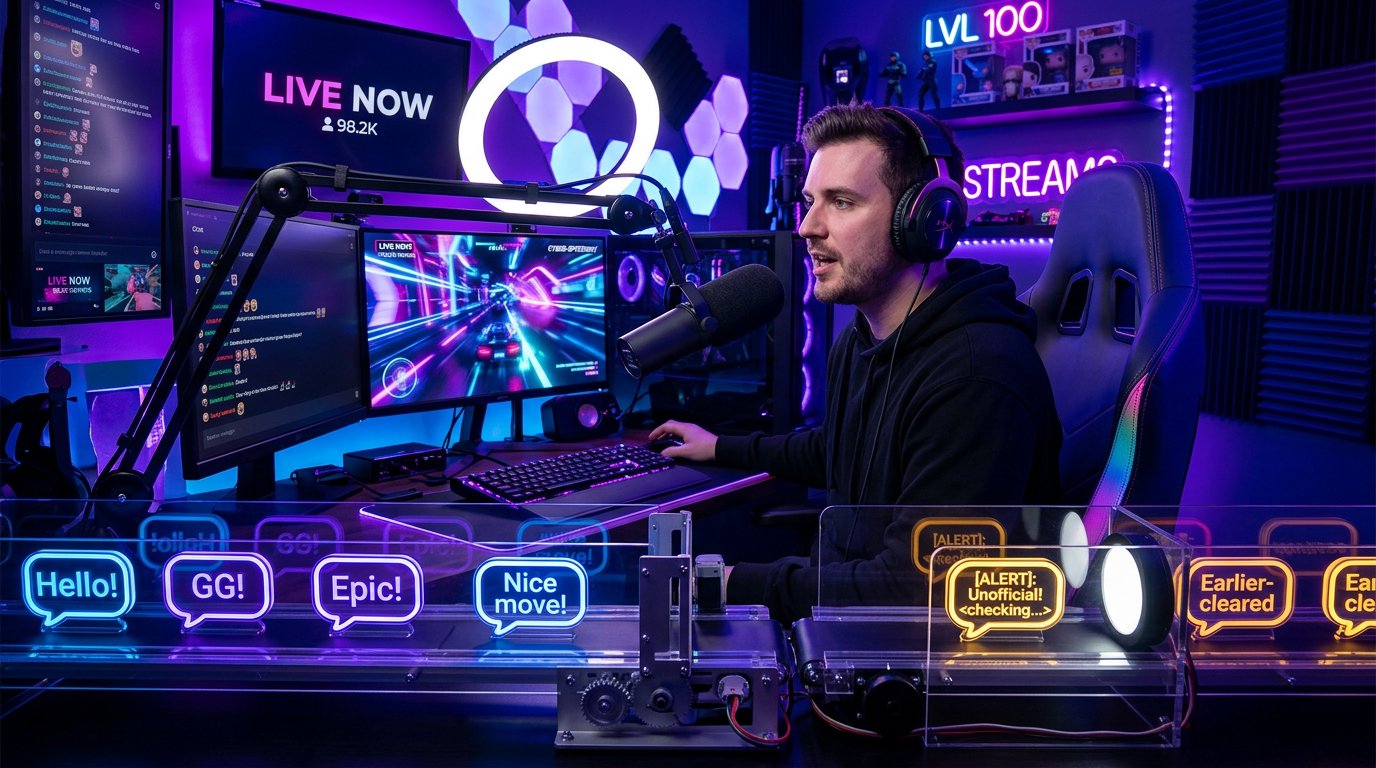
Moderatie houdt afzonderlijke berichten tegen tot ze zijn gecontroleerd
Als de vertraging niet alle berichten betreft, maar specifieke auteurs of zinnen, controleer dan de moderatieregels. Berichten kunnen ter controle worden vastgehouden vanwege links, verboden woorden, verdachte activiteit of automatische filters van YouTube.
Open het gedeelte met vastgehouden berichten in de chat van de uitzending en vergelijk het tijdstip van verzenden met het moment van goedkeuren. Controleer ook de lijst met stopwoorden en de regels voor het verwerken van links. Je moet de filters niet volledig versoepelen: het nadeel van milde moderatie is meer reclame, beledigingen en spam rechtstreeks in de uitzending.
Waarom de chat bij de kijker voorloopt op de video
De chat zit meestal dichter bij realtime dan de video in de speler. Als de kijker de uitzending op pauze heeft gezet, vanaf het begin van de DVR-buffer kijkt of zijn verbinding instabiel is, kan de videostream aanzienlijk achterlopen. Op dat moment schrijven andere kijkers al over een gebeurtenis die hij nog niet heeft gezien.
De kanaaleigenaar kan dit niet alleen voor één kijker aanpassen. De kijker moet op de knop om naar de live-uitzending te gaan klikken, de pagina of app vernieuwen en controleren of het afspelen niet op pauze staat. Bij een instabiele verbinding kan de videokwaliteit worden verlaagd. Het nadeel is dat het beeld minder gedetailleerd wordt, en bij verbindingsproblemen kan de achterstand terugkeren.
Hoe je de chat op de schermoverlay in OBS vertraagt
Als de native chat van YouTube op tijd werkt, maar berichten laat of vroeg over de video verschijnen, moet je de specifieke overlay-bron instellen. Dit wijzigt de vertraging van de uitzending niet en heeft geen invloed op de chat die kijkers op de YouTube-pagina lezen.
Voor een browserbron met chat in OBS Studio kun je het filter Render Delay gebruiken. Selecteer de bron met de chatwidget, open ‘Filters’, voeg het filter Render Delay toe en stel de gewenste vertraging in. Het filter moet op de chatbron worden toegepast, niet op de hele scène: anders worden samen met de berichten ook de camera, het spel, alerts of andere elementen vertraagd.
Welke tools laten je de weergave van de chat vertragen
De meest directe optie is een browserbron met een chatwidget in OBS Studio en het filter Render Delay. Dit is geschikt wanneer de chat al als aparte bron wordt weergegeven. De vertraging wordt in milliseconden ingesteld in de filterinstellingen, zodat je die kunt afstemmen op de mechaniek van een wedstrijd, een reactie-uitzending of moderatie van berichten voordat ze op het podium verschijnen.
Het nadeel van Render Delay is dat het alleen het beeld van de bron vertraagt. Het bericht kan al zichtbaar zijn in de native chat van YouTube, en bij een herstart van de browserbron of scène kan de weergavewachtrij zich anders gedragen dan in de test.
Widget met een interne berichtenwachtrij
Sommige chatwidgets voor overlays hebben eigen vertragingsparameters: Delay, Message Delay, Display Duration of het weergave-interval. Je vindt ze in de editor van de widget zelf, meestal bij de instellingen voor berichtgedrag of animatie. Zulke parameters kunnen verschillende dingen betekenen: vertraging voor de eerste weergave, weergaveduur van een bericht of pauze voor het volgende bericht.
Test de parameter voor de uitzending met een testbericht. Het nadeel van een interne wachtrij is dat bij een actieve chat berichten kunnen opstapelen en pas op het scherm verschijnen nadat de discussie al verder is gegaan.
Eigen HTML-overlay met wachtrij
Als de chat via een eigen HTML-pagina in een browserbron wordt weergegeven, kan de vertraging in de code worden ingebouwd: een bericht ontvangen, in de wachtrij plaatsen en na een ingesteld interval tonen. De instelling zit in het script van de overlay, niet in YouTube Studio of OBS.
Deze optie geeft nauwkeurige controle over de wachtrij, de weergaveduur en de regels voor het overslaan van berichten. Het nadeel is dat je de code moet onderhouden, verbindingsfouten moet afhandelen en de werking van de overlay moet controleren na wijzigingen in de chat of autorisatie.
Hoe je overlay-vertraging niet verwart met een YouTube-probleem
Stuur eerst een testbericht vanaf een apart account en vergelijk drie momenten: het tijdstip van verzenden, het verschijnen van het bericht in de native chat van YouTube en het verschijnen op het podium. Als het direct in de chat zichtbaar is, maar later in de overlay aankomt, zit de oorzaak in de browserbron, het OBS-filter, de widgetwachtrij of de animatie.
Als het bericht ook niet in de native chat verschijnt, controleer dan de moderatie. Als het wel in de chat verschijnt, maar de kijker de gebeurtenis later in de video ziet, ligt het probleem bij de achterstand van zijn speler. Deze volgorde van controleren sluit onnodige wijzigingen in de uitzendinstellingen uit.
Wat de kanaaleigenaar kan wijzigen en wat van de kijker afhangt
De kanaaleigenaar kan slow mode in- of uitschakelen, de moderatie aanpassen, de wachtrij van de chatwidget instellen en vertraging toevoegen aan een aparte chatbron in OBS. Deze acties wijzigen niet de werkelijke leveringssnelheid van native berichten in YouTube Live.
De kijker kan de live-uitzending in de speler inhalen, de pagina vernieuwen, de pauze opheffen en indien nodig de videokwaliteit verlagen. Als de chat alleen bij hem voorloopt op de video, hoef je daarvoor niet de instellingen van de hele uitzending te wijzigen.
Welke instellingen je voor de uitzending moet controleren
- Open de chatinstellingen van de uitzending en controleer of slow mode alleen indien nodig is ingeschakeld.
- Controleer de lijst met vastgehouden berichten, verboden woorden en de regels voor links.
- Stuur een testbericht en vergelijk het verschijnen ervan in de native chat van YouTube en op de overlay.
- Als de chat via een browserbron in OBS wordt weergegeven, controleer dan de filters van die bron, waaronder Render Delay.
- Open de instellingen van de chatwidget en controleer de vertraging voor weergave, de duur van het bericht, de wachtrij en de animatie.
- Controleer of het vertragingsfilter niet op de hele scène is toegepast in plaats van op één chatbron.
- Vraag een testkijker naar het live-moment te gaan als zijn chat voorloopt op de video.
- Test wijzigingen in een besloten of testuitzending: overlay-vertraging kan reacties van de presentator te laat maken bij een snelle chat.
Last Articles
Wat is er veranderd in ontwerp en functionaliteit We hebben de website vernieuwd om er sneller en gemakkelijker mee te werken. De belangrijkste wijzi..
Good afternoon, I've collected all the news during this time.: 1. The main news is that prices for twitch viewers have been greatly reduced, while Tw..
1. Gebruik promotiecode "December2025" voor 15% korting voor al onze kijkers2. We hebben tot 1 januari de basisprijzen voor onze configurator en de go..
Twitch diensten zijn stabiel werken, dus we zijn klaar om samen te werken met squads, resellers, service-eigenaren, bot-eigenaren en vele anderen...
We hebben onze Twitch viewer-services volledig bijgewerkt en ze zijn nu stabiel werken. We gebruiken alleen hoogwaardige IP-adressen voor de kijke..
Hello everyone! Today, we are announcing a new feature—"Twitch Viewer Configurator". Now, you can customize any plan for your Twitch channel. Choo..
Greetings, I have compiled a guide for streamers, which will be very relevant at the moment. Now YouTube and twitch have disabled monetization from vi..
We have finally developed the APINow it will be more convenient for our partner sites to work with us.To update the maximum tariffs for YouTube, an up..
Vanwege de enorme populariteit van de partnerschapsdiensten en het verwijzingsprogramma hebben we een samenwerkingstabel gemaakt. De essentie is heel ..
Onze Diensten voor Streamers







Shopee

Onze Diensten voor Content Makers






