
Een aparte thumbnail voor een YouTube-streamopname: instructie
Wat een aparte thumbnail voor een streamopname betekent
Nadat een uitzending is afgelopen, slaat YouTube deze op als een aparte video, mits de opname beschikbaar is in het archief van het kanaal. Deze video heeft een eigen pictogram, oftewel een thumbnail. Kijkers zien die in de zoekresultaten, aanbevelingen, op de kanaalpagina, in het tabblad met uitzendingen en in lijsten met video's.
Als je geen eigen afbeelding uploadt, kan YouTube automatisch een van de beelden voor de opname kiezen. Soms valt de keuze op een wachtscherm, een technische scène, een wazig beeld of een moment waarop je van de camera was afgedraaid. Voor het streamarchief is dat niet altijd de beste optie.
Een aparte thumbnail helpt om de opname als zelfstandig materiaal te presenteren. Je kunt er het onderwerp van de aflevering op zetten, de naam van de game, de naam van de gast, het afleveringsnummer of het belangrijkste resultaat van de uitzending. Daarbij hoef je voor het archief niet dezelfde omslag te bewaren als op de pagina van de geplande uitzending.
Het is belangrijk het verschil te begrijpen tussen een apart bestand en een aparte instelling. YouTube maakt geen tweede, onafhankelijke kopie van dezelfde video met twee omslagen die voortdurend tegelijk worden getoond. Eerst wordt voor de uitzending één pictogram gebruikt, en na afloop van de uitzending vervang je dat bij de opname als je het archief anders wilt vormgeven.
Wat je moet voorbereiden voordat je de omslag wijzigt
Sla de afbeelding van tevoren op in een liggend 16:9-formaat. Een praktische maat voor een videothumbnail is 1280 bij 720 pixels. Zo'n bestand past bij het gangbare formaat van YouTube-kaarten en hoeft niet extra te worden bijgesneden. Voor de afbeelding zijn JPG of PNG geschikt.
Let op de bestandsgrootte. Voor gewone video's noemt YouTube een limiet voor het gewicht van het geüploade pictogram, dus controleer voor het uploaden de vereisten die Studio toont. Als het bestand te zwaar is, kun je het opnieuw opslaan als JPG of de resolutie verlagen zonder de beeldverhouding te wijzigen.
Houd de tekst kort. In een streamopname staan al een titel, beschrijving en tijdstempels, dus op de afbeelding hoef je niet de hele aankondiging te herhalen. Het is genoeg om het onderwerp aan te geven: de naam van de game, het format van het gesprek, de naam van de gast of een korte stelling. Kleine tekst is slecht leesbaar in een lijst met video's en op een smartphonescherm.
Denk na over hoe het archief verschilt van de live-uitzending. Voor de wachtpagina zijn datum, tijd en de uitnodiging om mee te doen belangrijk. Voor de opname is het nuttiger om de inhoud van de al afgelopen aflevering te tonen. In plaats van de zin 'Vandaag om 20:00' kun je bijvoorbeeld de naam van de game schrijven en aangeven dat de thumbnail de hoogtepunten of de wedstrijdanalyse toont.
Bekijk de afbeelding voor het uploaden in verkleind formaat. Als het hoofdobject, een gezicht of de tekst wegvalt tegen de achtergrond, vereenvoudig dan de compositie. Laat één opvallend accent staan en houd er genoeg vrije ruimte omheen. Belangrijke details kun je beter niet tegen de randen aan zetten, omdat de kaart in verschillende delen van YouTube klein kan worden weergegeven.
Hoe je een thumbnail speciaal voor het archief vormgeeft
Een streamopname wordt meestal met een ander doel bekeken dan een live-uitzending. Tijdens de uitzending kan een kijker aansluiten voor het contact en de actuele gebeurtenis. Naar het archief komt hij vaker pas nadat de aflevering voorbij is, en hij wil snel begrijpen waar de video over gaat en of het de moeite waard is om te kijken.
Daarom werkt een concrete formulering goed op de omslag van de opname. Noem de game en de modus, het gespreksonderwerp, een vraag uit de analyse of de gebeurtenis waar de uitzending om draaide. Als er een gast aan de uitzending deelnam, kun je de naam in opvallende tekst zetten of op de afbeelding tonen, mits dat past bij de inhoud van de opname.
Beloof op de thumbnail niet iets wat niet in de video zit. Als de uitzending ging over het bespreken van een update, presenteer hem dan niet als een volledige playthrough. Als de aangekondigde gast niet in de opname voorkomt, gebruik dan niet alleen voor de aandacht zijn foto. Een mismatch tussen beeld en inhoud kan ertoe leiden dat de kijker de video snel sluit.
Voor rubrieken is een herhaalbaar vormgevingssysteem handig. Je kunt bijvoorbeeld voor game-uitzendingen één kleuraccent aanhouden, voor gespreksafleveringen een ander en voor analyses een derde. De titel van de opname moet wel leesbaar blijven. Een uniforme stijl helpt om materiaal van het kanaal te herkennen, maar vervangt geen duidelijk onderwerp van de specifieke aflevering.
Controleer het voltooide bestand in drie varianten: op de kanaalpagina, in een kleine videolijst en op een smartphone. In groot formaat kan de afbeelding er goed uitzien, maar in de kaart zal kleine tekst samenvallen met de achtergrond. Als de betekenis van de thumbnail niet binnen enkele seconden duidelijk is, kort de tekst dan in en vergroot het hoofdelement.
Hoe je de thumbnail van een al afgeronde stream wijzigt
Het eenvoudigst is deze taak uit te voeren in de browserversie van YouTube Studio. De namen van tabbladen kunnen enigszins verschillen afhankelijk van de interfacetaal en updates van YouTube, maar je moet de lijst met materiaal van het kanaal en het gedeelte met live-uitzendingen zoeken.
Open YouTube Studio en ga naar het gedeelte 'Content'. Kies vervolgens het tabblad 'Uitzendingen' of 'Live'. In deze lijst staan geplande, actuele en afgeronde uitzendingen. Als er veel opnames zijn, gebruik dan de zoekfunctie of sortering om de juiste aflevering sneller te vinden.
Open de instellingen van de afgeronde uitzending. Het is belangrijk juist de opgeslagen opname te kiezen en niet de beheerpagina van een nieuwe uitzending. Nadat je de videogegevens hebt geopend, zoek je het blok met de miniatuur. Naast de automatische varianten moet de mogelijkheid staan om een eigen pictogram te uploaden of het huidige te wijzigen.
Kies het voorbereide bestand op je computer en wacht tot het is geüpload. Controleer daarna hoe de thumbnail in de videokaart wordt weergegeven. Als de afbeelding correct verschijnt, klik je op 'Opslaan' of de bijbehorende knop onderaan de pagina. Het simpelweg sluiten van het tabblad past de aangebrachte wijzigingen niet altijd toe.
Open na het opslaan de pagina van de opname zelf, niet alleen de editor van Studio. Zo controleer je of de nieuwe afbeelding aan kijkers wordt getoond. Soms blijft in een bepaald gedeelte nog enige tijd de oude afbeelding staan door het vernieuwen van gegevens. Herlaad de pagina of bekijk de video in een apart browservenster.
De opname kan zelfs bewerkbaar zijn als deze openbaar, via een link toegankelijk of privé is geplaatst. De zichtbaarheidsinstellingen veranderen de volgorde van het uploaden van de thumbnail niet. Het belangrijkste is dat de opname al in het archief staat en dat YouTube de benodigde verwerking van de video heeft afgerond.
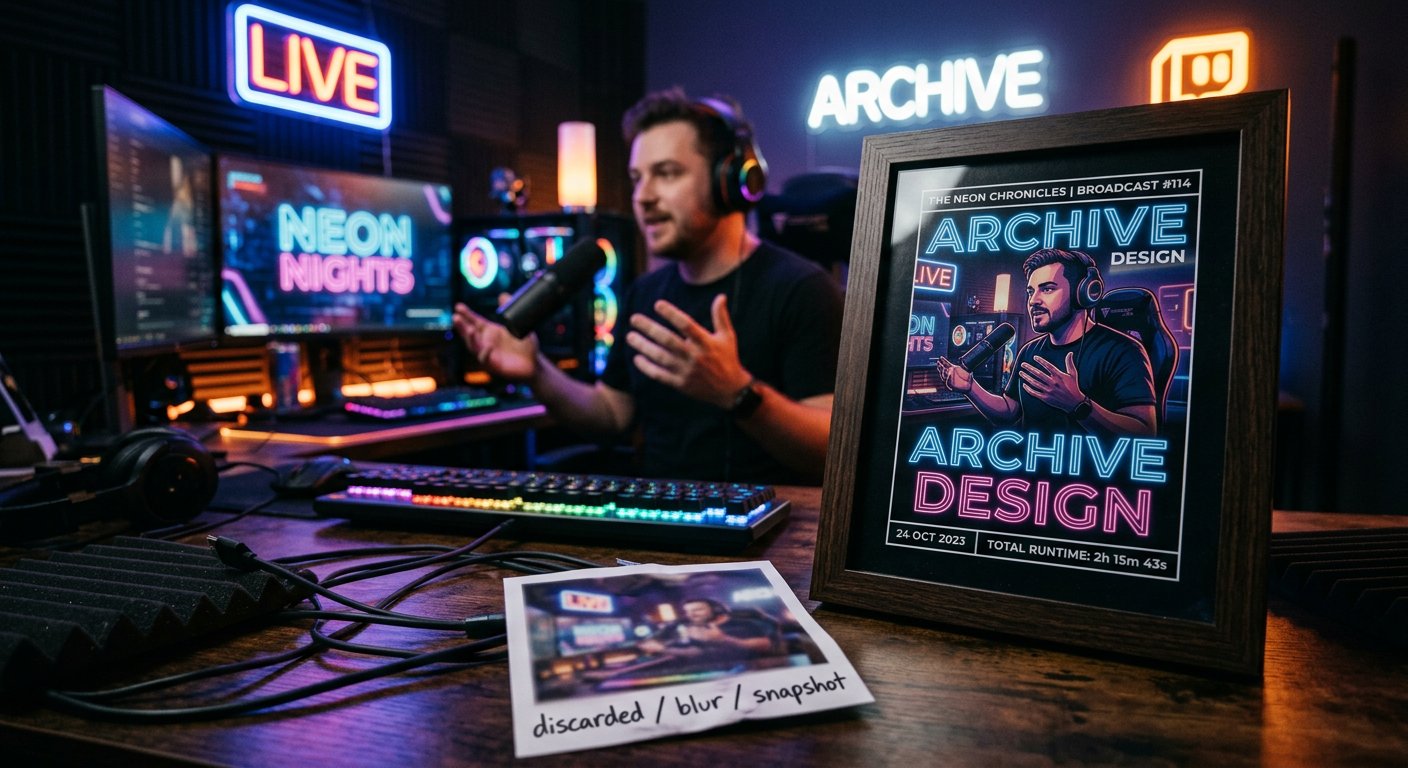
Hoe je één omslag voor de uitzending en een andere voor de opname behoudt
Als de uitzending vooraf is gepland, kun je de omslag ervan instellen vóór het begin van de uitzending. Open de geplande gebeurtenis in YouTube Studio, ga naar de gegevens en zoek het blok met de miniatuur. Upload daar de afbeelding die de aankomende uitzending op de wachtpagina en in aankondigingen vertegenwoordigt.
Zo'n thumbnail kan een uitnodiging bevatten om mee te doen, de datum, de tijd, de naam van de gebeurtenis of korte informatie over het format. Die is bedoeld voor de kijker die de opname nog niet bekijkt, maar beslist of hij naar de uitzending komt. Daarom verschilt de taak ervan van die van de omslag van het archief.
Wacht na afloop van de uitzending tot de opname verschijnt bij de opgeslagen uitzendingen. Afhankelijk van de duur van de video en de status van het kanaal kan de verwerking enige tijd duren. Terwijl YouTube de opname vormt, zijn bepaalde velden soms niet beschikbaar of worden ze niet meteen opgeslagen.
Wanneer het archief klaar is, open je opnieuw de instellingen ervan in het gedeelte 'Content' of 'Uitzendingen'. Upload het tweede bestand in het blok met de miniatuur en sla de wijzigingen op. Zo kun je voor de pagina van de toekomstige uitzending een aankondiging gebruiken en voor de afgeronde video een omslag met het onderwerp en de inhoud van de aflevering.
Als je de afbeelding niet wilt wijzigen vóór het begin van de uitzending, bewerk dan de thumbnail van de geplande gebeurtenis niet. Wacht tot de opname verschijnt en vervang het pictogram in de instellingen ervan. Sla beide bestanden voor het uploaden op onder duidelijke namen, bijvoorbeeld 'aankondiging' en 'archief', zodat je ze niet door elkaar haalt.
Kijk na de vervanging niet alleen naar de oude wachtpagina. Die kan tot het einde van de uitzending de oorspronkelijke vormgeving hebben gebruikt. Controleer juist de link naar de opgeslagen video en de kaart van de opname in het kanaalgedeelte.
Wat te doen als er geen uploadknop is
De mogelijkheid om eigen pictogrammen in te stellen hangt af van de beschikbare functies van het kanaal. Als in de instellingen van de opname alleen automatisch voorgestelde beelden zichtbaar zijn, open dan de instellingen van YouTube Studio en zoek het gedeelte over toegang tot de functies van het kanaal. Daar kun je zien welke mogelijkheden al actief zijn en welke acties nodig zijn om ze te activeren.
YouTube kan vragen om het kanaal te verifiëren of een andere beschikbare actie uit te voeren. Na de verificatie verschijnt de functie niet altijd meteen in een al geopend tabblad. Sluit de editor van de opname, log opnieuw in bij Studio en controleer het na het vernieuwen van de pagina.
Als de knop er is maar het bestand niet wordt geaccepteerd, controleer dan eerst het formaat, de grootte en de beeldverhouding. Een beschadigde afbeelding, een te zwaar bestand of een bestand met een ongebruikelijke extensie kan een fout veroorzaken. Sla de afbeelding opnieuw op als JPG of PNG en probeer het uploaden opnieuw.
Controleer ook of je bent ingelogd op precies het kanaal waar de opname staat. Dit is vooral belangrijk als één account meerdere kanalen heeft of als je via een branded channel werkt. Bovenaan YouTube Studio moet de juiste kanaalnaam zijn geselecteerd.
Bij problemen met de interface open je Studio in een andere browser, vernieuw je de pagina of schakel je tijdelijk extensies uit die de werking van websites veranderen. Als de opname nog wordt verwerkt, wacht dan tot de verwerking is afgerond en probeer het opnieuw. Maak geen nieuwe uitzending aan alleen omdat de ariefthumbnail nog niet verandert.
Als de afbeelding wel in de editor verschijnt maar niet op de videopagina is bijgewerkt, klik dan nogmaals op de knop Opslaan en open de link in een apart tabblad. Soms worden verschillende onderdelen van YouTube met vertraging bijgewerkt. Je kunt het resultaat beter vergelijken na een volledige herlaadbeurt van de pagina dan via de cache van een oud tabblad.
Hoe je het resultaat controleert en de vormgeving niet verliest
Bekijk de opname na het uploaden door de ogen van een nieuwe kijker. Titel en thumbnail moeten elkaar aanvullen en niet dezelfde lange zin herhalen. Als de titel al de naam van de game noemt, kun je op de omslag het onderwerp van de aflevering of het belangrijkste moment tonen. Als de titel kort is, kan de thumbnail het format van het gesprek verduidelijken.
Controleer of de interface van YouTube belangrijke elementen van de afbeelding bedekt. Op de afbeelding zelf hoef je geen aanduidingen voor afspelen, de duur van de video of pijlen die op interface-elementen lijken te plaatsen. YouTube voegt zijn eigen markeringen over de kaart heen, dus extra imitaties maken de compositie alleen maar drukker.
Je kunt meerdere varianten vergelijken op duidelijkheid, niet alleen op helderheid. Een te contrastrijke afbeelding kan opvallen in de feed, maar de inhoud van de video niet uitleggen. Een goede thumbnail beantwoordt de belangrijkste vraag van de kijker: wat hij in de opname zal zien en waarom deze aflevering verschilt van ander materiaal op het kanaal.
Verander de omslag niet meteen bij elke kleine schommeling in weergaven. Eén thumbnail garandeert geen groei van de cijfers, omdat het resultaat wordt beïnvloed door het onderwerp van de uitzending, de titel, de retentie, aanbevelingen en de interesse van het publiek. Controleer eerst de technische weergave en de overeenstemming met de inhoud, en beoordeel daarna de vormgeving samen met de overige elementen van de publicatie.
Bewaar de bronbestanden van de thumbnails in een aparte map. Zo kun je snel de vorige variant terugzetten, de stijl voor de volgende aflevering gebruiken of een versie voor een ander platform voorbereiden. Maak de bestandsnamen het liefst duidelijk: noem het onderwerp, het type materiaal en indien nodig het nummer van de opname.
Kort: wat je stap voor stap doet
- Bereid een liggende afbeelding van 16:9 voor in JPG- of PNG-formaat en controleer de grootte.
- Open YouTube Studio, ga naar 'Content' en zoek de afgeronde opname in het tabblad 'Uitzendingen' of 'Live'.
- Open de videogegevens, zoek het blok met de miniatuur en upload je eigen thumbnail.
- Sla de wijzigingen op en controleer daarna de nieuwe afbeelding op de pagina van de video zelf en in de lijst met materiaal van het kanaal.
- Als je voor de uitzending en het archief verschillende varianten wilt, stel je het eerste bestand in bij de geplande uitzending en upload je het tweede nadat de opname verschijnt.
- Als er geen uploadknop is, controleer dan de toegang tot de functies van het kanaal en bij een fout opnieuw het formaat en de grootte van de afbeelding.
Last Articles
Wat is er veranderd in ontwerp en functionaliteit We hebben de website vernieuwd om er sneller en gemakkelijker mee te werken. De belangrijkste wijzi..
Good afternoon, I've collected all the news during this time.: 1. The main news is that prices for twitch viewers have been greatly reduced, while Tw..
1. Gebruik promotiecode "December2025" voor 15% korting voor al onze kijkers2. We hebben tot 1 januari de basisprijzen voor onze configurator en de go..
Twitch diensten zijn stabiel werken, dus we zijn klaar om samen te werken met squads, resellers, service-eigenaren, bot-eigenaren en vele anderen...
We hebben onze Twitch viewer-services volledig bijgewerkt en ze zijn nu stabiel werken. We gebruiken alleen hoogwaardige IP-adressen voor de kijke..
Hello everyone! Today, we are announcing a new feature—"Twitch Viewer Configurator". Now, you can customize any plan for your Twitch channel. Choo..
Greetings, I have compiled a guide for streamers, which will be very relevant at the moment. Now YouTube and twitch have disabled monetization from vi..
We have finally developed the APINow it will be more convenient for our partner sites to work with us.To update the maximum tariffs for YouTube, an up..
Vanwege de enorme populariteit van de partnerschapsdiensten en het verwijzingsprogramma hebben we een samenwerkingstabel gemaakt. De essentie is heel ..
Onze Diensten voor Streamers







Shopee

Onze Diensten voor Content Makers






