
VOD Audio Track in OBS instellen voor Twitch zonder muziek in het archief
Wat VOD Audio Track in OBS doet
Met VOD Audio Track kun je twee verschillende audiomixen naar Twitch sturen. De hoofdtrack gaat naar de livestream: die horen kijkers tijdens de uitzending. Een aparte track wordt gebruikt voor het archief van de uitzending — de VOD.
De VOD-track wordt samengesteld uit geselecteerde bronnen nog voordat de stream naar Twitch wordt gestuurd. Je kunt er geen muziek aan toevoegen, maar wel de microfoon, game, alerts en andere benodigde geluiden laten staan. De muziek blijft ondertussen in de livestream te horen als die op de hoofdstreamtrack is geplaatst.
Wat je moet inschakelen voordat je de tracks instelt
VOD Audio Track werkt voor uitzendingen op Twitch. In de kanaalinstellingen moet het bewaren van eerdere uitzendingen zijn ingeschakeld, anders verschijnt er geen archief en valt er niets te controleren. OBS moet daarbij daadwerkelijk naar Twitch streamen, niet alleen video op de computer opnemen.
De functie wijzigt bestaande archieven en lokale opnames niet. Als de muziek al in een gepubliceerde VOD zit, haalt het instellen van nieuwe tracks die er niet uit. Voor de controle is een nieuwe korte uitzending of een nieuwe lokale opname nodig.
Scheid de muziek van de game en het systeemgeluid
De muziek moet als aparte bron in OBS binnenkomen. Als de speler, game, browser en Discord in één kanaal "Desktopaudio" terechtkomen, kun je niet alleen de muziek uit het archief verwijderen: dan moet je samen met de muziek al het systeemgeluid uitsluiten.
Voor het scheiden gebruik je audio-opname van een specifieke applicatie, een apart uitvoerapparaat of virtuele routing. Applicatie-opname is eenvoudiger in te stellen, maar kan stoppen met werken na een herstart van de speler of een wijziging van het apparaat. Virtuele routing geeft meer controle, maar is lastiger te onderhouden na updates en wijzigingen in het systeem.
Controleer dat de muziek niet dubbel wordt opgenomen
Open de scène voor de uitzending en zet de muziek aan. In de audiomixer van OBS moet een aparte muziekbron reageren. Als tegelijkertijd de indicator van "Desktopaudio" of een ander algemeen kanaal beweegt, wordt de muziek al op twee plaatsen opgenomen.
In dat geval is het niet genoeg om de muziekbron van de VOD-track te halen: de kopie blijft toch via de systeemopname in het archief staan. Schakel verdachte bronnen één voor één uit en let op de indicatoren. Als de muziek nog te horen is nadat het aparte kanaal is uitgeschakeld, staat er nog een duplicaat in de mixer.
Schakel een aparte VOD-track in bij de uitvoerinstellingen
Open in OBS de uitvoerinstellingen en schakel over naar de geavanceerde modus. Kies op het tabblad streamen de track voor de livestream en schakel vervolgens Twitch VOD Track in en wijs daarvoor een andere track aan.
De tracknummers kun je volgens je eigen schema kiezen, maar ze moeten verschillen. Het nummer is niet op zichzelf belangrijk: het is nodig om in de geavanceerde audio-eigenschappen precies die track aan te vinken die OBS als VOD naar Twitch stuurt.
Het nadeel van dit schema is dat je een nieuwe bron gemakkelijk vergeet aan de archiveringtrack toe te voegen. Dan verdwijnen de microfoon, game of alert uit de VOD, terwijl in de uitzending alles normaal klinkt.
Wijs tracks toe aan bronnen in de audiomixer
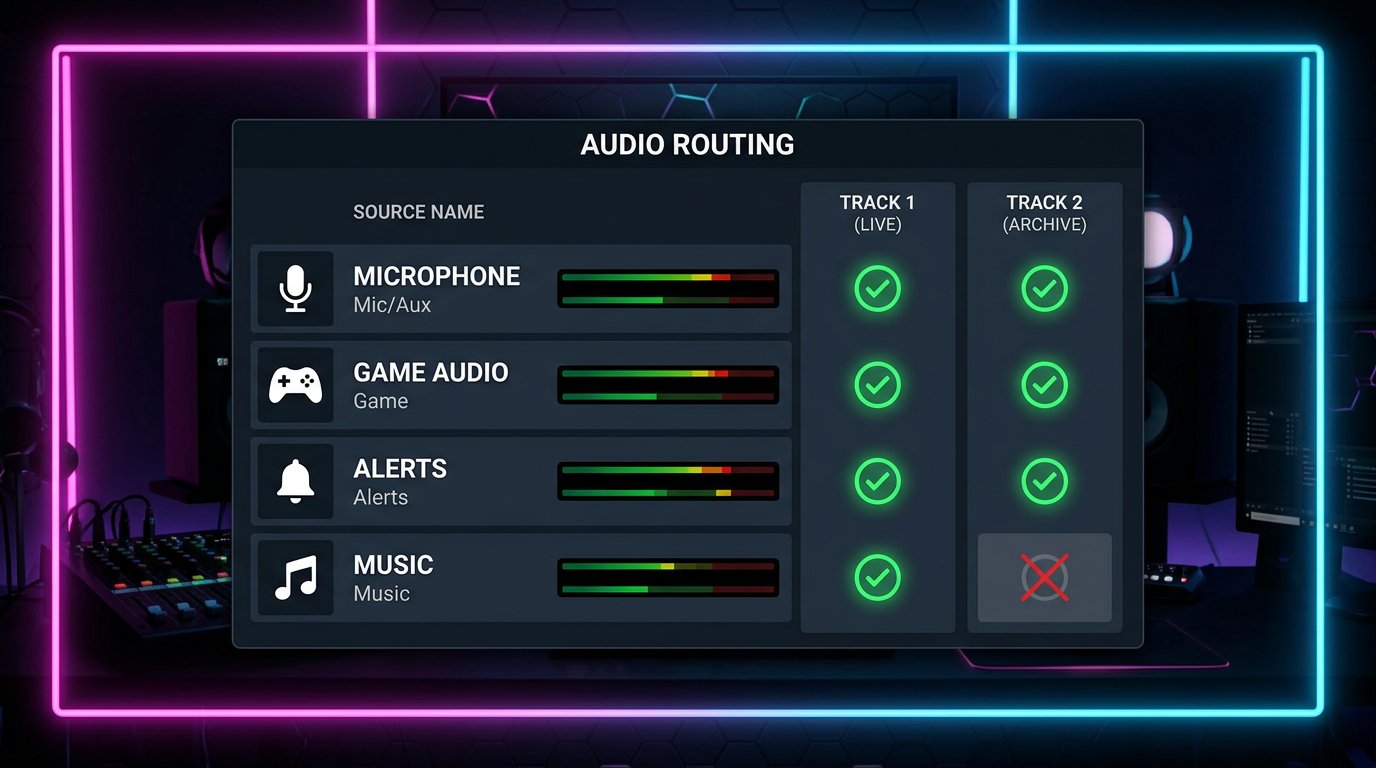
Open in de audiomixer de geavanceerde audio-eigenschappen. Vink voor elke bron de livetrack en de VOD-track aan. De hoofdtrack moet al het geluid bevatten dat kijkers in de livestream nodig hebben. Laat op de archiveringtrack alleen toegestane en benodigde bronnen staan.
- Microfoon: livetrack en VOD-track.
- Gamegeluid: livetrack en VOD-track.
- Alerts: livetrack en VOD, als ze in de opname nodig zijn.
- Voicechat: livetrack en VOD, als die bewaard mag worden.
- Muziek: alleen livetrack, zonder Twitch VOD-track.
Schakel de muziek niet uit op de hoofdtrack als die voor kijkers nodig is. Je hoeft alleen het vinkje weg te halen bij de track die voor het Twitch-archief is gekozen.
Laat de VOD-track niet leeg
Op de archiveringtrack moet minstens één bron staan. Als je die bij alle kanalen weghaalt, kan Twitch de VOD zonder geluid opslaan. De minimale optie is de microfoon laten staan, maar meestal worden ook de game en andere belangrijke uitzendgeluiden aan het archief toegevoegd.
Controleer niet alleen of de muziek ontbreekt, maar ook of er nuttige audio aanwezig is. Volledige stilte in de VOD betekent meestal dat de track leeg is of dat per ongeluk het vinkje bij de juiste bron is weggehaald. Dat is niet per se een probleem aan de kant van Twitch.
Houd rekening met monitoring, browser en capture card
De muziek kan via bronmonitoring, de browser, een capture card of een uitvoerapparaat terugkeren in het archief. Bijvoorbeeld: de speler is als apart kanaal toegevoegd, maar het geluid gaat tegelijk naar de koptelefoon en wordt opnieuw opgenomen via "Desktopaudio".
Controleer vooral bronnen met een monitoringmodus extra zorgvuldig. Als monitoring naar een apparaat gaat dat OBS als systeemgeluid opneemt, ontstaat er duplicatie. Het nadeel van handmatige routing is dat je die opnieuw moet controleren na een wissel van koptelefoon, uitvoerapparaat of scène.
Stel een lokale opname apart van de Twitch VOD in
Twitch VOD Track hoort bij de stream voor Twitch, niet bij het bestand op de computer. Op het tabblad opnemen van OBS kies je apart welke audiotracks in het lokale bestand terechtkomen. Deze instellingen worden niet automatisch gesynchroniseerd met de VOD-instellingen.
Voor de controle kun je de track opnemen die voor het archief wordt gebruikt en die beluisteren in een speler of editor met handmatige trackselectie. Daarin moeten stem en game te horen zijn, maar geen muziek. Het nadeel van deze controle is dat de lokale opname wel de routing van OBS bevestigt, maar niet de controle van de uiteindelijke Twitch VOD vervangt.
Hoe je de uiteindelijke VOD na een testuitzending controleert
Start een korte testuitzending met microfoon, game, muziek, alerts en voicechat ingeschakeld. Wacht na afloop van de uitzending tot Twitch het archief heeft verwerkt. De verwerkingstijd hangt af van de duur van de uitzending en de belasting van het platform.
Open de opgeslagen uitzending in het kanaalarchief of via het auteurspaneel en beluister een paar fragmenten: het begin, het midden en het moment met muziek. Een werkend schema ziet er zo uit: stem, game en geselecteerde bronnen zijn continu te horen en de muziek ontbreekt. Als tegelijkertijd stem en game ontbreken, is de VOD-track verkeerd ingesteld of leeg.
Baseer je niet op de preview van OBS, het geluid in de koptelefoon en de livestream: daar wordt de hoofdlivemix gebruikt. Als Twitch een fragment van de VOD apart heeft gemarkeerd of gedempt, bevestigt dat niet dat de routing heeft gewerkt. Het archief moet je alsnog beluisteren en de samenstelling van het geluid controleren.
Kun je voicechat en alerts in het archief laten staan
Voicechat en alerts kun je op de VOD-track laten staan als kijkers ze nodig hebben bij het bekijken van de opname. Voicechat op zich maakt het archief niet problematisch, maar houd rekening met de regels van het platform, toestemming van deelnemers voor opname en de inhoud van gesprekken.
Alerts hoef je ook niet automatisch uit de VOD te weren. Controleer of er geen muziek, geluiden uit andermans video's of andere materialen in zitten waarvoor je geen rechten hebt. Het nadeel van alerts uitsluiten is simpel: het archief verliest de gebeurtenissen van de uitzending en kan onvolledig lijken. Als er riskant geluid in de alerts zit, is het veiliger om dat te vervangen of van de VOD te scheiden.
Wat te doen als de muziek is blijven staan of het benodigde geluid ontbreekt
Als er muziek in het archief zit, controleer dan eerst of het vinkje voor de VOD-track bij de muziekbron is weggehaald. Controleer daarna "Desktopaudio", de browser, de capture card en monitoring. Meestal blijft de muziek staan door een tweede kopie van het signaal, niet door een verkeerd gekozen track.
Als stem, game of alerts in de VOD ontbreken, open dan de geavanceerde audio-eigenschappen en controleer of bij de juiste bron de archiveringtrack is ingeschakeld. Herhaal de test na het toevoegen van een nieuwe scène, apparaat of bron: OBS wijst de tracks niet voor je toe.
Checklist voor de uitzending
- Op Twitch is het bewaren van eerdere uitzendingen ingeschakeld.
- In OBS is Twitch VOD Track ingeschakeld en is daarvoor een aparte track gekozen.
- De muziek komt als aparte bron binnen en wordt niet gedupliceerd via systeemgeluid.
- Bij de muziek is alleen de VOD-track uitgevinkt, bij de microfoon en game is die ingeschakeld.
- Er zijn een lokale controle en een korte testuitzending met het bekijken van de uiteindelijke VOD gedaan.
Last Articles
Wat is er veranderd in ontwerp en functionaliteit We hebben de website vernieuwd om er sneller en gemakkelijker mee te werken. De belangrijkste wijzi..
Good afternoon, I've collected all the news during this time.: 1. The main news is that prices for twitch viewers have been greatly reduced, while Tw..
1. Gebruik promotiecode "December2025" voor 15% korting voor al onze kijkers2. We hebben tot 1 januari de basisprijzen voor onze configurator en de go..
Twitch diensten zijn stabiel werken, dus we zijn klaar om samen te werken met squads, resellers, service-eigenaren, bot-eigenaren en vele anderen...
We hebben onze Twitch viewer-services volledig bijgewerkt en ze zijn nu stabiel werken. We gebruiken alleen hoogwaardige IP-adressen voor de kijke..
Hello everyone! Today, we are announcing a new feature—"Twitch Viewer Configurator". Now, you can customize any plan for your Twitch channel. Choo..
Greetings, I have compiled a guide for streamers, which will be very relevant at the moment. Now YouTube and twitch have disabled monetization from vi..
We have finally developed the APINow it will be more convenient for our partner sites to work with us.To update the maximum tariffs for YouTube, an up..
Vanwege de enorme populariteit van de partnerschapsdiensten en het verwijzingsprogramma hebben we een samenwerkingstabel gemaakt. De essentie is heel ..
Onze Diensten voor Streamers







Shopee

Onze Diensten voor Content Makers






