
Media beperken in een Telegram-groep tijdens de aankondiging van een stream
Waarom je media beperkt na een streamaankondiging
Na de aankondiging van een uitzending verschijnen in een actieve groep snel memes, clips, screenshots, GIF-animaties en bestanden. Het bericht met de starttijd, de link naar het platform of een wijziging in het schema verdwijnt naar boven. Een deel van de kijkers ziet het niet, zelfs als ze kort voor de uitzending de chat binnenkomen.
Een verbod op bijlagen laat de mogelijkheid om de stream in tekst te bespreken, maar haalt zware previews en toevallige flood weg. Een mediaverbod vervangt geen vastgepinde aankondiging. Het bericht met de hoofdlijn en de starttijd moet je alsnog vastpinnen.
Welke acties je uitschakelt in de groepsrechten
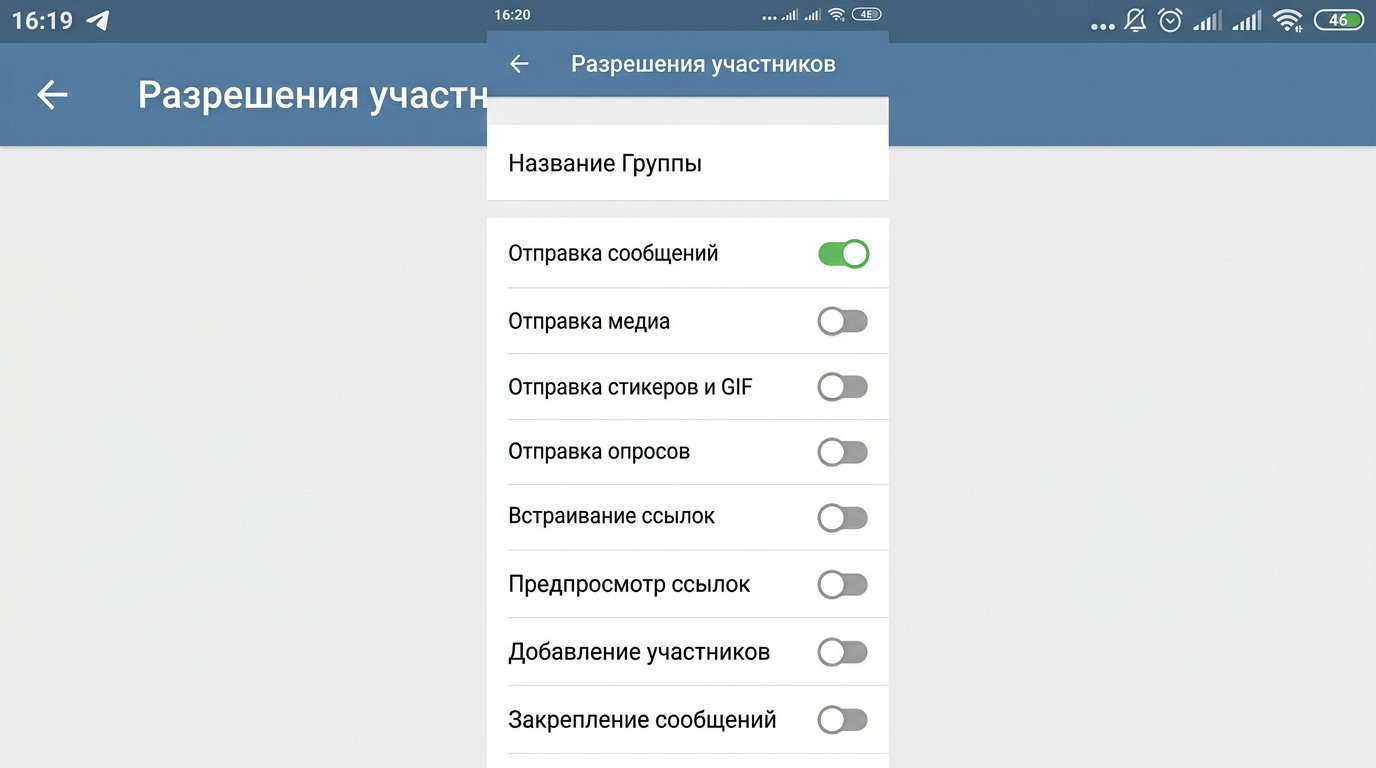
Voor een tijdelijke modus hoef je de chat niet volledig te sluiten. In het gedeelte 'Rechten' kun je deelnemers tekstberichten laten sturen en apart het verzenden van media uitschakelen. Dit beperkt foto's, video's, documenten, muziek, spraak- en videoberichten.
Met aparte schakelaars schakel je stickers en GIF-animaties, peilingen en ook linkvoorbeelden uit. Als kijkers links naar de stream moeten kunnen delen, kun je linkvoorbeelden beter niet verbieden: de linkkaart helpt een officiële aankondiging te onderscheiden van een toevallig adres.
- 'Berichten verzenden' — laat ingeschakeld voor vragen en discussie.
- 'Media verzenden' — schakel uit om foto's, video's, bestanden en audio weg te halen.
- 'Stickers en GIF's verzenden' — schakel uit als de chat volloopt met reacties.
- 'Peilingen verzenden' — schakel uit als alleen het team peilingen plaatst.
- 'Linkvoorbeelden' — schakel alleen uit bij een echt probleem met linkkaarten.
Het nadeel van een algemene beperking is dat een kijker geen screenshot van een fout met de stream of een clip van een belangrijk moment kan sturen. Voor zulke gevallen geef je een contact van een moderator op of een aparte chat voor materiaal.
Pad naar het gedeelte 'Rechten' op telefoon en computer
Hieronder staan de paden voor de Russischtalige interface van Telegram. De groepseigenaar of een beheerder met het recht 'Profiel van de groep wijzigen' en beheer van rechten kan ze wijzigen.
- Android: open de groep, tik op de naam, dan op het potloodpictogram en kies 'Rechten'.
- iPhone: open de groep, tik op de naam, kies 'Wijz.' en dan 'Rechten'.
- Telegram Desktop: open het groepsprofiel, klik op 'Groep beheren' en dan op 'Rechten'.
Schakel in het gedeelte 'Media verzenden' en andere onnodige acties uit en sla de instellingen op. De beperking geldt direct voor gewone deelnemers. Je moet het controleren met een account zonder beheerdersrechten: de eigenaar en beheerders kunnen ook na het verbod bijlagen verzenden.
Hoe je beperkingen inschakelt vóór de aankondiging
- Bereid de aankondiging voor: uitzendtijd, link naar de uitzending en een korte beschrijving.
- Publiceer de aankondiging en pin deze vast in de groep.
- Voeg een korte regel toe: tot de start van de uitzending zijn in de chat tekstberichten en links beschikbaar.
- Open 'Rechten' en schakel 'Media verzenden' uit.
- Schakel indien nodig stickers, GIF-animaties en peilingen uit.
- Controleer de instellingen met een gewoon gebruikersaccount.
- Herstel na de uitzending de eerdere rechten als het verbod tijdelijk was.
Reken er niet op dat de beperkingen vanzelf worden opgeheven. Als een moderator verantwoordelijk is voor het omzetten, wijs dan een specifiek persoon en tijdstip aan waarop die de media weer moet openstellen. Het nadeel van handmatige modus is dat rechten makkelijk vergeten worden terug te zetten, en kijkers blijven zonder bijlagen achter na afloop van de stream.
Waarom beheerders en bots wel bijlagen kunnen verzenden
Groepsrechten gelden voor gewone deelnemers. Beperkingen voor deelnemers gelden niet voor beheerders en bots met beheerdersrechten. Daarom kan een moderator een afbeelding met een herinnering publiceren, en kan een bot een bericht over de start van de uitzending met een bijlage sturen terwijl kijkers geen media kunnen uploaden.
Dit is handig voor de aankondigingsmodus: het team behoudt de mogelijkheid om het schema, covers, regels en serviceberichten te publiceren. Het nadeel is dat elke beheerder de beperking kan omzeilen. Geef geen beheerdersrechten aan iemand die alleen toegang tot de discussie nodig heeft.
Hoe je een bot rechten geeft om aankondigingen te publiceren
Voeg de bot toe aan de groep en open vervolgens het groepsprofiel → 'Beheerders' → 'Beheerder toevoegen' en kies de bot. Laat bij de beheerdersrechten alleen staan wat de bot voor zijn taak nodig heeft. Voor het publiceren van berichten heeft de bot geen rechten nodig om deelnemers te verwijderen, te bannen, het groepsprofiel te wijzigen of nieuwe beheerders toe te voegen.
Via @BotFather stel je de bot zelf, zijn token, commando's en privacymodus in. Rechten binnen een specifieke groep worden gegeven in het beheer van die groep, niet via @BotFather. Als de bot berichten van deelnemers moet lezen voor moderatie of op commando's zonder vermelding moet reageren, controleer dan zijn privacyinstellingen in @BotFather.
Stuur na de aanstelling een testcommando of start een testmelding. Controleer niet alleen de tekst, maar ook de afbeelding, video of het bestand die de bot in de aankondiging gebruikt. Als de bot geen beheerder is, belemmert het mediaverbod hem bij het publiceren van bijlagen net als gewone deelnemers.
Welke rechten je moderators laat houden
Een moderator heeft tijdens de aankondiging rechten nodig die met de orde in de chat te maken hebben: berichten verwijderen, overtreders beperken of blokkeren, serviceberichten vastpinnen. Het recht om bijlagen te publiceren is alleen nuttig voor wie echt materiaal namens het team plaatst.
- berichten verwijderen — voor het opruimen van spam, reclame en het omzeilen van het verbod met links;
- deelnemers beperken — voor het tijdelijk blokkeren van een overtreder;
- deelnemers blokkeren — voor herhaalde spam en schadelijke links;
- berichten vastpinnen — voor de aankondiging, regels en een melding over de start;
- videchats beheren — alleen als de moderator helpt bij het leiden van de uitzending binnen Telegram.
Geef niet alle moderators het recht 'Nieuwe beheerders toevoegen' en de mogelijkheid om het groepsprofiel te wijzigen. Het nadeel van brede rechten is dat een fout of een gecompromitteerd moderatoraccount de hele chat raakt, niet één betwiste reactie.
Wanneer je een specifieke deelnemer beperkt in plaats van de hele groep
Een algemeen verbod is niet nodig als bijlagen overlast geven door een paar gebruikers, terwijl de rest van het publiek gewoon clips en screenshots deelt. Open het profiel van de deelnemer in de groep, tik op 'Gebruiker beperken' en schakel de gewenste acties uit. Daar stel je ook de duur van de beperking in.
Een gerichte maatregel behoudt het vertrouwde communicatieformaat voor de meeste kijkers. Het nadeel is dat moderators voortdurend de feed in de gaten moeten houden, en een beslissing zonder duidelijke regels kan willekeurig lijken. Bepaal vooraf de volgorde bij herhaalde overtredingen: waarschuwing, tijdelijke beperking, verwijdering uit de groep.
Tekst van de regel voor het vastgepinde bericht en de groepsbeschrijving
Een technische beperking kun je het beste uitleggen met één korte vermelding naast de aankondiging. De kijker moet begrijpen dat het verbod te maken heeft met de navigatie vóór de uitzending, niet met het straffen van het hele publiek.
De formulering kan zijn: 'Tot de start van de stream zijn in de groep tekstberichten en links beschikbaar. Clips, memes, screenshots en bestanden stuur je na de uitzending of in de chat voor materiaal. Vragen over de uitzending schrijf je in een bericht onder deze aankondiging.'
De regel stopt geen pogingen om het verbod te omzeilen met tekstflood, links of symbolen. Het doel is de moderator een duidelijke grondslag te geven om berichten te verwijderen en kijkers naar de juiste chat te sturen.
Wanneer je een aparte chat nodig hebt voor clips en bestanden
Als kijkers na elke uitzending actief fragmenten, fanart, opnames van momenten en bestanden publiceren, verdeel de taken dan over twee groepen. Laat in de hoofdgroep aankondigingen, vragen over de stream en berichten van het team staan. Verzamel in de tweede clips, werk van volgers en technisch materiaal.
Plaats links naar beide chats in de vastgepinde aankondiging en de groepsbeschrijving. Zo'n opzet dwingt je niet om voortdurend media te verbieden in de hoofdgemeenschap. Het nadeel is dat het publiek zich splitst, een deel van de kijkers niet naar de tweede chat gaat, en moderators twee feeds in de gaten moeten houden.
Last Articles
Wat is er veranderd in ontwerp en functionaliteit We hebben de website vernieuwd om er sneller en gemakkelijker mee te werken. De belangrijkste wijzi..
Good afternoon, I've collected all the news during this time.: 1. The main news is that prices for twitch viewers have been greatly reduced, while Tw..
1. Gebruik promotiecode "December2025" voor 15% korting voor al onze kijkers2. We hebben tot 1 januari de basisprijzen voor onze configurator en de go..
Twitch diensten zijn stabiel werken, dus we zijn klaar om samen te werken met squads, resellers, service-eigenaren, bot-eigenaren en vele anderen...
We hebben onze Twitch viewer-services volledig bijgewerkt en ze zijn nu stabiel werken. We gebruiken alleen hoogwaardige IP-adressen voor de kijke..
Hello everyone! Today, we are announcing a new feature—"Twitch Viewer Configurator". Now, you can customize any plan for your Twitch channel. Choo..
Greetings, I have compiled a guide for streamers, which will be very relevant at the moment. Now YouTube and twitch have disabled monetization from vi..
We have finally developed the APINow it will be more convenient for our partner sites to work with us.To update the maximum tariffs for YouTube, an up..
Vanwege de enorme populariteit van de partnerschapsdiensten en het verwijzingsprogramma hebben we een samenwerkingstabel gemaakt. De essentie is heel ..
Onze Diensten voor Streamers







Shopee

Onze Diensten voor Content Makers






