
Donatiewidgets van Streamlabs naar StreamElements overzetten
Waar je op moet letten voor het overzetten
Streamlabs en StreamElements gebruiken verschillende beheerpanelen en slaan instellingen anders op. Het volledig overzetten van donatiewidgets met één knop is daarom meestal niet mogelijk. De veilige aanpak is om de parameters handmatig op te slaan, een nieuw schema in StreamElements te maken, dit apart te testen en pas daarna de bronnen in OBS te vervangen.
Oude widgets verdwijnen niet meteen. Als je de browserbronnen van Streamlabs in OBS laat staan, blijven ze werken tot je ze verwijdert, uitschakelt of vervangt. Zo kun je een nieuw systeem voorbereiden zonder het risico dat je tijdens de eerstvolgende stream zonder alerts zit.
Bepaal vooraf welke functies daadwerkelijk op het kanaal worden gebruikt:
- de donatiepagina en de link voor kijkers;
- alerts voor donaties, abonnementen, volgers en andere gebeurtenissen;
- inzameldoelen, lijst met recente gebeurtenissen, chat en extra elementen;
- meldingsteksten, afbeeldingen, GIF-animaties, geluiden en CSS;
- links in het profiel, chatbot-opdrachten, streambeschrijving en sociale media.
Verbind beide systemen niet zonder reden met dezelfde gebeurtenissen. Als een deel van de meldingen in Streamlabs binnenkomt en een deel in StreamElements, kan één gebeurtenis dubbel verschijnen. Kies vooraf welk systeem het belangrijkste wordt voor nieuwe donaties en alerts.
Sla de instellingen van Streamlabs op
Open elke widget van Streamlabs die je gebruikt en leg de parameters vast. Maak screenshots van alle tabbladen en kopieer tekstwaarden daarnaast naar een apart document. Bewaar niet alleen het uiterlijk, maar ook de weergavevoorwaarden: die staan vaak los van het lettertype, de kleuren en de animatie.
Noteer voor alerts het type gebeurtenis, de berichttekst, de duur, de positie op het scherm, de afmetingen van de elementen en de instellingen voor de in- en uitgangsanimatie. Bewaar apart het lettertype, de grootte en kleur van de tekst, de achtergrondkleur, de marges, de uitlijning en de volgorde waarin de naam van de afzender en het bericht worden weergegeven.
Als verschillende gebeurtenissen er anders uitzien, sla dan de instellingen van elke variant op. Controleer het minimale donatiebedrag, de vertraging, de filters, de weergave van anonieme berichten, de beperkingen op tekstlengte en de voorwaarden waaronder een alert niet wordt getoond. De namen van parameters in de nieuwe editor kunnen afwijken, dus het gaat om de waarden zelf en het doel van de instelling.
Download de bestanden die in de vormgeving worden gebruikt: afbeeldingen, GIF's, audio en CSS-fragmenten. Als een bestand alleen in Streamlabs is geüpload, verschijnt het niet automatisch in de nieuwe widget. Sorteer de materialen in mappen en noteer het doel van elk bestand, zodat je het geluid van een donatie niet verwart met muziek voor een abonnement of volger.
Bewaar de actieve URL's van de browserbronnen en de namen van de OBS-scènes. Als er meerdere Streamlabs-bronnen in scènes staan, noteer dan waar elke voor dient: alert, inzameldoel, lijst met gebeurtenissen of chat. De oude adressen komen van pas om terug te keren naar de werkende versie.
Leg voor de start van de overzetting de huidige waarden van de doelen vast: naam, totaalbedrag, ingezameld bedrag, valuta en einddatum. Maak een aparte screenshot van de voortgang. De betalingsgeschiedenis en de huidige waarde van het doel worden niet automatisch onderdeel van het nieuwe account.
Controleer import en export
Open voor de handmatige configuratie de editor van StreamElements en controleer of jouw versie van de interface de opties Import of Export heeft. Die mogelijkheid kan betrekking hebben op vormgeving die binnen StreamElements is gemaakt, niet op een volledige overzetting van Streamlabs. De aanwezigheid van een exportknop betekent niet dat de donatiegeschiedenis, betaalgegevens of OBS-bronnen in het bestand terechtkomen.
Als de editor het exporteren van een overlay toestaat, sla dan eerst een reservekopie op van de vormgeving die al in StreamElements is gemaakt. Als het importeren van een compatibel bestand of sjabloon beschikbaar is, gebruik het dan pas na controle van het formaat. Een bestand dat uit Streamlabs is geëxporteerd, kun je beter niet in StreamElements laden als de interface niet duidelijk op compatibiliteit wijst.
Een export kan de scènestructuur, de positie van elementen, tekstinstellingen of de code van een aangepaste widget bewaren. Tegelijk kunnen afbeeldingen, geluiden, externe links en CSS apart moeten worden geüpload. Controleer na de import elk element in de editor en beperk je niet tot de constatering dat de scène zonder foutmelding is geopend.
Als er geen compatibele import is, gebruik dan de opgeslagen screenshots en de lijst met parameters. Dat duurt langer, maar je begrijpt welke instelling is overgezet en welke in het oude systeem is achtergebleven.
Stel het StreamElements-account en de donatiepagina in
Log in bij StreamElements via het account van het streamingplatform waarop het gewenste kanaal zich bevindt. Controleer voor de configuratie de kanaalnaam en de gekoppelde rechten. Als je de dienst onder een ander profiel opent, kunnen nieuwe widgets ergens anders worden opgeslagen dan je verwacht.
Stel in het gedeelte dat te maken heeft met kanaalondersteuning en uitbetalingen de beschikbare manier in waarop je donaties ontvangt. De dienst kan vragen om gegevens te bevestigen of de betaalparameters opnieuw op te geven. Doe dit voordat je de nieuwe link publiceert en controleer de valuta, het minimale bedrag, de mogelijkheid van anonieme donaties en de regels voor het weergeven van berichten.
De donatielink van StreamElements zal afwijken van de link van Streamlabs. De transactiegeschiedenis, openstaande uitbetalingen en parameters van de oude pagina worden niet automatisch onderdeel van het nieuwe account. Sluit de oude pagina niet meteen, zeker niet als er onafgeronde uitbetalingen zijn of kijkers het oude adres al gebruiken.
Laat de oude link in het profiel staan zolang het nieuwe formulier niet is getest. Open de StreamElements-pagina vanuit het perspectief van de kijker en controleer of deze naar het juiste kanaal leidt, de juiste valuta toont en een bericht accepteert. Gebruik voor de test een beschikbare testmethode of de minst risicovolle optie, niet een willekeurige echte betaling.
Maak alerts en andere widgets
In StreamElements betekent overlay meestal één gezamenlijke scène of canvas, niet een aparte widget. Binnen zo'n overlay worden elementen geplaatst: alerts, doel, lijst met recente gebeurtenissen, chat en andere blokken. Maak daarom eerst een algemene overlay voor de gewenste OBS-scène en voeg daarna de afzonderlijke elementen toe.
Als je meerdere scènes met verschillende sets widgets hebt, maak dan aparte overlays of aparte links alleen waar dat echt nodig is. Maak niet zonder reden een aparte overlay voor elke alert: zo'n schema maakt het vervangen van bronnen ingewikkelder en vergroot het risico dat je één element meerdere keren koppelt.
Neem voor een alert de volgende parameters over:
- de typen gebeurtenissen die de melding moeten starten;
- de titel- en berichttekst, inclusief variabelen voor naam, bedrag en reactie;
- de weergaveduur, vertraging, volgorde van verschijnen en voorwaarden voor verbergen;
- lettertype, grootte, stijl, kleur, uitlijning en marges;
- de grootte en positie van de afbeelding of GIF;
- de in- en uitgangsanimatie, snelheid en manier van verdwijnen;
- het minimale bedrag, filters, beperkingen op berichten en aparte vormgevingsvarianten;
- het geluid van de gebeurtenis, het volume en de manier van afspelen.
Neem voor een inzameldoel de naam, het totaalbedrag, de valuta, de einddatum, de labels, het uiterlijk van de voortgangsbalk, de kleuren en de positie over. Controleer voor de lijst met recente gebeurtenissen het aantal regels, de sorteervolgorde, de getoonde gebeurtenistypen, de lengte van de naam en het formaat van het bedrag. Bewaar voor de chat apart de grootte van het gebied, de achtergrond, de transparantie, het lettertype, de vertraging en de regels voor het tonen van berichten.
Upload de afbeeldingen en geluiden die uit Streamlabs zijn opgeslagen. Als de CSS links naar afbeeldingen of lettertypen gebruikt, bewaar dan niet alleen de code zelf, maar ook alle externe adressen. Kopieer de CSS ongewijzigd in het daarvoor bestemde veld van StreamElements en controleer daarna het resultaat. De selectors en de HTML-structuur van de nieuwe widget kunnen afwijken, waardoor een deel van de regels aangepast moet worden.
Stel geluiden voor elk type gebeurtenis apart in. Controleer het gekozen bestand, het volume, het moment van afspelen en de herhaling. Als in Streamlabs een externe link naar audio werd gebruikt, controleer dan of deze beschikbaar is en geen autorisatie vereist. Als het bestand in de oude dienst was geüpload, upload het dan opnieuw in de nieuwe widget.
Vernieuw na het opslaan de preview. Controleer of de CSS de tekst niet verbergt, of de afbeelding het bericht niet overlapt en of de alert niet buiten het canvas valt. Test een lange naam, een bericht van meerdere regels, een groot bedrag en speciale tekens.
Zet het huidige doelbedrag handmatig over
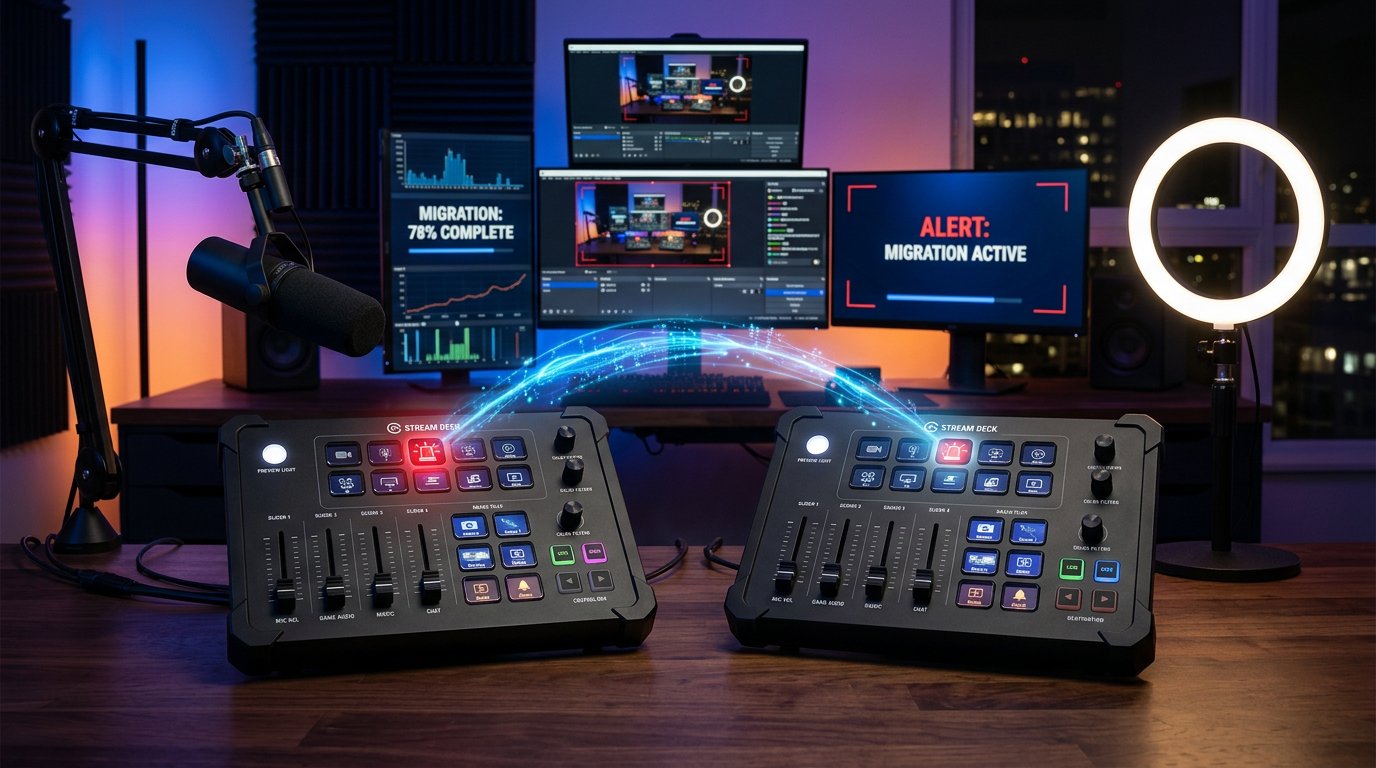
De naam van het doel en het totaalbedrag betekenen niet dat het al ingezamelde bedrag automatisch in StreamElements verschijnt. Open de opgeslagen screenshot of de actuele statistieken van Streamlabs en noteer de huidige voortgang, het doelbedrag en de valuta. Als de inzameling doorgaat, leg dan datum en tijd vast om nieuwe donaties tijdens de overzetting niet kwijt te raken.
Maak in StreamElements een nieuw doel met dezelfde naam, hetzelfde totaalbedrag en dezelfde einddatum. Zoek daarna in de instellingen van het doel of de widget het veld dat de begin- of huidige waarde van de voortgang bepaalt. De naam van het veld kan per interfaceversie verschillen. Geef het bedrag op dat in het oude systeem is ingezameld en sla de wijzigingen op.
Als het handmatig instellen van een beginwaarde niet wordt ondersteund, verhoog de voortgang dan niet met een testdonatie of een echte donatie. Dat vervalst de transactiegeschiedenis en kan een extra gebeurtenis in de alerts veroorzaken. Geef in dat geval het juiste totaalbedrag op en kies voor de huidige inzameling een ondersteunde weergavemethode, of begin een nieuw doel met een duidelijke beschrijving voor de kijkers.
Vergelijk na het opslaan de nieuwe widget met de oude: controleer het getal, het percentage, het label, de valuta en de einddatum. Als de voortgang onjuist wordt weergegeven, pas dan het doel in StreamElements aan, niet de afmetingen van de bron in OBS. Noteer het doel of de identificatie ervan in je werkdocument zodra het resultaat overeenkomt.
Controleer de verandering van de voortgang met een testgebeurtenis, als die modus beschikbaar is. Controleer of het bedrag niet is gereset en of de alert niet twee keer is verschenen. Koppel het doel pas daarna aan de werkscène.
Vervang de bronnen in OBS zonder conflicten
Maak eerst een testscène of gebruik een kopie van de werkscène. Zo kun je de nieuwe link testen zonder de uitzending te wijzigen. Kopieer de overlay-URL uit StreamElements en voer daarna de volgende stappen uit:
- Open de gewenste scène in OBS en voeg een nieuwe Browser Source toe.
- Geef deze een duidelijke naam, bijvoorbeeld 'SE — alerts en doel', zodat je hem niet verwart met de oude bron.
- Plak de StreamElements-URL in het adresveld.
- Geef de breedte en hoogte op die overeenkomen met het canvas van de OBS-scène.
- Controleer de positie, zichtbaarheid en volgorde van de bron in de lijst met lagen.
- Sla de bron op en wacht tot de overlay is geladen.
- Schakel tijdelijk de zichtbaarheid van de oude Streamlabs-bron in deze scène uit.
- Start testgebeurtenissen en controleer of de melding maar één keer verschijnt.
Plaats de nieuwe bron niet bovenop de oude en laat tijdens de test niet beide bronnen zichtbaar. Anders kan één donatie tegelijk twee alerts tonen. Als je de oude bron als reserve wilt houden, hernoem deze dan met de aanduiding 'oud' en houd hem verborgen.
Controleer of dezelfde overlay niet in meerdere scènes is gekoppeld die tegelijk worden weergegeven via groepen, studiomodus of extra composities. Dezelfde bron op verschillende plaatsen kan ertoe leiden dat een melding opnieuw wordt getoond.
Als de overlay niet laadt, controleer dan de URL, de internetverbinding, de grootte van de bron en de gekozen scène. Probeer de Browser Source te vernieuwen. Wijzig de CSS en de afmetingen niet tegelijk met het vervangen van de link: bij één aanpassing is de oorzaak van een fout eenvoudiger te begrijpen.
Voeg na de test van de testscène de nieuwe bron toe aan de overige scènes. Controleer voor elke scène apart of de oude Browser Source verborgen of verwijderd is en of de nieuwe op de juiste plek staat.
Controleer gebeurtenissen en geluid
Gebruik testgebeurtenissen in de instellingen van StreamElements voor elk gekoppeld type melding. Test een donatie, abonnement, volger, wijziging van het doel en andere gebeurtenissen die daadwerkelijk op het kanaal worden gebruikt. Eén test van een alert is niet genoeg: verschillende gebeurtenissen kunnen verschillende teksten, afbeeldingen en geluiden starten.
Controleer het resultaat op twee plaatsen: in de preview van StreamElements en direct in de OBS-scène. Beoordeel de positie van de tekst, de leesbaarheid van het bericht, het volume, de werking van de animatie en of er geen herhaalde weergave is. Test apart een lang bericht, ongebruikelijke tekens en een groot bedrag.
Controleer het geluid in de mixer van OBS en met een korte testopname. Controleer of de audio niet is uitgeschakeld, niet wordt overstemd door een andere bron en naar het juiste kanaal gaat. Als de alert zichtbaar is maar niet hoorbaar, kan het probleem in de instelling van de Browser Source of de audioroutering zitten, niet in het bestand zelf.
Als je de geluidsregeling van de browserbron via OBS gebruikt, controleer die dan apart. Luister naar de opname met hetzelfde volumeniveau als tijdens de stream. Baseer je niet alleen op het geluid in je koptelefoon: kijkers kunnen een andere mix ontvangen.
Als het bericht van een kijker op het scherm wordt weergegeven, controleer dan de filtering van ongewenste tekens en de mogelijkheid om onjuiste tekst te verbergen. Vergelijk de weergaveduur met de oude instelling: een te korte alert kunnen kijkers niet op tijd lezen, en een te lange bedekt een deel van de scène.
Vervang de donatielinks
Wanneer de nieuwe pagina, alerts, het doel en het geluid zijn getest, werk dan de link bij op alle plaatsen waar kijkers die zien:
- kanaalbeschrijving en profielpanelen;
- vastgezette berichten en opdrachten van de chatbot;
- streambeschrijving en sjablonen voor aankondigingen;
- profielen op sociale media en communitypagina's;
- video's, publicaties en andere materialen waarin het oude formulier staat.
Als het adres in de tekst van een alert, de beschrijving van een paneel of een aangepaste widget wordt getoond, vervang het dan ook daar. Controleer apart de opdrachten van de bot: de link kan verborgen zijn in een automatisch antwoord en niet in de hoofdbeschrijving van het kanaal staan.
Werk eerst het hoofdprofiel en het vastgezette bericht bij en open daarna het kanaal vanuit het perspectief van de kijker. Controleer of de nieuwe link naar de juiste pagina leidt en of het oude adres niet meer op een opvallende plek staat. Wijzig daarna de overige platforms.
Sluit de oude donatiepagina niet meteen. Deze kan nog in oude publicaties staan en kijkers kunnen onafgeronde betalingen hebben. Wanneer het nieuwe formulier is getest en de belangrijkste links zijn bijgewerkt, informeer je het publiek over de overstap met een apart bericht of een melding tijdens de stream.
Houd tijdens de eerste streams na de overzetting de panelen van StreamElements en OBS open. Als een gebeurtenis niet verschijnt of een alert verkeerd afgaat, begrijp je sneller of het probleem in het donatieformulier, de verwerking van de gebeurtenis, de overlay of de browserbron zit.
Bewaar een reserveschema
Verwijder de oude Browser Sources niet meteen na de vervanging. Laat ze verborgen in de scène staan of bewaar een aparte kopie van de scèneverzameling. Bewaar ook een reservekopie van de Streamlabs-instellingen, vormgevingsbestanden, CSS, geluiden, afbeeldingen en de lijst met oude URL's.
Als de nieuwe overlay niet meer laadt, verberg deze dan tijdelijk en zet de oude bron terug. Als het probleem slechts één element betreft, vervang dan niet de hele scène: controleer de URL, de zichtbaarheid, de grootte van de bron, de instellingen van de gebeurtenis en de gekoppelde overlay.
Na een paar geteste streams kun je onnodige bronnen uit de werkverzameling verwijderen. Bewaar het archief beter apart. Het komt van pas als je de oude vormgeving wilt herstellen, parameters wilt vergelijken of een deel van de elementen wilt terugzetten.
Korte volgorde van stappen
- Maak een lijst van de donatiepagina, alerts, doelen en andere widgets van Streamlabs.
- Bewaar screenshots, teksten, CSS, afbeeldingen, geluiden, huidige doelwaarden en oude URL's.
- Controleer de beschikbare import- en exportfuncties, zonder te rekenen op een volledige overzetting van Streamlabs.
- Koppel het juiste kanaal in StreamElements en stel de donatiepagina in.
- Maak een algemene overlay voor de scène en zet alerts en andere elementen handmatig over.
- Upload geluiden en afbeeldingen, plak de CSS en controleer de weergavevoorwaarden en het uiterlijk.
- Maak een doel en geef de huidige voortgang handmatig op, als de interface dat ondersteunt.
- Voeg een nieuwe Browser Source toe aan de testscène van OBS zonder de oude te verwijderen.
- Controleer gebeurtenissen, geluid, positie van elementen, lange berichten en of er geen duplicaten zijn.
- Vervang de links in het profiel, de bot, beschrijvingen en sociale media.
- Stream een paar keer met het reserveschema en verwijder oude bronnen pas na controle.
Last Articles
Wat is er veranderd in ontwerp en functionaliteit We hebben de website vernieuwd om er sneller en gemakkelijker mee te werken. De belangrijkste wijzi..
Good afternoon, I've collected all the news during this time.: 1. The main news is that prices for twitch viewers have been greatly reduced, while Tw..
1. Gebruik promotiecode "December2025" voor 15% korting voor al onze kijkers2. We hebben tot 1 januari de basisprijzen voor onze configurator en de go..
Twitch diensten zijn stabiel werken, dus we zijn klaar om samen te werken met squads, resellers, service-eigenaren, bot-eigenaren en vele anderen...
We hebben onze Twitch viewer-services volledig bijgewerkt en ze zijn nu stabiel werken. We gebruiken alleen hoogwaardige IP-adressen voor de kijke..
Hello everyone! Today, we are announcing a new feature—"Twitch Viewer Configurator". Now, you can customize any plan for your Twitch channel. Choo..
Greetings, I have compiled a guide for streamers, which will be very relevant at the moment. Now YouTube and twitch have disabled monetization from vi..
We have finally developed the APINow it will be more convenient for our partner sites to work with us.To update the maximum tariffs for YouTube, an up..
Vanwege de enorme populariteit van de partnerschapsdiensten en het verwijzingsprogramma hebben we een samenwerkingstabel gemaakt. De essentie is heel ..
Onze Diensten voor Streamers







Shopee

Onze Diensten voor Content Makers






