
Hoe je reacties op een kanaal in MAX inschakelt
Hoe reacties op een kanaal in MAX werken
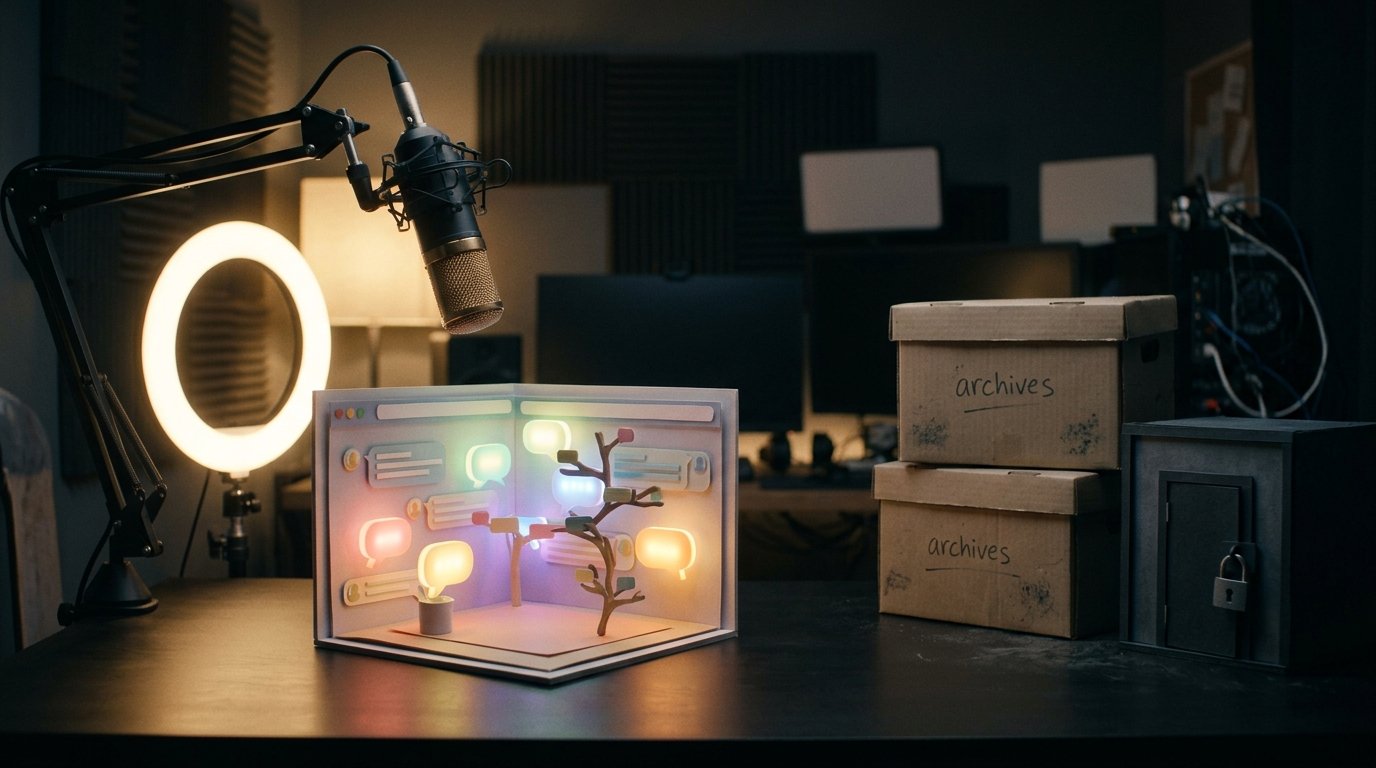
Reacties op kanaalberichten verlopen via een discussieruimte. Meestal is dat een aparte chat die aan het kanaal wordt gekoppeld. Na het koppelen verschijnt onder berichten een knop of link om naar de discussie te gaan, en berichten van gebruikers komen terecht in de gekoppelde chat.
Dit formaat is handig voor vragen, feedback en contact met je publiek. Het kanaal blijft de plek voor publicaties, terwijl de chat wordt gebruikt voor antwoorden en discussies. Je kunt een aparte chat alleen voor reacties aanmaken of een bestaande groep koppelen.
Reacties zijn niet gekoppeld aan de privéberichten van de kanaaleigenaar, maar aan de gekozen chat. Controleer daarom vóór het instellen waar je abonnees naartoe gaan en wie berichten kan lezen en versturen.
De namen van menuonderdelen kunnen verschillen afhankelijk van de MAX-versie en het apparaat. Zoek naar secties die te maken hebben met kanaalbeheer, reacties, discussie of een gekoppelde chat.
Wat je moet controleren voordat je koppelt
Voor het instellen heb je de rechten nodig van de kanaaleigenaar of een beheerder die het kanaal en de chats mag beheren. Als de benodigde sectie ontbreekt, vraag de eigenaar dan om de koppeling uit te voeren of je rechten te wijzigen. Controleer dit bij voorkeur voordat je een nieuwe chat aanmaakt, zodat je geen tijd verspilt aan een instelling die je niet kunt afronden.
Als je een chat vanaf nul aanmaakt, gebruik die dan bij voorkeur alleen voor discussies over publicaties. In een algemene groep kunnen reacties vermengd raken met andere berichten, en abonnees zullen moeilijker begrijpen waar ze antwoorden op een specifiek bericht kunnen vinden.
Controleer vooraf de toegang. Afhankelijk van de instellingen van het kanaal en de chat moet een gebruiker mogelijk lid worden van de discussieruimte voordat hij een bericht kan sturen. Zorg ervoor dat deelnemers berichten mogen versturen en dat beperkingen antwoorden niet blokkeren.
Beslis ook vooraf wie de discussie in de gaten houdt. Voor een klein kanaal is één verantwoordelijk persoon voldoende. Bij veel berichten zijn duidelijke regels en meerdere moderators handig.
Hoe je reacties op een kanaal inschakelt
- Open MAX en ga naar het gewenste kanaal.
- Open de kanaalkaart of het beheermenu. Meestal doe je dit door op de naam of afbeelding van het kanaal bovenaan het scherm te tikken.
- Zoek het onderdeel «Reacties», «Discussie» of een andere sectie die te maken heeft met de chat voor publicaties.
- Kies een bestaande chat uit de lijst of maak een nieuwe aan. Geef bij het aanmaken een naam op en rond de standaardinstelling van de chat af.
- Controleer de gekozen chat zorgvuldig en bevestig de koppeling. Als MAX een waarschuwing of extra parameters toont, lees deze dan voordat je op de bevestigingsknop tikt.
- Ga terug naar de publicaties van het kanaal en controleer of de knop naar de reacties is verschenen.
Als MAX meerdere vergelijkbare chats voorstelt, let dan niet alleen op de naam. Open de gewenste groep vooraf, controleer de beschrijving en zorg ervoor dat het geen archief- of testchat is.
Controleer bij het koppelen van een bestaande groep of deze geschikt is voor discussies over publicaties: deelnemers moeten het doel van de chat begrijpen en het versturen van berichten mag niet volledig zijn uitgeschakeld. Voor een openbaar kanaal kun je beter een duidelijke naam en een korte beschrijving met omgangsregels gebruiken.
Hoe je controleert of reacties werken
Open na het koppelen een nieuw of al gepubliceerd bericht. Daaronder moet een knop naar de discussie verschijnen of een ander element dat met reacties te maken heeft. Tik erop en controleer of MAX precies de gekoppelde chat opent.
Plaats een testbericht en beantwoord het. Zo controleer je niet alleen de doorklik, maar ook de weergave van berichten, antwoorden, meldingen en de toegang tot versturen. Open het kanaal indien mogelijk met een ander account: de eigenaar en een abonnee kunnen verschillende interface-elementen zien.
Controleer meerdere publicaties, niet slechts één. Als de knop bij sommige berichten verschijnt en bij andere ontbreekt, kan de oorzaak liggen bij de eigenschappen van de publicatie, de toegangsinstellingen of een laadfout in de interface.
Meldingen worden apart ingesteld. Bij veel reacties kun je overbodige meldingen op je persoonlijke apparaat uitzetten, maar laat de meldingen aan staan bij degene die verantwoordelijk is voor moderatie. Zo mis je geen vragen en krijg je niet dag en nacht een signaal bij elk bericht.
Hoe je reacties uitschakelt of van chat wisselt
Om reacties uit te schakelen open je opnieuw het kanaalbeheer en ga je naar de sectie «Reacties», «Discussie» of «Gekoppelde chat». Zoek een actie zoals «Uitschakelen», «Chat ontkoppelen» of «Koppeling verwijderen» en bevestig deze.
De koppeling uitschakelen en de chat verwijderen zijn verschillende acties. Verwijder de chat niet als je de geschiedenis wilt bewaren of er later naar terug wilt keren. Lees de waarschuwing van MAX voordat je bevestigt: afhankelijk van de app-versie kan deze melden wat er verandert voor nieuwe publicaties.
Om van chat te wisselen open je eerst de reactie-instellingen en ontkoppel je de huidige groep. Kies daarna een andere chat uit de lijst of maak een nieuwe aan, bevestig de koppeling en controleer de knop onder een publicatie. Ga er niet van uit dat oude discussies automatisch naar de nieuwe chat worden overgezet: meestal verandert het wisselen van koppeling alleen de plek voor verdere gesprekken en worden de geschiedenis niet meegenomen.
Open na het wisselen van chat het kanaal vanuit het perspectief van een abonnee. Controleer of er geen oude link is achtergebleven, of de knop niet naar de vorige groep leidt en of deelnemers berichten mogen versturen in de nieuwe ruimte.
Wat te doen als reacties niet zijn verschenen
Open eerst de kanaalinstellingen en controleer of de koppeling daadwerkelijk is opgeslagen. Soms wordt een chat uit de lijst gekozen, maar wordt de laatste actie niet bevestigd. Controleer ook of je in het juiste kanaal zit en het account gebruikt waarmee de instelling is uitgevoerd.
Als de knop alleen onder één publicatie ontbreekt, controleer dan enkele andere berichten. Sluit daarna MAX en open de app opnieuw, vernieuw de lijst met publicaties en installeer de actuele versie van de app. Een tijdelijke interfacefout kan verdwijnen na een herstart.
Als de knop er wel is, maar de doorklik naar de verkeerde chat leidt, vergelijk dan de naam van de geopende groep met de naam van de gekoppelde chat in de kanaalinstellingen. Ga terug naar de reactiesectie, ontkoppel de verkeerde groep, kies de juiste en bevestig de koppeling opnieuw. Herhaal daarna de test met een andere publicatie.
Als de doorklik een fout geeft, controleer dan de privacy- en toegangsinstellingen van het kanaal en de chat. Kijk of de weergave voor het beoogde publiek is beperkt, of gebruikers lid kunnen worden van de chat en of zij berichten mogen versturen. Een gesloten chat of een beperking op publiceren kan eruitzien als een storing in de reacties.
Als het probleem aanhoudt, koppel de chat dan opnieuw: open de instellingen, schakel de huidige koppeling uit, herstart MAX, kies opnieuw dezelfde chat en controleer het resultaat. Verwijder de groep niet tijdens zo'n controle, zodat je de toegang tot de geschiedenis niet verliest.
Wanneer de knop zelfs na een update en herkoppeling volledig ontbreekt, is de functie mogelijk niet beschikbaar voor de specifieke app-versie, het kanaaltype of de huidige toegangsinstellingen. Neem in dat geval contact op met de MAX-support via de help-sectie die in de app beschikbaar is. Vermeld in je bericht bij welke stap de fout optreedt, voeg een screenshot zonder persoonlijke gegevens toe, plus de naam van het apparaat en de app-versie.
Moderatie van reacties na het koppelen
Houd na de start de gekoppelde chat net zo goed in de gaten als reacties op elk ander platform. Zet korte omgangsregels vast, leg het onderwerp van de discussies uit en verwijder spam of berichten die de kanaalregels overtreden.
Je hoeft niet op elke reactie te antwoorden, maar vragen over de publicaties kun je beter niet negeren. Als de discussie snel groeit, verdeel dan vooraf het controleren van berichten en het beantwoorden van abonnees onder de moderators.
Kort stappenplan
- Open het beheer van het gewenste kanaal in MAX en controleer je rechten voor het instellen.
- Zoek de sectie reacties of discussies.
- Maak een chat aan of kies een geschikte bestaande groep.
- Bevestig de koppeling en controleer de knop onder meerdere publicaties.
- Controleer de doorklik, de toegang tot berichten versturen en de privacy-instellingen.
- Koppel bij een fout de chat opnieuw en neem contact op met de MAX-support als dat niet helpt.
Last Articles
Wat is er veranderd in ontwerp en functionaliteit We hebben de website vernieuwd om er sneller en gemakkelijker mee te werken. De belangrijkste wijzi..
Good afternoon, I've collected all the news during this time.: 1. The main news is that prices for twitch viewers have been greatly reduced, while Tw..
1. Gebruik promotiecode "December2025" voor 15% korting voor al onze kijkers2. We hebben tot 1 januari de basisprijzen voor onze configurator en de go..
Twitch diensten zijn stabiel werken, dus we zijn klaar om samen te werken met squads, resellers, service-eigenaren, bot-eigenaren en vele anderen...
We hebben onze Twitch viewer-services volledig bijgewerkt en ze zijn nu stabiel werken. We gebruiken alleen hoogwaardige IP-adressen voor de kijke..
Hello everyone! Today, we are announcing a new feature—"Twitch Viewer Configurator". Now, you can customize any plan for your Twitch channel. Choo..
Greetings, I have compiled a guide for streamers, which will be very relevant at the moment. Now YouTube and twitch have disabled monetization from vi..
We have finally developed the APINow it will be more convenient for our partner sites to work with us.To update the maximum tariffs for YouTube, an up..
Vanwege de enorme populariteit van de partnerschapsdiensten en het verwijzingsprogramma hebben we een samenwerkingstabel gemaakt. De essentie is heel ..
Onze Diensten voor Streamers







Shopee

Onze Diensten voor Content Makers






