
Hoe voeg je een QR-code van een Telegram-kanaal toe aan je stream in OBS en Streamlabs
Welke link heb je nodig voor de QR-code van een Telegram-kanaal
De QR-code bevat een link waarmee de kijker bij het Telegram-kanaal uitkomt. Voor een openbaar kanaal is een publiek adres zoals t.me/kanaalnaam geschikt. Dat kun je in een vaste overlay gebruiken: de link verandert niet en de kijker ziet meteen de kanaalpagina.
Voor een besloten kanaal is een uitnodigingslink nodig. Die geeft toegang aan iedereen die de code tijdens de uitzending scant. Het nadeel van deze optie is dat de link buiten je publiek doorgestuurd kan worden. Als de toegang tijdelijk moet zijn, maak dan een aparte uitnodiging aan en trek die na de stream in.
Open de link voordat je de QR-code genereert op een ander apparaat of in een browser zonder inloggegevens. Controleer of hij naar het juiste kanaal leidt en niet naar een persoonlijk profiel, een chat of een oude uitnodiging.
Hoe maak je een QR-codebestand voor de overlay
Je kunt een QR-code maken met de functies van Telegram, als die beschikbaar zijn in de gebruikte versie van de app, of via een QR-codegenerator. Plak alleen de link naar het kanaal, zonder toelichtende tekst. Voor OBS en Streamlabs is het handiger het resultaat als PNG op te slaan: zo'n bestand houdt bij het schalen scherpe randen van de modules.
- Kopieer de publieke of uitnodigingslink van het Telegram-kanaal.
- Plak het adres in een QR-codegenerator.
- Kies een vierkante code met zwarte elementen op een witte achtergrond.
- Sla een PNG op van minimaal 800 bij 800 pixels.
- Scan het bestand met de camera van je telefoon voordat je het aan de scène toevoegt.
Snijd het witte veld rond de QR-code niet weg. Deze vrije zone helpt de camera de code van de achtergrond te onderscheiden. Een kader is alleen aan de buitenkant toegestaan: het mag niet over het witte gebied en de modules van de code vallen.
Ontwerp en formaat van de QR-code voor de uitzending
Voor een Full HD-scène met een canvas van 1920 bij 1080 pixels kun je uitgaan van een codeformaat vanaf 200 bij 200 pixels. Dat is de ondergrens voor een vaste overlay. Een betrouwbaarder werkbereik is 240–320 pixels per zijde, of ongeveer 12–17% van de breedte van het beeld.
Als de QR-code alleen bij een pauze, op het eindscherm of in een aparte scène met een oproep om je te abonneren verschijnt, kun je hem vergroten tot 350–500 pixels per zijde. Het nadeel van een groot blok is duidelijk: het bedekt de game, de camera of de ondertitels. Op de hoofdscène kun je beter een compacte variant gebruiken en het grote formaat voor pauzes bewaren.
Bij een output van 1280 bij 720 pixels moet je de code niet te veel evenredig verkleinen: probeer minimaal 160–200 pixels per zijde aan te houden. Gebruik daarbij een PNG-bestand dat groter is dan het weergegeven formaat, zodat de randen na het coderen van de video recht blijven.
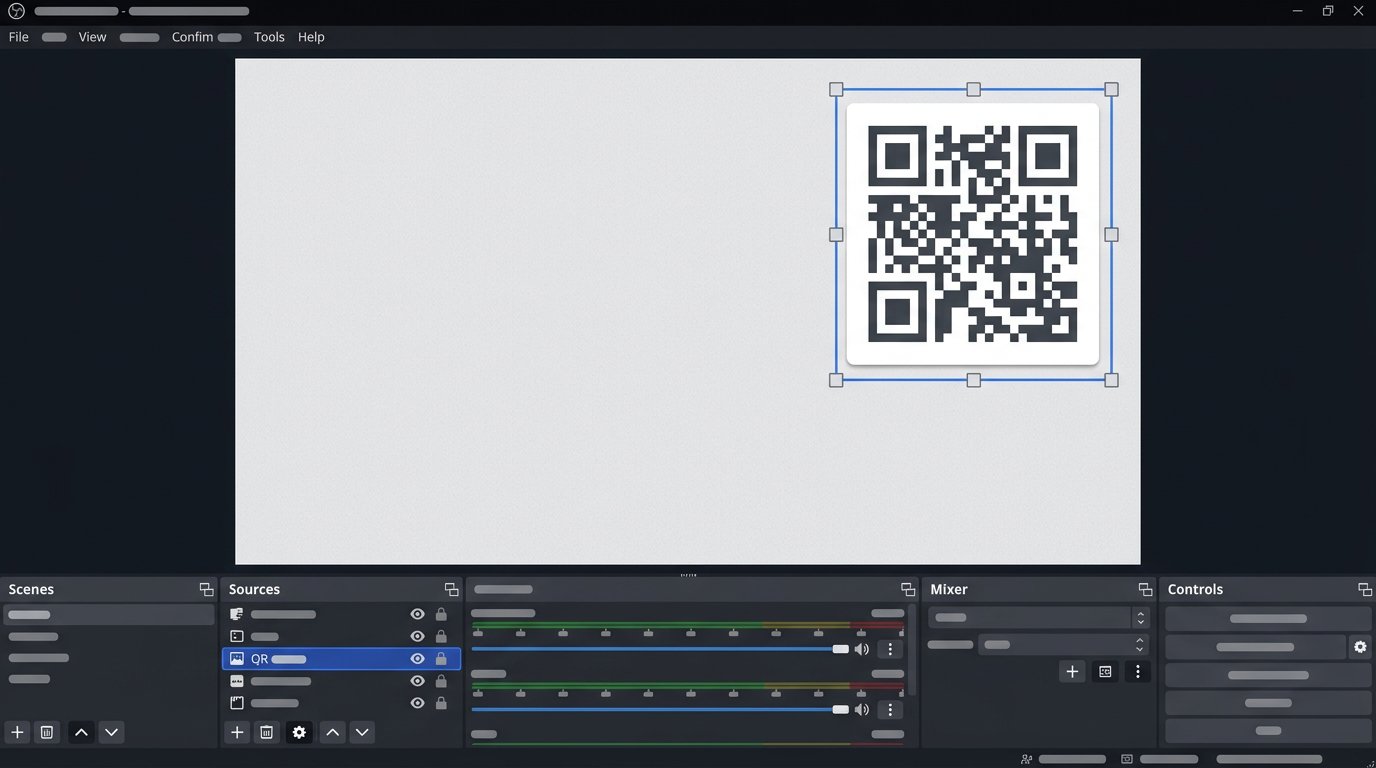
Waar plaats je de QR-code in de scène
Meestal wordt de QR-code in een vrije boven- of onderhoek gezet. Laat ruimte vrij tot de randen van het beeld: voor 1920 bij 1080 is 30–50 pixels een goed begin. Leg de code niet over een gezicht, de game-interface, ondertitels, meldingen over abonnementen of de actieve chat.
De achtergrond onder de code moet effen zijn. Als het beeld in de gekozen hoek vaak verandert, zet dan een ondoorzichtige lichte plaat onder de PNG of verplaats het blok naar een ander deel van de scène. Halfdoorzichtigheid, gradients, neonkleuren en animatie achter de QR-code verslechteren het scannen.
- Plaats geen tekst, pictogrammen en kaders over de QR-code.
- Rek de code niet apart in de breedte of hoogte uit.
- Gebruik geen transparante modules en geen licht patroon op een donkere achtergrond.
- Zet niet meerdere QR-codes voor verschillende links naast elkaar.
Hoe voeg je een QR-code toe aan OBS
Maak eerst een map voor de streamvormgeving en zet daar het PNG-bestand in. Verplaats het daarna niet meer: als OBS het bestand niet meer op hetzelfde pad vindt, wordt de bron leeg. Het is handig om varianten voor de hoofdscène, de pauze en het eindscherm bij elkaar te bewaren.
- Open de gewenste scène in OBS.
- Klik in het blok "Bronnen" op de knop om iets toe te voegen en kies "Afbeelding".
- Geef de bron een naam, bijvoorbeeld "Telegram QR", en bevestig het aanmaken.
- Klik in het eigenschappenvenster op bestand kiezen en wijs de opgeslagen PNG aan.
- Selecteer de bron na het toevoegen in het voorbeeld en sleep hem naar een vrije hoek.
Voor nauwkeurig instellen klik je met de rechtermuisknop op de bron, open je het gedeelte voor transformeren en kies je transformatie bewerken. Op een canvas van 1920 bij 1080 kun je een formaat van 280 bij 280 pixels instellen. Voor de rechterbovenhoek met 40 pixels ruimte stel je positie X 1600 en Y 40 in. De coördinaten worden geteld vanaf de linkerbovenhoek.
Hoe schaal en vergrendel je de QR-code in OBS
Pas het formaat aan via de hoekmarkeringen, niet via de zijkanten: zo behoudt het vierkant zijn verhoudingen. Als de originele PNG de juiste vorm heeft maar na aanpassingen rechthoekig is geworden, zet je de transformatie terug en schaal je opnieuw. Een vervormde QR-code kan er bijna normaal uitzien, maar niet meer scanbaar zijn.
Als de positie gekozen is, zet je het slotpictogram naast de bron in de OBS-lijst aan. Dat beschermt de QR-code tegen per ongeluk verschuiven tijdens het werken aan de scène. Het nadeel van vergrendelen is dat je bij een nieuwe vormgeving of canvasresolutie niet moet vergeten de vergrendeling op te heffen en de coördinaten opnieuw te controleren.
Als de code maar af en toe nodig is, kun je het oogpictogram bij de bron uitzetten of een aparte scène voorbereiden. Een vaste code is eenvoudiger in te stellen, maar kijkers merken hem snel niet meer op. Een aparte scène trekt meer aandacht, maar vereist tijdens de uitzending wel schakelen.
Hoe voeg je een QR-code toe aan Streamlabs
In Streamlabs Desktop werkt het hetzelfde: open de gewenste scène, voeg in de bronnenlijst een afbeeldingsbron toe en kies het PNG-bestand met de QR-code. Verplaats hem nadat hij op het canvas staat naar de hoek en wijzig het formaat via de hoekmarkering.
Stel voor Full HD een weergegeven formaat in van 240–320 pixels per zijde. Als de editor parameters voor positie en formaat toont, gebruik dan dezelfde richtwaarden als voor OBS: bij een code van 280 bij 280 en 40 pixels ruimte zit de rechterbovenhoek ongeveer op X 1600 en Y 40.
Vergrendel de laag na het instellen via het slotpictogram in de bronnenlijst. Het nadeel is dat je een vergrendeld element bij het bijwerken van de scène makkelijk vergeet. Controleer na een wijziging van de resolutie, het camerakader of de chatpositie of de QR-code een belangrijk deel van het beeld bedekt.
Bijschrift naast de QR-code en de duur van het tonen
De code zelf maakt niet altijd duidelijk waarom een kijker hem moet scannen. Zet er een kort bijschrift naast: "Aankondigingen en opnames — in Telegram" of "Scan om je te abonneren". Plaats de tekst naast of onder de code, maar niet eroverheen. Een lang Telegram-adres ernaast hoef je niet per se te herhalen.
Spreek de oproep in met je stem wanneer de QR-code op het scherm verschijnt. De kijker heeft tijd nodig om de camera te openen, hem op het scherm te richten en de overgang te bevestigen. Een te korte onderbreking tussen scènes levert misschien niets op, ook al is de code technisch leesbaar.
De link in de streambeschrijving is nodig als alternatief. Een deel van de kijkers volgt de uitzending op de telefoon en kan de QR-code niet met hetzelfde apparaat scannen. Een gewone link maakt het mogelijk naar het kanaal te gaan zonder tweede scherm.
Hoe controleer je de QR-code na compressie door Twitch of YouTube
Controleer de code niet alleen in het voorbeeldvenster van OBS of Streamlabs. Open een testopname of de echte uitzending op een ander apparaat, kies de normale kijkkwaliteit en probeer de code met de camera van je telefoon te scannen. Herhaal de controle daarna bij een lagere videokwaliteit.
- Controleer de QR-code op het scherm van een telefoon, tablet en monitor.
- Controleer of de camera hem scant bij een lichte en een donkere gamescène.
- Kijk of meldingen, chat of ondertitels de code niet bedekken.
- Controleer of na het volgen van de link het juiste Telegram-kanaal opent.
- Als je een uitnodiging gebruikt, controleer dan of die niet is ingetrokken en niet beperkt is.
Als de code na compressie door het platform niet scanbaar is, vergroot hem dan eerst tot 280–320 pixels voor 1080p. Verwijder daarna transparantie, achtergrondeffecten en een fijn kader. Als het probleem blijft, maak dan een nieuwe PNG zonder logo erin en controleer of OBS de afbeelding niet langs één as uitrekt.
Fouten bij het tonen van een QR-code op stream
Toon de code niet zonder context in de eerste minuten van de uitzending, wanneer het publiek nog binnenkomt. Je kunt hem beter tonen na een nuttig blok, tijdens een pauze, in een gesprek met de chat of vlak voor het einde van de uitzending. Herhaal de oproep op een geschikt moment en houd niet meerdere concurrerende links op het scherm.
Beloof in Telegram niet iets wat er niet is. Als daar aankondigingen, opnames, materialen of nieuws worden gepubliceerd, zeg dat dan duidelijk. Een leeg of zelden bijgewerkt kanaal houdt geen abonnees vast, ook al is de QR-code goed zichtbaar en snel scanbaar.
Om overgangen te meten kun je een aparte link voor streams gebruiken, als de gekozen manier van publiceren dat toelaat. Bij een publiek kanaal laat je de hoofdlink vaak zonder redirects: die is duidelijker voor de kijker. Het nadeel van externe verkorters is dat ze wantrouwen kunnen wekken of met vertraging kunnen openen.
Last Articles
Wat is er veranderd in ontwerp en functionaliteit We hebben de website vernieuwd om er sneller en gemakkelijker mee te werken. De belangrijkste wijzi..
Good afternoon, I've collected all the news during this time.: 1. The main news is that prices for twitch viewers have been greatly reduced, while Tw..
1. Gebruik promotiecode "December2025" voor 15% korting voor al onze kijkers2. We hebben tot 1 januari de basisprijzen voor onze configurator en de go..
Twitch diensten zijn stabiel werken, dus we zijn klaar om samen te werken met squads, resellers, service-eigenaren, bot-eigenaren en vele anderen...
We hebben onze Twitch viewer-services volledig bijgewerkt en ze zijn nu stabiel werken. We gebruiken alleen hoogwaardige IP-adressen voor de kijke..
Hello everyone! Today, we are announcing a new feature—"Twitch Viewer Configurator". Now, you can customize any plan for your Twitch channel. Choo..
Greetings, I have compiled a guide for streamers, which will be very relevant at the moment. Now YouTube and twitch have disabled monetization from vi..
We have finally developed the APINow it will be more convenient for our partner sites to work with us.To update the maximum tariffs for YouTube, an up..
Vanwege de enorme populariteit van de partnerschapsdiensten en het verwijzingsprogramma hebben we een samenwerkingstabel gemaakt. De essentie is heel ..
Onze Diensten voor Streamers







Shopee

Onze Diensten voor Content Makers






