
Pauzescène in OBS: de terugkeertimer instellen
Waarom je een aparte scène voor de pauze nodig hebt
De pauzescène scheidt de technische onderbreking van het hoofddeel van de uitzending. De kijker ziet dat de stream doorgaat, begrijpt waarom je even weg bent en weet op welk tijdstip je terugkomt. In plaats van een leeg beeld, een vastgelopen game of een per ongeluk aangezette webcam blijft er een vormgegeven scherm in de uitzending staan.
Meestal staan op zo'n scène een achtergrond, een korte tekst, een aftelling en indien nodig muziek. De belangrijkste eis is dat het wisselen met één handeling gebeurt. Als je voor de pauze handmatig tekst moet aanpassen, een aparte site moet starten of de juiste bron moet zoeken, is het makkelijk om een verkeerde timer in beeld te brengen.
Hoe je een basispauzescène in OBS opbouwt
Maak in het scènevenster een nieuwe scène aan en geef die een duidelijke naam: 'Pauze', 'Break' of BRB. De naam komt niet in de uitzending, maar helpt om de scène niet te verwarren met het startscherm, de eindscène of een technische template.
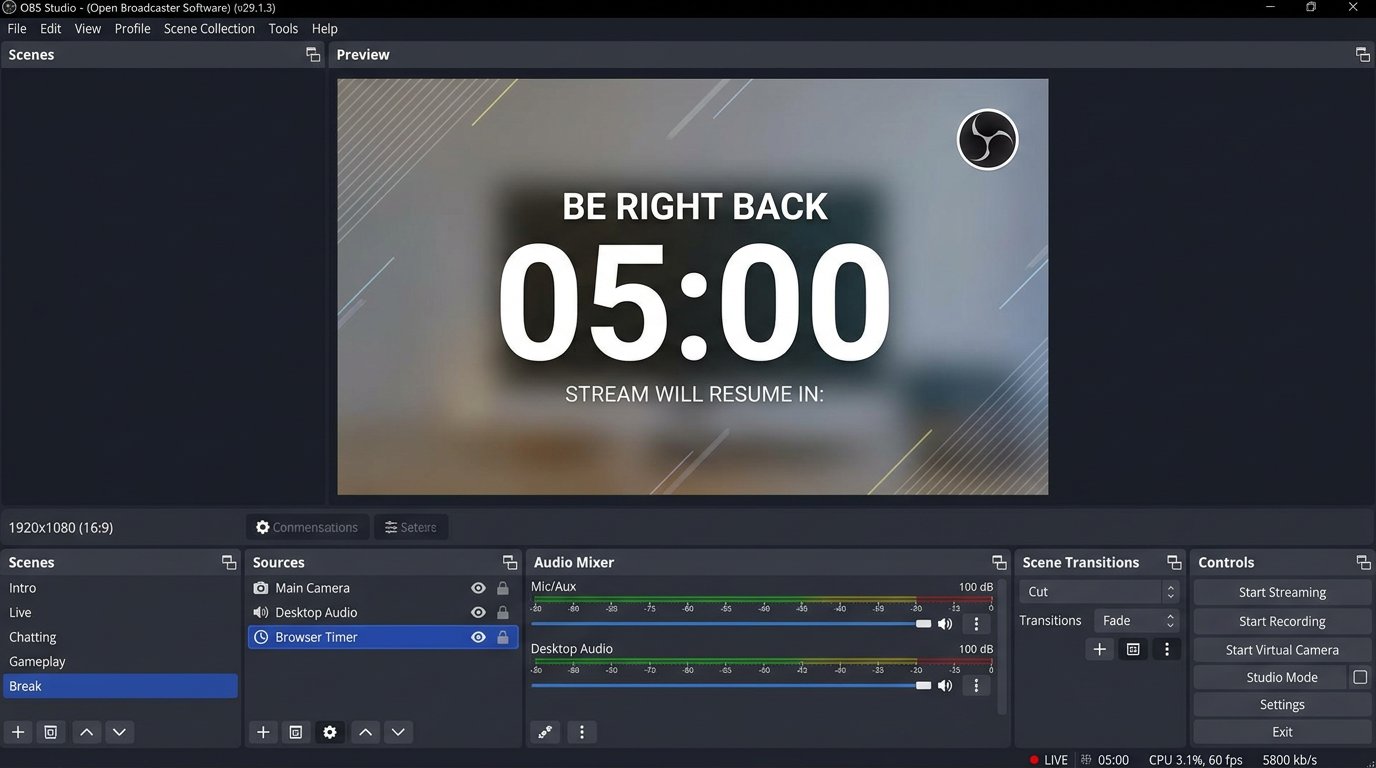
Voeg een achtergrondbron toe: een afbeelding, een kleurvlak, een korte loopende video of een animatie. Plaats daarna de tekst met de pauzemelding en de timer. Laat vrije ruimte tussen de elementen, vooral rond de cijfers. De timer moet niet alleen op je monitor leesbaar zijn, maar ook op een telefoonscherm.
Voor een verticale stream kun je beter een aparte scène maken. Een horizontale lay-out in een smal beeld leidt meestal tot te kleine tekst en afgesneden elementen.
Welke bronnen geschikt zijn voor het pauzescherm
Een minimale scène bestaat uit een achtergrond, een tekst en een aftelling. Dat is genoeg om de kijker te laten begrijpen wat de status van de uitzending is. Voeg extra elementen pas toe als ze niet afleiden van de tijd waarop je terugkomt.
- Een afbeelding is geschikt voor een statische achtergrond, een kader of huisstijl.
- Een mediabestand gebruik je voor een videоachtergrond, een animatie of een kant-en-klaar filmpje met aftelling.
- Een tekstbron is nodig voor vaste berichten: 'Pauze' of 'Ik ben zo terug'.
- Een browserbron toont een timerwidget of een lokale HTML-pagina.
- Een aparte audiobron laat je muziek alleen tijdens de pauze afspelen.
Het nadeel van een complexe scène is de belasting van je computer. Meerdere video's, animaties en browserpagina's kunnen vertraging bij het wisselen of dropped frames veroorzaken. Als je stream op het randje van de beschikbare resources draait, houd het dan bij een statische achtergrond en één timerbron.
Een statische tekst in plaats van een exacte timer
De simpelste optie is een tekstbron met de zin 'Ik ben over een paar minuten terug'. Je kunt die opmaken met de middelen van OBS: lettertype, kleur, rand, schaduw en uitlijning kiezen. Deze methode is geschikt voor heel korte pauzes waarbij precisie niet belangrijk is.
Deze oplossing heeft een duidelijk nadeel: de tekst verandert niet vanzelf. Als de pauze langer duurt of eerder voorbij is, ziet de kijker verouderde informatie. Bovendien moet je de tekst voor elke pauze aanpassen als je een terugkeertijd vermeldt.
Schrijf geen exacte tijd als gewone tekst als je plannen vaak veranderen. Het bericht 'ik ben om een bepaalde tijd terug' ziet er slechter uit dan een lege timer wanneer de belofte niet overeenkomt met het verloop van de uitzending.
Een timer via de browserbron van OBS
Met een browserbron kun je in OBS een aftelling uit een widget of webpagina tonen. In de instellingen van de gekozen dienst stel je meestal de duur, het lettertype, de kleuren en de transparantie van de achtergrond in, waarna je een link krijgt om in OBS te plakken.
Voeg een nieuwe bron van het type 'Browser' toe, plak het adres van de pagina en geef afmetingen op die passen bij het timergebied in je lay-out. Rek een kleine widget niet uit over het hele scherm: de cijfers kunnen scherpte verliezen en verborgen interface-elementen van de pagina worden soms zichtbaar in beeld.
- Stel de duur en het uiterlijk van de timer in de gekozen widget in.
- Kopieer de link voor de browserbron.
- Maak in OBS een nieuwe browserbron aan en plak het adres.
- Stel de breedte en hoogte in op je lay-out.
- Controleer de achtergrond, de grootte van de cijfers en de positie van het element in de preview.
- Maak een korte lokale opname en bekijk het uiteindelijke beeld.
Controleer op welk moment de aftelling begint. Sommige pagina's starten de timer direct na het laden, andere bewaren de status. Als de bron op de achtergrond draait, kan de aftelling al voorbij zijn voordat je naar de pauzescène wisselt.
De timer opnieuw starten bij het wisselen naar de scène
Voor pauzes van gelijke duur stel je de browserbron zo in dat de pagina vernieuwt wanneer de scène actief wordt en indien nodig wordt uitgeladen wanneer de bron verborgen is. De formulering van de instellingen kan per OBS-versie verschillen, maar het idee is hetzelfde: bij een nieuwe overgang wordt de pagina opnieuw geopend en start een verse aftelling.
Wijs een aparte sneltoets toe voor de pauzescène en een andere voor het terugkeren naar de game, de camera of de praatscène. Dan zet je de pauze aan zonder het juiste item in de OBS-interface te hoeven zoeken.
Het nadeel van automatisch opnieuw starten is de vaste duur. Als je vandaag een korte pauze nodig hebt en de volgende keer een langere, moet je de instelling van de widget aanpassen, een andere bron kiezen of aparte scènes voor verschillende intervallen gebruiken.
De bron handmatig vernieuwen voor pauzes van verschillende lengte
Als de duur van de pauzes varieert, kun je de browserbron handmatig vernieuwen. Wijzig eerst de waarde in de widget of het lokale bestand, vernieuw daarna de pagina van de bron en wissel pas daarna naar de scène.
Deze aanpak geeft meer controle: je kunt elke keer de gewenste pauzelengte instellen. Maar er kleeft een nadeel aan: tijdens de uitzending is één stap snel vergeten. Je past bijvoorbeeld de timerwaarde aan, maar vergeet de browserbron te vernieuwen. Het gevolg is dat er een oude aftelling in de uitzending komt.
Om dit niet pas in de uitzending te hoeven controleren, schakel je de previewmodus in of maak je een korte lokale opname. Controleer dat de timer met de juiste waarde start en niet de rest van de vorige pauze toont.
Een lokale HTML-timer zonder externe dienst
Een lokale HTML-pagina staat op je computer en wordt geopend in de browserbron van OBS. Je hebt er geen internet voor nodig, en het uiterlijk en de duur kun je in een gewone teksteditor aanpassen. Dat is handig als je niet afhankelijk wilt zijn van de beschikbaarheid van een externe site.
In het bestand maak je een blok voor de weergave van de tijd en een script dat het aantal seconden elke seconde verlaagt. De beginwaarde stel je in seconden in: voor een pauze van vijf minuten geef je bijvoorbeeld het bijbehorende aantal seconden op. Na het einde van de aftelling kun je in plaats van cijfers het bericht 'Ik ben zo terug' tonen.
Voeg een browserbron toe, schakel het gebruik van een lokaal bestand in en kies de gemaakte HTML-pagina. Als in de stijlen van de pagina een transparante achtergrond is opgegeven, blijven in de uitzending alleen de cijfers en de tekst over, en is de achtergrond van de scène daaronder zichtbaar.
Hoe je de duur van de lokale timer aanpast
Voor een nieuwe pauze open je het HTML-bestand, wijzig je het begin aantal seconden, sla je de wijzigingen op en vernieuw je de browserbron in OBS. Als vernieuwen bij activering van de scène is ingeschakeld, kan de nieuwe versie laden bij het wisselen naar die scène. Dat moet je apart controleren: het gedrag hangt af van de instellingen van de bron en van de pagina zelf.
Een lokaal bestand moet je na elke codewijziging controleren. Een fout in het script, een verkeerd pad of een uitgeschakelde modus voor lokale bestanden kan een leeg gebied in plaats van de timer op de scène achterlaten.
Het nadeel van deze methode is dat je het bestand handmatig moet bewerken. Dat is minder handig voor een streamer die zich niet in HTML en JavaScript wil verdiepen. Voor eenvoudige taken is een kant-en-klare widget sneller in te stellen.
Aftellen tot een terugkeertijd en een kant-en-klare video
Een timer kan ook niet een vaste duur aftellen, maar de tijd tot een bepaald uur. Die variant is handig voor een lange geplande pauze. De pagina vergelijkt de systeemtijd van de computer met de opgegeven terugkeertijd en toont het resterende interval.
Het nadeel van aftellen tot een exacte tijd is de afhankelijkheid van de systeemklok en de plannen van de streamer. Als de tijd op de computer verkeerd staat of de pauze moest worden verlengd, zijn de gegevens op de scène onjuist. Voor korte pauzes is een vaste aftelling meestal eenvoudiger en betrouwbaarder.
Een andere optie is een vooraf voorbereid filmpje met achtergrond, animatie en aftelling. Voeg het toe als mediabron en schakel opnieuw starten bij activering van de scène in. Het voordeel is een minimum aan bronnen in OBS. Het nadeel is dat de duur van het filmpje niet snel te wijzigen is, en dat je na het einde van de video een herhaling, een nieuwe scène of een andere bron nodig hebt.
Geluid, microfoon en privacy tijdens de pauze
Wisselen naar de pauzescène schakelt niet altijd de globale audioapparaten uit. De microfoon, het systeemgeluid, de voicechat en meldingen kunnen in de uitzending blijven, ook als de camera en de game verborgen zijn. Controleer het gedrag van de bronnen in de mixer van tevoren.
Als je tijdens de pauze stilte wilt, schakel je de microfoon met een aparte handeling of via een scène-instelling uit of demp je die. Als je muziek plant, gebruik dan alleen content waarvoor je rechten hebt voor de uitzending. Het nadeel van muziek is dat die kan storen bij het praten in voicekanalen, kijkers kan afleiden en problemen kan geven bij het opnemen van de uitzending.
Controleer ook dat er op de scène geen schermopname van de desktop, geen venster van een messenger, geen meldingenpaneel en geen camerabron staat. Het pauzescherm moet niet alleen het beeld verbergen, maar ook alles wat je niet aan de kijkers wilt laten zien.
De scène controleren voordat je de uitzending start
- De timer is leesbaar op een telefoon en wordt niet door andere elementen bedekt.
- De aftelling begint na het wisselen naar de scène, niet op de achtergrond.
- De browserbron wordt correct vernieuwd voor een nieuwe pauze.
- De sneltoetsen conflicteren niet met de game, opnameprogramma's en geluidsbediening.
- Op de scène staan geen webcam, desktop, privéberichten en meldingen.
- De microfoon, het systeemgeluid en de muziek werken zoals bedoeld voor de pauze.
- Na het einde van de aftelling is voor de kijker duidelijk dat de uitzending doorgaat.
Last Articles
Wat is er veranderd in ontwerp en functionaliteit We hebben de website vernieuwd om er sneller en gemakkelijker mee te werken. De belangrijkste wijzi..
Good afternoon, I've collected all the news during this time.: 1. The main news is that prices for twitch viewers have been greatly reduced, while Tw..
1. Gebruik promotiecode "December2025" voor 15% korting voor al onze kijkers2. We hebben tot 1 januari de basisprijzen voor onze configurator en de go..
Twitch diensten zijn stabiel werken, dus we zijn klaar om samen te werken met squads, resellers, service-eigenaren, bot-eigenaren en vele anderen...
We hebben onze Twitch viewer-services volledig bijgewerkt en ze zijn nu stabiel werken. We gebruiken alleen hoogwaardige IP-adressen voor de kijke..
Hello everyone! Today, we are announcing a new feature—"Twitch Viewer Configurator". Now, you can customize any plan for your Twitch channel. Choo..
Greetings, I have compiled a guide for streamers, which will be very relevant at the moment. Now YouTube and twitch have disabled monetization from vi..
We have finally developed the APINow it will be more convenient for our partner sites to work with us.To update the maximum tariffs for YouTube, an up..
Vanwege de enorme populariteit van de partnerschapsdiensten en het verwijzingsprogramma hebben we een samenwerkingstabel gemaakt. De essentie is heel ..
Onze Diensten voor Streamers







Shopee

Onze Diensten voor Content Makers






