
Hoe je je YouTube-handle wijzigt en je kanaal behoudt
Wat is een YouTube-handle en wat verandert er na het wijzigen ervan
Een YouTube-handle is een unieke kanaalnaam met het symbool @. Deze wordt weergegeven op de kanaalpagina, in reacties, vermeldingen en in een link zoals youtube.com/@username. Via deze naam kunnen kijkers je kanaal vinden en je aanspreken in berichten of tijdens uitzendingen.
Een handle is niet hetzelfde als de kanaalnaam. De naam kun je apart wijzigen, en verschillende makers kunnen dezelfde naam gebruiken. De handle moet uniek zijn: dezelfde variant wordt niet tegelijkertijd aan meerdere kanalen toegewezen.
Bij het wijzigen van de handle wordt je kanaal niet verwijderd of opnieuw aangemaakt. Video's, uitzendopnames, abonnees, reacties, playlists, statistieken, instellingen, monetisatie en toegangsrechten blijven op hetzelfde kanaal staan. Alleen de openbare naam met het symbool @ en de URL waarin deze wordt gebruikt, veranderen.
De kanaal-ID, links naar afzonderlijke video's en uitzendadressen veranderen ook niet. Je hoeft dus geen berichten over te zetten of kijkers opnieuw te vragen zich te abonneren. Het is alleen belangrijk om het nieuwe adres te controleren en de oude handle te vervangen in materialen die je handmatig hebt geplaatst.
Wat je moet controleren voordat je de handle wijzigt
Controleer eerst of je het juiste kanaal hebt geopend. Dit is extra belangrijk als je meerdere kanalen in één account hebt aangemaakt of een merkaccount gebruikt. Je kunt tussen kanalen wisselen via het profielmenu en daarna naar de instellingen gaan.
Bepaal de definitieve variant van de naam voordat je het bewerkingsformulier opent. Controleer de spelling, het aantal tekens en hoe de handle in de link staat. Een typefout komt niet alleen in je profiel terecht, maar ook in het adres youtube.com/@username dat je naar je kijkers stuurt.
Kies een naam die duidelijk is voor je publiek en die niet ongepast wordt als je van onderwerp verandert. Als je kanaal aan streams is gewijd, hoef je niet per se de naam van één game in de handle op te nemen: zo'n variant kan snel verouderd raken. Voor een persoonlijk kanaal passen meestal een pseudoniem, de projectnaam of een korte combinatie daarvan.
Gebruik in de handle geen telefoonnummer, adres, wachtwoord, geboortedatum of andere persoonlijke gegevens. Dit is een openbare naam die bezoekers van je kanaal zien. Controleer ook of de naam makkelijk uit te spreken en in te typen is op een telefoon, vooral als je de link tijdens een stream gaat noemen.
YouTube controleert de lengte en toegestane tekens direct in het bewerkingsveld. Meestal moet een handle tussen 3 en 30 tekens bevatten zonder spaties. De toegestane tekens kunnen afhangen van de gekozen spelling, dus houd je aan de hint naast het veld en niet aan een willekeurige variant die de controle niet doorstaat.
Hoe vaak je de handle kunt wijzigen
YouTube staat toe dat je de handle niet vaker dan twee keer per 14 dagen wijzigt. Deze beperking geldt voor opgeslagen wijzigingen, dus klik niet na elke testvariant op bevestigen. Als je eerst een naam kiest en daarna besluit terug te gaan naar de vorige, kan de terugkeer ook meetellen in de limiet.
Controleer vóór het opslaan nog eens drie punten: of het juiste kanaal is geselecteerd, of er geen typefout in staat en of de uiteindelijke URL je bevalt. Als de limiet al is gebruikt, kun je de handle niet eerder dan na het einde van de periode van 14 dagen wijzigen.
Na de wijziging houdt YouTube de vorige handle gedurende 14 dagen voor je kanaal gereserveerd. In deze periode blijven het oude en nieuwe adres meestal naar hetzelfde kanaal verwijzen. Na afloop kan de vorige variant beschikbaar komen voor een andere gebruiker, dus reken niet op de oude link als een permanente verwijzing.
Als je een rebranding doorvoert, noteer dan vooraf de nieuwe variant en maak een lijst van platforms waar het oude adres wordt gebruikt. Zo verspil je een van de beschikbare wijzigingen niet aan het testen van een willekeurige naam en werk je alle belangrijke links sneller bij.
Hoe je de handle op een computer wijzigt
Op een computer is YouTube Studio het handigst. Log in op je account en controleer de kanaalnaam in de rechterbovenhoek. Als het verkeerde profiel is geselecteerd, wissel dan eerst via het accountmenu naar het juiste kanaal.
Open YouTube Studio en ga in het menu aan de linkerkant naar 'Kanaalinstellingen' of 'Aanpassen'. De naam van het item kan afhangen van de taal van de interface. Open daarna het tabblad 'Profiel' en zoek het veld 'Handle' met de naam die met het symbool @ begint.
Voer de nieuwe variant in plaats van de oude in en wacht tot de beschikbaarheid is gecontroleerd. Als YouTube meldt dat de naam bezet is of ongeldige tekens bevat, corrigeer deze dan direct in hetzelfde veld. Wanneer de variant wordt geaccepteerd, klik je op 'Publiceren', 'Opslaan' of een knop met een vergelijkbare naam.
Sluit het tabblad niet direct na het klikken op de knop. Controleer of in je profiel de nieuwe handle wordt weergegeven en of er een melding over opslaan verschijnt. Open daarna de kanaalpagina in een nieuw tabblad en vergelijk de spelling van de naam met de variant die je naar je kijkers wilt sturen.
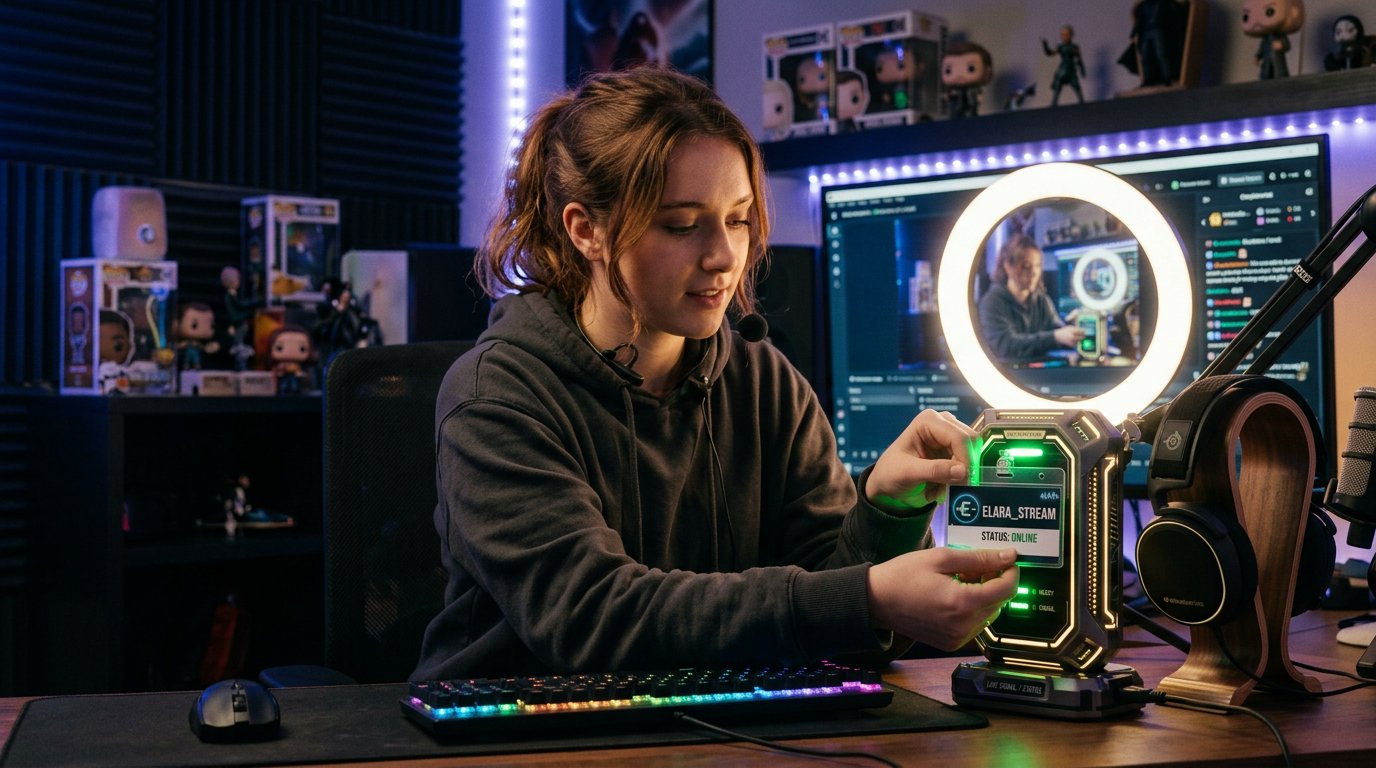
Als het nieuwe adres niet direct opent, wijzig de handle dan niet opnieuw. Vernieuw eerst de pagina, probeer een andere browser of de incognitomodus. Openbare gegevens kunnen met vertraging worden weergegeven, hoewel de wijziging in YouTube Studio al is opgeslagen.
Hoe je de handle op je telefoon wijzigt
Je kunt je @username wijzigen in de mobiele YouTube-app. Open de app, tik op je profielfoto en ga naar 'Je kanaal' of 'Kanaal bekijken'. Controleer of de juiste pagina is geopend als je meerdere kanalen hebt.
Tik op 'Kanaal bewerken', 'Bewerken' of een knop met een potlood. Zoek in de editor het veld met het symbool @, verwijder de oude variant en voer de nieuwe in. Sla de wijzigingen na de beschikbaarheidscontrole op met de knop bovenaan het scherm of onderaan het formulier.
De namen van de knoppen en de positie van het veld kunnen verschillen op Android en iPhone. Als de handle niet wordt weergegeven, werk dan de app bij en open het bewerken van je kanaal opnieuw. Je kunt ook via de browser van je telefoon inloggen op YouTube en de volledige websiteversie inschakelen als de mobiele interface de juiste instelling niet toont.
Kopieer na het opslaan de link naar je kanaal en open deze in een apart tabblad. Gebruik de incognitomodus voor een extra controle: zo zie je de pagina zonder gegevens uit je huidige sessie. Als de update in je profiel verschijnt maar niet direct op één van de plaatsen wordt weergegeven, wacht dan en maak geen nieuw kanaal aan.
Wat er met oude links gebeurt
De nieuwe handle wordt gebruikt in de nieuwe kanaal-URL, toekomstige vermeldingen en profielelementen. Al gepubliceerde teksten, afbeeldingen en beschrijvingen worden niet automatisch herschreven. Als het oude adres op een banner staat, in de streambeschrijving wordt vermeld of in de vormgeving is verwerkt, moet je het handmatig vervangen.
Gedurende 14 dagen na de wijziging verwijst de oude URL met de handle meestal nog samen met de nieuwe naar je kanaal. Dit helpt om materialen bij te werken zonder links abrupt te breken, maar het maakt de controle niet overbodig. Na afloop van deze periode kan de vorige naam vrijkomen, en de oude link is dan niet meer betrouwbaar om je kanaal te vinden.
Links naar video's, Shorts en uitzendopnames blijven hetzelfde als ze op basis van de publicatie-ID zijn opgebouwd. Je hoeft ze niet te verwijderen, opnieuw te uploaden of opnieuw aan te maken. Het is voldoende om de beschrijving, de vastgezette reactie of het bericht te bewerken als daarin het oude adres van het kanaal zelf staat.
Werk de handle in de eerste plaats bij in de kanaalbeschrijving, op de banner, in de beschrijvingen van video's en uitzendingen, in vastgezette reacties, in communityberichten, in profielen op sociale media en in messengers. Controleer ook je persoonlijke website, de groepspagina, streamoverlays, sjablonen, presentaties, reclamematerialen en QR-codes.
Wat je moet doen als de gewenste handle al bezet is
Een bezette handle kun je niet overnemen alleen omdat een ander kanaal inactief lijkt. YouTube laat zien dat de naam niet beschikbaar is en stelt voor een andere variant te kiezen. Probeer deze beperking niet te omzeilen met herhaald opslaan of het aanmaken van een kopie van je kanaal: zulke acties maken de naam niet vrij en kunnen je publiek verdelen.
Behoud de basis van de handle — de projectnaam, het pseudoniem of een herkenbaar woord — en probeer deze zo min mogelijk te veranderen. Afhankelijk van de hint van YouTube kun je een punt, streepje of underscore toevoegen. Als dat niet genoeg is, gebruik dan een korte toevoeging die bij je content past: bijvoorbeeld de richting van je streams, de projectnaam of een passend woord voor je onderwerp.
Voeg geen lange willekeurige reeks cijfers toe. Zo'n adres is moeilijk te onthouden, lastig in de uitzending te dicteren en slecht op graphics te plaatsen. Gebruik ook niet de naam van een andere maker met een kleine aanpassing, als kijkers daardoor je kanaal voor het officiële account kunnen aanzien.
Controleer meerdere varianten zonder ze allemaal op te slaan. Zoek eerst een vrije naam, lees deze opnieuw in het veld en bevestig pas daarna de wijziging. Op deze manier verspil je de limiet niet aan testcombinaties.
Waarom YouTube een nieuwe handle niet accepteert
De reden wordt meestal naast het veld weergegeven. De handle kan bezet zijn, te kort of te lang zijn, spaties bevatten of ongeldige tekens bevatten. Soms houdt het probleem verband met het feit dat je de naam de afgelopen 14 dagen al twee keer hebt gewijzigd.
Controleer ook de kanaalselectie. Als je meerdere profielen in je account hebt, kan het formulier voor een ander kanaal zijn geopend. Werk je met een merkaccount, controleer dan of je account rechten heeft om de kanaalgegevens te wijzigen. Als het veld helemaal ontbreekt, kan dit komen door onvoldoende rechten of doordat het verkeerde profiel is geopend.
Vernieuw bij een technische fout de pagina en log opnieuw in op het juiste account. Probeer daarna een andere browser, schakel conflicterende extensies uit en controleer of je verbinding stabiel is. Installeer in de mobiele app de actuele versie van YouTube en herhaal de actie later als het formulier niet wordt opgeslagen.
Maak geen nieuw kanaal aan door een tijdelijke fout of een vertraging in de weergave. Een nieuw profiel neemt niet automatisch video's, abonnees, kijkgeschiedenis en statistieken over. Voor een gewone wijziging van je @username is het voldoende om het huidige kanaal te bewerken en te wachten tot de gegevens zijn bijgewerkt.
Als de oude handle nog steeds wordt weergegeven
Verschillende onderdelen van YouTube kunnen op verschillende momenten worden bijgewerkt. In YouTube Studio verschijnt de nieuwe variant al, terwijl in reacties, in de app of op een geopende pagina enige tijd de oude te zien is. Dit betekent niet dat de wijziging is geannuleerd.
Controleer eerst de handle in de kanaalinstellingen en open daarna de pagina zonder ingelogd te zijn via de incognitomodus. Vergelijk het adres en de naam op de pagina. Als de nieuwe variant in Studio is opgeslagen, klik dan niet opnieuw op de knop om te wijzigen vanwege een tijdelijke vertraging.
De oude URL kan gedurende 14 dagen nog steeds naar je kanaal verwijzen — dat is een verwacht onderdeel van de overgangsperiode. Controleer na de update de belangrijkste plekken waar kijkers naartoe komen: de streamomschrijving, het vastgezette bericht, je socialmediaprofielen en links op je website.
Oude video's en uitzendingen hoef je niet te verwijderen. Als in hun beschrijvingen nog het vorige adres staat, bewerk de tekst dan handmatig. Gebruik in alle nieuwe berichten alleen de gecontroleerde link met de actuele handle.
Korte conclusies: wat je stap voor stap moet doen
- Kies een nieuwe handle en controleer de spelling, lengte, betekenis en beschikbaarheid.
- Open het juiste kanaal in YouTube Studio of in de YouTube-app.
- Ga naar het bewerken van je profiel, wijzig het veld met het symbool @ en sla één definitieve variant op.
- Controleer de nieuwe link in een apart tabblad of in de incognitomodus.
- Werk het oude adres bij op je website, in sociale media, in videobeschrijvingen, uitzendingen, overlays en reclamematerialen.
- Houd rekening met de limiet: niet meer dan twee wijzigingen per 14 dagen, en de vorige handle blijft gedurende 14 dagen aan je kanaal gekoppeld.
Last Articles
Wat is er veranderd in ontwerp en functionaliteit We hebben de website vernieuwd om er sneller en gemakkelijker mee te werken. De belangrijkste wijzi..
Good afternoon, I've collected all the news during this time.: 1. The main news is that prices for twitch viewers have been greatly reduced, while Tw..
1. Gebruik promotiecode "December2025" voor 15% korting voor al onze kijkers2. We hebben tot 1 januari de basisprijzen voor onze configurator en de go..
Twitch diensten zijn stabiel werken, dus we zijn klaar om samen te werken met squads, resellers, service-eigenaren, bot-eigenaren en vele anderen...
We hebben onze Twitch viewer-services volledig bijgewerkt en ze zijn nu stabiel werken. We gebruiken alleen hoogwaardige IP-adressen voor de kijke..
Hello everyone! Today, we are announcing a new feature—"Twitch Viewer Configurator". Now, you can customize any plan for your Twitch channel. Choo..
Greetings, I have compiled a guide for streamers, which will be very relevant at the moment. Now YouTube and twitch have disabled monetization from vi..
We have finally developed the APINow it will be more convenient for our partner sites to work with us.To update the maximum tariffs for YouTube, an up..
Vanwege de enorme populariteit van de partnerschapsdiensten en het verwijzingsprogramma hebben we een samenwerkingstabel gemaakt. De essentie is heel ..
Onze Diensten voor Streamers







Shopee

Onze Diensten voor Content Makers






