
Hoe je het label voor volwassen publiek in Twitch uitschakelt
Hoe je het label van de huidige uitzending verwijdert
Je kunt het label voor volwassen publiek uitschakelen via de instellingen van de huidige stream. Open Twitch in de browser en log in met het account van de kanaaleigenaar. Het snelst ga je naar het Creator Dashboard via https://dashboard.twitch.tv/.
- Open het Creator Dashboard en ga naar het gedeelte Stream Manager.
- Zoek de kaart met informatie over de huidige uitzending.
- Klik op Edit Stream Info, het potloodpictogram of een andere knop om de streamgegevens te bewerken.
- Scroll in het formulier naar het gedeelte Content Classification Labels of «Content classificatielabels».
- Schakel het label uit dat gekoppeld is aan content voor volwassen publiek. Als er meerdere opties zijn ingeschakeld, schakel dan alleen de opties uit die niet meer van toepassing zijn op de uitzending.
- Klik op Save, Done of een vergelijkbare bevestigingsknop.
Je hoeft de uitzending niet te beëindigen. Vernieuw na het opslaan de pagina met de stream en controleer deze in de kijkmodus. Soms blijft de oude status korte tijd zichtbaar bij de kijker door het bijwerken van de gegevens. Je hoeft de instelling op dat moment niet opnieuw te wijzigen.
Hoe je de instelling opent via het snelle streamerpaneel
In de Stream Manager kan het betreffende item zich in het snelle streamerpaneel bevinden. Open het en kies de actie Edit Stream Info. Afhankelijk van de taal en versie van de interface kan de knop «Streaminformatie wijzigen» heten, en de toegang ertoe kan worden geopend via een menu met een potlood of tandwiel.
Nadat het formulier is geopend, blijft de volgorde van handelen hetzelfde: zoek Content Classification Labels, schakel het betreffende label uit en sla de wijzigingen op. Het snelle paneel wijzigt de parameters van de huidige uitzending, niet de instellingen van OBS of de vormgeving van het kanaal.
Als het snelle element niet wordt weergegeven, gebruik dan de directe ingang naar het Creator Dashboard via https://dashboard.twitch.tv/ en open de Stream Manager handmatig. Op een mobiel apparaat kunnen sommige knoppen verborgen of niet beschikbaar zijn, dus voor deze instelling kun je beter een browser op een computer gebruiken.
Hoe je het label van een geplande uitzending verwijdert
Een geplande uitzending kan eigen opgeslagen parameters hebben. Controleer daarom na het wijzigen van de huidige uitzending ook het schema als je vooraf een kaart voor de toekomstige uitzending hebt aangemaakt.
- Open het Creator Dashboard en ga naar het schema van het kanaal.
- Selecteer de gewenste geplande uitzending.
- Open het bewerkingsformulier en zoek het gedeelte met de contentclassificatie.
- Schakel het niet-passende label uit en sla de kaart op.
Open voor de start opnieuw Edit Stream Info voor de dan actieve uitzending. Dit helpt om te controleren dat er geen oude gegevens uit het schema in de uitzending zijn overgenomen. Als er in het formulier van de geplande uitzending geen veld met labels staat, controleer de classificatie dan direct na de start: niet alle parameters worden weergegeven in elke variant van de interface.
Wat het label in Twitch niet verwijdert
Het classificatielabel maakt geen deel uit van de scène, titel of beschrijving van de uitzending. Het wijzigen van de vormgeving verwijdert het daarom niet aan de kant van Twitch.
- De instellingen van OBS bevatten geen aparte knop voor het verwijderen van het Twitch-label.
- Het hernoemen van de stream wijzigt alleen de titel van de uitzending.
- De beschrijving, kanaalpanelen en de naam van de categorie vervangen de Content Classification Labels niet.
- Het verwijderen van de waarschuwing uit de beschrijvingstekst heeft geen invloed op de status van de uitzending.
OBS kan de naam, categorie en andere streamgegevens naar Twitch doorsturen, maar de contentclassificatie wordt bewerkt in het Twitch-paneel. Als je de parameters wijzigt via het streamingprogramma, controleer daarna alsnog de informatie over de uitzending in het Creator Dashboard.
Wat je moet controleren als het label na het opslaan niet verdwijnt
Controleer eerst of je daadwerkelijk de huidige uitzending hebt bewerkt en niet een oude geplande kaart. In het paneel moet de pagina van het juiste kanaal open staan, vooral als er meerdere accounts in dezelfde browser zijn ingelogd.
- Vernieuw het Creator Dashboard en de pagina waarop je de uitzending bekijkt.
- Open opnieuw Edit Stream Info en controleer of de uitgeschakelde schakelaar is opgeslagen.
- Controleer of de wijzigingen zijn aangebracht door de kanaaleigenaar of een gebruiker met de benodigde rechten.
- Controleer of hetzelfde label niet actief is gebleven in het schema.
- Bekijk of de weergegeven status niet hoort bij de gekozen game of een verplichte classificatie van de categorie.
Als de schakelaar in het paneel is uitgeschakeld, maar kijkers nog steeds de oude markering zien, wacht dan tot de pagina is vernieuwd en controleer de uitzending in een andere browser. Maak geen nieuw kanaal aan en wijzig niet de geboortedatum van het account: deze acties herstellen de classificatie van de uitzending niet.
Als Twitch het label zelf terugzet
Soms verschijnt het label opnieuw na het opslaan, zelfs als je het handmatig hebt uitgeschakeld. Dit kan betekenen dat Twitch een beperking heeft toegepast of heeft vastgesteld dat de huidige uitzending nog steeds overeenkomt met de gekozen categorie. In dat geval kun je de instelling niet eindeloos blijven omzetten: leg eerst de status van het account en de reden van de terugkeer vast.
- Maak een schermafbeelding van de pagina van het Creator Dashboard met het ingeschakelde label.
- Bewaar de schermafbeelding van de Twitch-melding of e-mail als het platform de reden heeft aangegeven.
- Noteer de link naar het kanaal of de uitzending, de gekozen categorie, de datum en het geschatte tijdstip waarop de markering verscheen.
- Vergelijk het label met de inhoud van de uitzending. Als de uitzending er inderdaad onder valt, laat de classificatie dan ingeschakeld.
- Als het label onterecht is verschenen, bereid dan een verzoek aan de Twitch-support voor.
Probeer een automatische beperking niet te omzeilen door de game, categorie of naam te wijzigen. Als het probleem verband houdt met een beslissing van het platform, moet je het aanvechten via de support en niet verdoezelen door de streamgegevens te wijzigen.
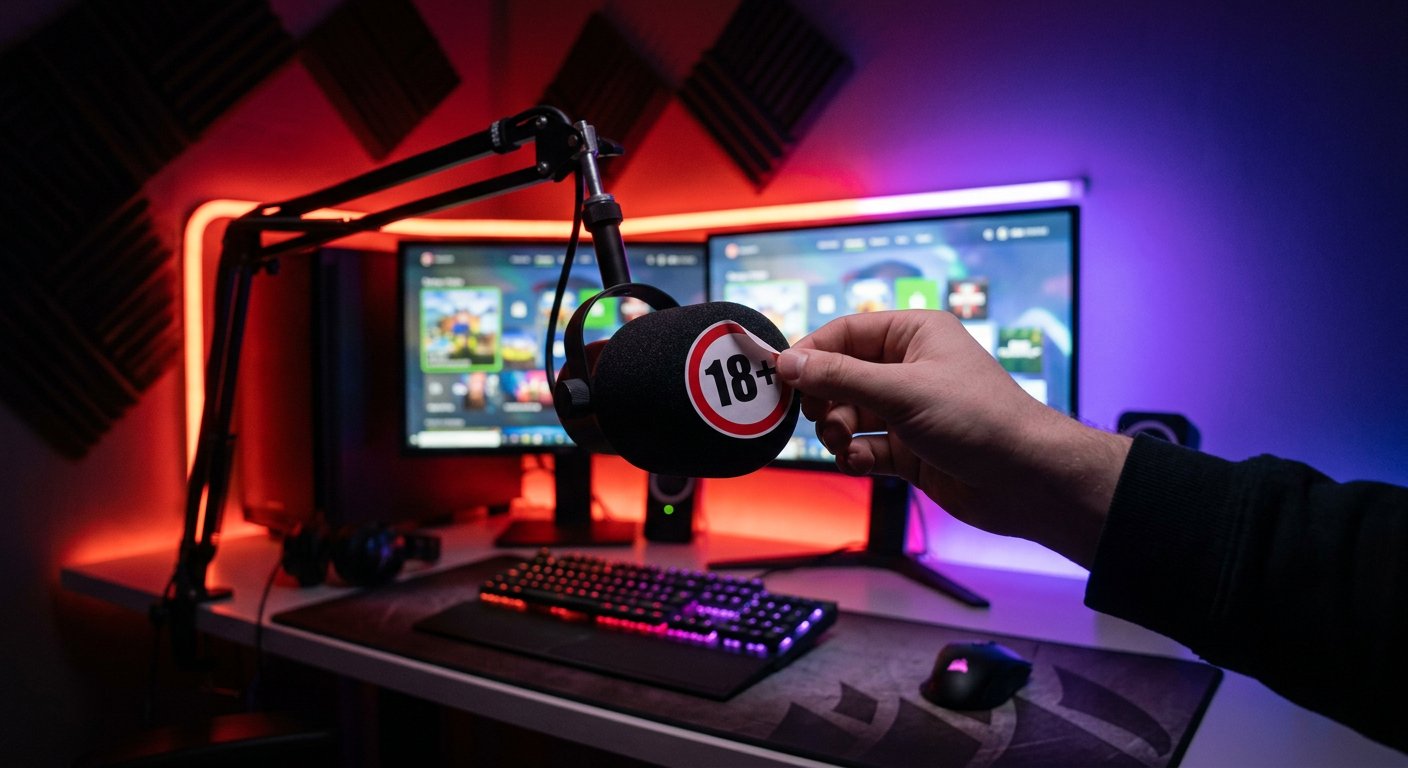
Hoe je een betwisting van het label voorbereidt
Verzamel vóór het verzoek materiaal waarmee een medewerker de situatie kan controleren zonder extra vragen. De schermafbeeldingen moeten niet alleen het label zelf tonen, maar ook de context waarin het is verschenen.
- Schermafbeelding van het Creator Dashboard met het gedeelte Content Classification Labels.
- Schermafbeelding van de kanaalpagina of uitzending waarop de teruggezette markering zichtbaar is.
- Schermafbeelding van de Twitch-melding, e-mail of het bericht over de beperking.
- Schermafbeelding van de instellingen van de huidige uitzending met de naam en de gekozen categorie.
- Link naar het kanaal of de specifieke uitzending.
- Datum en geschatte tijd waarop je het label hebt uitgeschakeld en waarop het opnieuw verscheen.
Snijd de schermafbeeldingen niet zo bij dat de naam van het gedeelte en het adres van de pagina verdwijnen. Verberg tegelijk persoonlijke gegevens, herstelcodes en andere informatie die niet met het probleem te maken heeft. Eén afbeelding van het kijkscherm is meestal niet genoeg: de support moet ook de status aan de kant van het kanaal kunnen zien.
Waar je contact opneemt met de Twitch-support
Als het label door het platform zelf wordt teruggezet of de knop om het uit te schakelen niet werkt, gebruik dan het formulier Contact Support op de supportsite van Twitch: https://help.twitch.tv/s/contactsupport. Controleer eerst of er in de melding een apart item is voor het aanvechten. Als zo'n knop er niet is, stuur dan een verzoek via het supportformulier en kies de categorie die het dichtst bij de contentclassificatie, kanaalbeperking of een accountprobleem ligt.
Beschrijf in het verzoek kort de volgorde van handelingen: het label was uitgeschakeld in het Creator Dashboard, de wijzigingen zijn wel of niet opgeslagen, waarna de status opnieuw verscheen. Vermeld de link naar de uitzending, de naam van het betreffende gedeelte, de gekozen categorie en voeg de voorbereide schermafbeeldingen toe. Schrijf dat je vraagt om de onterechte terugkeer van het label te controleren en de grondslag voor de toepassing ervan te verduidelijken.
Stuur niet meerdere identieke aanvragen achter elkaar. Bewaar het nummer van het verzoek en antwoord in dezelfde correspondentie als de support om aanvullende gegevens vraagt. Een betwisting betekent niet automatisch dat de beperking wordt opgeheven: Twitch kan het label laten staan als het overeenkomt met de inhoud van de uitzending.
Als alleen de kijker de waarschuwing ziet
De maker van het kanaal kan zijn eigen classificatielabel verwijderen, maar beheert niet alle waarschuwingen die bij de kijker verschijnen. Het scherm met leeftijdsbevestiging kan verband houden met de instellingen van het account van de kijker, zijn leeftijd, regio of beperkingen van Twitch.
Als bij de meeste kijkers de uitzending zonder label wordt weergegeven en één gebruiker een leeftijdswaarschuwing ziet, ligt het probleem waarschijnlijk aan de kant van zijn account of apparaat. Zo'n kijker kan de instellingen voor het bekijken van content voor volwassenen in het Twitch-profiel controleren, als het betreffende item in zijn regio beschikbaar is. Bij een fout in de gegevens moet je contact opnemen met de support en niet een verzonnen geboortedatum opgeven.
Browserextensies, het wijzigen van de kanaalnaam en het verbergen van de waarschuwing op één apparaat heffen de beperking aan de kant van het platform niet op. Ze kunnen alleen de lokale weergave veranderen en hebben geen invloed op de classificatie van de uitzending.
Wat te doen als er geen knop is om het uit te schakelen
Open Twitch in de browser op een computer en controleer of je bent ingelogd met het account van de eigenaar van het betreffende kanaal. In de mobiele app en de verkleinde versie van het paneel kunnen sommige elementen anders worden weergegeven.
- Ga direct naar het Creator Dashboard en open de Stream Manager.
- Controleer of de uitzending die je wilt wijzigen actief is.
- Open Edit Stream Info via het snelle paneel, het potlood of het menu van de uitzendkaart.
- Controleer de rechten van de gebruiker als meerdere personen het kanaal beheren.
- Vernieuw de pagina en log opnieuw in als het formulier niet volledig is geladen.
Als het gedeelte met de classificatie nog steeds niet verschijnt, controleer dan de meldingen van Twitch. Het ontbreken van de schakelaar kan niet aan een interfacefout liggen, maar aan een beperking die je niet kunt opheffen met gewoon bewerken van de uitzending. Maak in dat geval schermafbeeldingen, noteer de link naar de uitzending en stuur een verzoek via het supportformulier.
Wanneer je het label beter niet kunt uitschakelen
Het label is nodig als de inhoud van de uitzending daadwerkelijk overeenkomt met een van de categorieën van Twitch. Het feit dat het aanwezig is, betekent niet dat je de regels overtreedt, en een poging om een correcte classificatie te verwijderen kan tot een extra controle leiden.
- In de uitzending wordt regelmatig veelvuldig grof taalgebruik gebruikt.
- Er worden seksuele onderwerpen besproken of gesekstualiseerd materiaal getoond.
- Er wordt alcohol- of drugsgebruik getoond of overmatig tabaksgebruik.
- De uitzending is gewijd aan kansspelen.
- In de game of video komen gewelddadige en grafische scènes voor.
- De gekozen categorie heeft leeftijdsgebonden kenmerken die de betreffende markering vereisen.
Het label maakt verboden content niet toegestaan. Het heft de regels van Twitch over naaktheid, seksuele handelingen, exploitatie, gevaarlijke handelingen en andere overtredingen niet op. Als de inhoud niet is veranderd, laat de betreffende classificatie dan ingeschakeld.
Korte conclusies: wat je stap voor stap moet doen
- Open het Creator Dashboard via https://dashboard.twitch.tv/.
- Kies in de Stream Manager de huidige uitzending en open Edit Stream Info via het snelle paneel.
- Schakel in Content Classification Labels het label uit als het niet meer overeenkomt met de uitzending.
- Sla de wijzigingen op en controleer apart de geplande uitzending.
- Als Twitch de markering terugzet, maak dan schermafbeeldingen van het paneel, de uitzending en de melding.
- Stuur bij een onterechte beperking een verzoek via Contact Support op help.twitch.tv.
Last Articles
Wat is er veranderd in ontwerp en functionaliteit We hebben de website vernieuwd om er sneller en gemakkelijker mee te werken. De belangrijkste wijzi..
Good afternoon, I've collected all the news during this time.: 1. The main news is that prices for twitch viewers have been greatly reduced, while Tw..
1. Gebruik promotiecode "December2025" voor 15% korting voor al onze kijkers2. We hebben tot 1 januari de basisprijzen voor onze configurator en de go..
Twitch diensten zijn stabiel werken, dus we zijn klaar om samen te werken met squads, resellers, service-eigenaren, bot-eigenaren en vele anderen...
We hebben onze Twitch viewer-services volledig bijgewerkt en ze zijn nu stabiel werken. We gebruiken alleen hoogwaardige IP-adressen voor de kijke..
Hello everyone! Today, we are announcing a new feature—"Twitch Viewer Configurator". Now, you can customize any plan for your Twitch channel. Choo..
Greetings, I have compiled a guide for streamers, which will be very relevant at the moment. Now YouTube and twitch have disabled monetization from vi..
We have finally developed the APINow it will be more convenient for our partner sites to work with us.To update the maximum tariffs for YouTube, an up..
Vanwege de enorme populariteit van de partnerschapsdiensten en het verwijzingsprogramma hebben we een samenwerkingstabel gemaakt. De essentie is heel ..
Onze Diensten voor Streamers







Shopee

Onze Diensten voor Content Makers






