
Een PCIe-capturekaart kiezen voor twee pc's
Bepaal eerst het signaal van de game-pc
De capturekaart moet de modus aankunnen waarin de game-pc werkt: resolutie, refreshrate, HDR, VRR en kleurformaat. Als de monitor op een hoge refreshrate draait, is het niet genoeg om in de productpagina te zien dat 4K wordt ondersteund. Je moet apart controleren welk signaal de kaart aan de ingang accepteert, wat ze naar de monitor doorgeeft en in welke modus ze het beeld aan OBS levert.
Verwar het ingangssignaal, de capture en de doorgifte niet met elkaar. Een kaart kan een hoge modus van de videokaart aannemen, die via passthrough naar de monitor sturen en tegelijk 1080p60 naar de tweede pc doorgeven. Bij een ander model is de hoge modus echter alleen op de uitgang beschikbaar en blijft de capture beperkt. Alle drie de modi controleer je apart aan de hand van de specificaties van de specifieke revisie van de kaart.
Kies de modus voor streamen en opnemen
Voor een stream in 1080p60 is capture in 4K niet altijd nodig. Belangrijker zijn een stabiele werking van de bron in OBS, een correcte audiodoorvoer en geen problemen bij het starten van een game, het wisselen van resolutie of het uit slaapstand komen van de monitor. Een capturekaart lost een overbelaste processor, ongeschikte encoderinstellingen of een trage opslag op de tweede pc niet op.
Opnemen van de bron in hoge resolutie is handig voor montage, clips en archief, maar verhoogt de eisen aan schijf en videoverwerking aanzienlijk. Het nadeel van een kaart met extra resolutiereserve is dat je betaalt voor modi die je niet gebruikt. Tegelijk kan een te eenvoudig model een toekomstige upgrade van monitor, console of HDR-scenario beperken.
Captured latency en passthrough
Een kaart heeft twee verschillende soorten latency. De eerste is de latency van het vastgelegde signaal: de tijd tussen het verschijnen van een frame op de game-pc en het verschijnen ervan in OBS op de tweede computer. Die beïnvloedt de synchronisatie van camera, microfoon, alerts en andere bronnen. Spelen via de OBS-preview is geen goed idee: zelfs een kleine beeldvertraging is voelbaar in competitieve games.
De tweede is de passthrough-latency, dus het traject van de HDMI-ingang van de kaart naar de monitor. Voor een gaming-display is die kritischer: als de doorgifte merkbare verwerking toevoegt, voelt de besturing vertraagd aan. Bij kwaliteitskaarten is passthrough meestal op gaming gericht, maar dat ontslaat je niet van een controle in de gewenste modus. Het nadeel van de route via de kaart is dat de monitor afhankelijk is van de compatibiliteit en het gedrag bij signaalwisselingen.
Hoe je latency vóór aankoop en na installatie controleert
Fabrikanten vermelden de latency van capture en doorgifte niet altijd op een duidelijke manier. Het is nuttiger om onafhankelijke tests te zoeken van precies het gewenste model en de huidige revisie, uitgevoerd in dezelfde resolutie, refreshrate en HDR-modus. Reviews zonder beschrijving van de testopstelling zijn minder nuttig: de latency kan anders zijn bij een andere bron, driver of monitorinstelling.
Na de installatie controleer je de capture-latency met een opname van een visuele en auditieve gebeurtenis: bijvoorbeeld een flits op het scherm en een klik die tegelijk in verschillende OBS-bronnen terechtkomen. Daarna vergelijk je de sporen frame voor frame. Passthrough beoordeel je het handigst door te vergelijken met een directe aansluiting van de monitor op de videokaart. Het nadeel van zo'n test is dat hij zonder speciale meetapparatuur wel een probleem laat zien, maar niet altijd de latency van de kaart precies kan scheiden van die van het display.
Kaarten voor streamen in 1080p60
Voor een gewone tweepc-opstelling met Full HD-streamen zijn kaarten als de Elgato HD60 Pro en AVerMedia Live Gamer HD 2 GC570 geschikt. Die worden vooral bekeken voor capture in 1080p60, niet als universele oplossing voor moderne 4K-displays. Vóór de aankoop open je best de handleiding van de gekozen kaart en vergelijk je de beschikbare modi voor ingang, capture, passthrough en de ondersteuning voor jouw OS-versie.
Voor competitieve games is niet alleen de capture in 1080p60 zelf belangrijk. Als de hoofdmonitor op een hoge refreshrate draait, moet je nagaan of de kaart de gewenste refreshrate doorgeeft zonder HDR of VRR uit te schakelen. Als zo'n modus niet wordt vermeld, kun je de monitor beter op een aparte uitgang van de videokaart aansluiten. Het nadeel van kaarten in deze klasse zijn de beperkingen rond 4K, HDR en moderne passthrough-modi.
Kaarten voor 4K, HDR en hoge refreshrates
Voor 4K60, HDR of een console kijk je meestal naar apparaten als de Elgato 4K60 Pro MK.2 en AVerMedia Live Gamer 4K GC573. Deze modellen vallen in een veeleisender klasse, maar de naam en het opgegeven maximum vervangen niet het lezen van de tabel met videomodi. Daarin moeten signaalontvangst, doorgifte en het formaat dat de capture-applicatie krijgt apart vermeld staan.
4K-ondersteuning op de HDMI-ingang betekent niet dat OBS een HDR-beeld in de gewenste vorm krijgt of dat de monitor VRR en de gebruikelijke refreshrate behoudt. Je moet ook rekening houden met de mogelijkheden van de tweede pc: opnemen in hoge resolutie belast de codering en de opslag. Het nadeel van de duurdere kaarten is de hoge prijs en de strengere eisen aan een vrije slot, koeling en de rest van de configuratie.
Budget-PCIe-kaarten en kaarten met USB-brug
Goedkope PCIe-kaarten worden vaak onder verschillende merken verkocht met dezelfde foto's en vage claims over 4K. Met zo'n vermelding kan alleen signaalontvangst of passthrough bedoeld zijn, terwijl de echte capture beperkt blijft tot een lagere resolutie of framerate. De specificaties van verschillende revisies van dezelfde kaart kunnen ook verschillen.
Een deel van de PCIe-apparaten is gebouwd rond een USB-oplossing, waaronder kaarten met MS2130 en vergelijkbare controllers. De PCIe-aansluiting op zich maakt het apparaat dan geen volwaardige hogesnelheidscapturekaart. Zo'n variant kun je overwegen voor goedkope 1080p60, als er duidelijke tests zijn van precies deze revisie. Het nadeel zijn onvoorspelbare drivers, latency, HDR-ondersteuning en het gedrag bij het wisselen van videomodi.
Controleer de PCIe-aansluiting en het benodigde aantal lanes
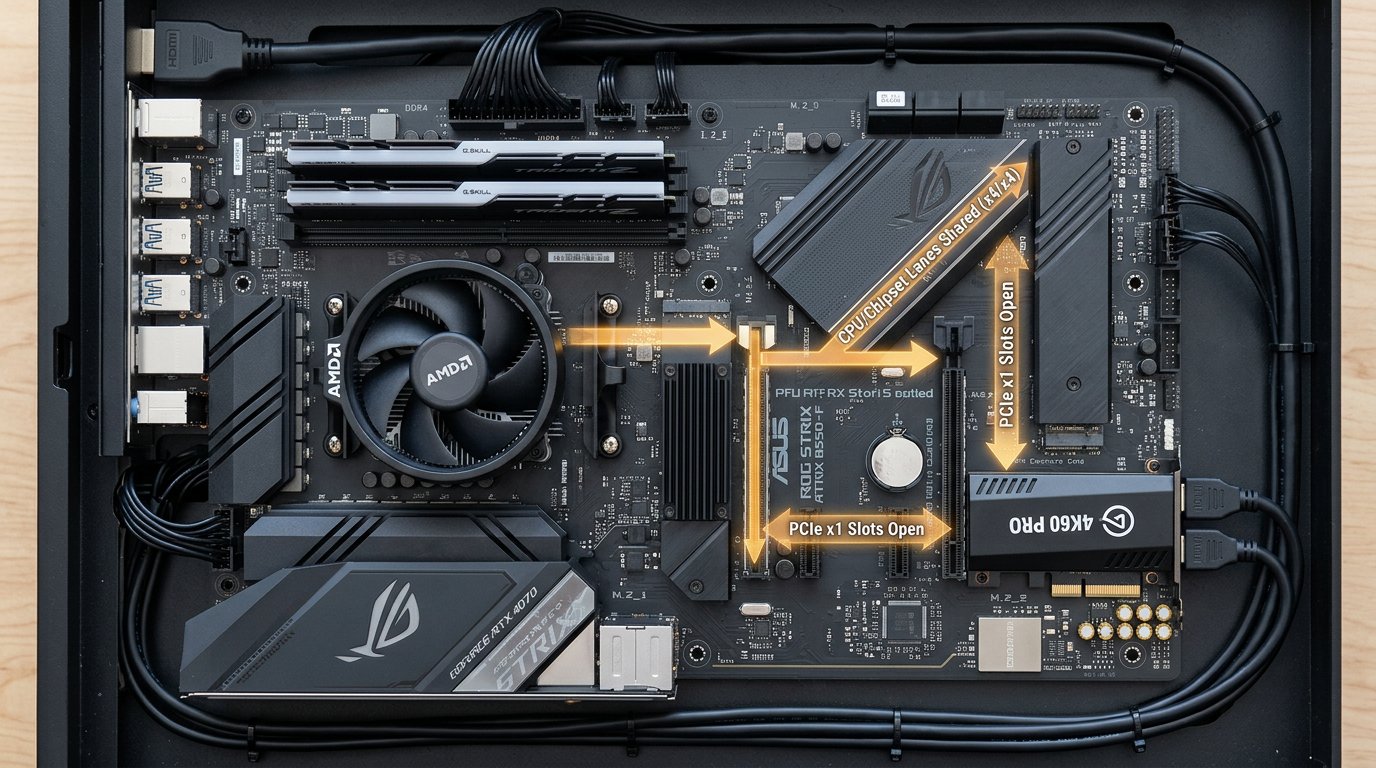
Kijk eerst naar de interface die de fabrikant van de kaart opgeeft: PCIe x1, x4 of een andere variant. Een kaart met een fysieke x1-aansluiting past meestal in een x1-, x4-, x8- of x16-slot. Een kaart met een x4-aansluiting past fysiek niet in een gesloten x1-slot. Als een slot lang is maar elektrisch met minder lanes is aangesloten, is het alleen geschikt als dat aantal lanes volgens de eisen van de kaart zelf voldoende is.
Je mag niet aannemen dat elk vrij lang slot als een volwaardige x16 werkt. Op veel borden is het bovenste hoofdslot aan de processor gekoppeld, terwijl de onderste slots via de chipset lopen en minder lanes kunnen hebben. Voor de meeste kaarten die volgens de specificatie PCIe x1 nodig hebben, verbetert extra lanes de beeldkwaliteit of latency niet. Het nadeel van plaatsing in een onderste slot is dat het resources kan delen met andere apparaten en vlak naast de videokaart kan liggen.
Houd rekening met het delen van lanes met M.2 en andere poorten
Het moederbord kan een deel van de SATA-poorten uitschakelen, het tweede PCIe-slot beperken of de modus ervan wijzigen nadat een NVMe-schijf in een bepaald M.2-slot is geplaatst. Soms delen twee lange PCIe-posities lanes met elkaar, en bij plaatsing van een tweede kaart schakelen beide naar een andere modus. Dat is niet per se een probleem als de opgegeven bandbreedte van de capturekaart behouden blijft.
Controleer dit in de handleiding van het moederbord: zoek het schema van de PCIe-slots, de tabel voor gedeeld lanegebruik en de opmerkingen bij M.2. Kijk apart welke aansluitingen aan de processor en welke aan de chipset zijn gekoppeld. Als in de handleiding staat dat een slot of poort wordt uitgeschakeld wanneer M.2 bezet is, plan de installatie dan vooraf. Het nadeel van borden met een beperkt aantal lanes is dat een upgrade van opslag en uitbreidingskaarten kan vragen om de hele opstelling te herschikken.
Controleer de behuizing, koeling en nabijheid van de videokaart
Vergelijk de hoogte van de kaart, het aantal ingenomen slots en de plaats van de HDMI-aansluitingen. Zelfs een compatibel PCIe-slot kan worden geblokkeerd door een dikke videokaart, een radiator of kabels. In een compacte behuizing komt de capturekaart soms vlak tegen een hete videokaart aan, wat de koeling tijdens een lange stream en opname verslechtert.
Laat ruimte voor een nette HDMI-kabel en buig die niet scherp bij de achterkant. Als de kaart onder in de behuizing zit, controleer dan dat ze niet tegen de behuizing van de voeding of ventilatoren stoot. Het nadeel van een krappe build is dat een formeel werkende configuratie extra warmte, onderhoudsproblemen en instabiliteit bij langdurige belasting kan geven.
Sluit de monitor aan zonder extra latency
De eenvoudige opstelling ziet er zo uit: de videokaart van de game-pc wordt op de HDMI-ingang van de capturekaart aangesloten en de monitor op de HDMI-uitgang ervan. Dat is handig wanneer passthrough de werkelijke modus van de monitor ondersteunt: resolutie, refreshrate, HDR, VRR en het gewenste kleurformaat. De tweede pc krijgt het beeld via de PCIe-kaart en gebruikt het in OBS.
Als passthrough de monitor beperkt, sluit je het display aan op een aparte uitgang van de videokaart van de game-pc en stuur je een andere uitgang naar de capturekaart. Een HDMI-splitter kan ook, maar die moet correct werken met de gewenste videomodus en EDID. Het nadeel van een splitter zijn problemen met HDR, VRR, uit slaapstand komen en het afstemmen van het signaal tussen monitor en capturekaart.
Controleer HDR, VRR, kleur en beveiligde content
HDR controleer je apart voor de ingang, passthrough en capture in OBS. De kaart kan HDR naar de monitor doorgeven maar een SDR-signaal naar de tweede pc sturen, of een aparte modus in de fabrikant-app vereisen. Bij een mismatch in kleurruimte of bereik kan het beeld flets, te contrastrijk of met verkeerde tinten verschijnen.
VRR gaat mogelijk ook niet door de kaart, zelfs als ze een hoge refreshrate accepteert. Voor een speler betekent dat ofwel een aparte aansluiting van de monitor, ofwel afzien van variabele refreshrate. Beveiligde HDMI-content geeft de kaart mogelijk helemaal niet weer — dat is een beperking van signaalbeveiliging, geen teken van een defect. Het nadeel van complexe modi is dat de compatibiliteit meteen afhangt van videokaart, display, kabel en capturekaart.
Stel audio en synchronisatie in OBS in
Via HDMI vanaf de game-pc worden meestal game, systeemgeluiden en voicechat doorgegeven die op dat uitvoerapparaat zijn gekozen. In OBS kan de kaart als videobron en als apart audioapparaat verschijnen. Controleer met een testopname dat het geluid echt samen met het beeld binnenkomt, niet dubbel wordt weergegeven en niet met het verkeerde volume de uitzending in gaat.
Een microfoon die op de tweede pc is aangesloten, komt vaak eerder binnen dan de video van de capturekaart. De latency ervan stel je in OBS af op basis van het opnameresultaat. Beoordeel de synchronisatie aan de hand van het opgenomen bestand, niet via het previewvenster. Het nadeel van gescheiden audiorouting is meer bronnen, latency en punten waar echo of dubbele capture kan ontstaan.
Checklist voor de keuze per scenario
- Streamen in 1080p60: kies een kaart met bevestigde werking in OBS, de juiste HDMI-ingang en stabiele drivers. Controleer of passthrough de refreshrate van de hoofdmonitor beperkt.
- Competitieve games: prioriteit is een passthrough-modus zonder merkbare latency of een aparte aansluiting van de monitor op de videokaart. Baseer je niet op de OBS-preview.
- 4K HDR opnemen: vergelijk apart de 4K HDR-ontvangst, de capture in het gewenste formaat, de mogelijkheden van de tweede pc en de snelheid van de opslag.
- Monitor met VRR en hoge refreshrate: zoek ondersteuning voor deze parameters specifiek op de doorgifte-uitgang. Is die er niet, gebruik dan de tweede video-uitgang van de game-pc.
- Installatie in de pc: stem de interface van de kaart af op een vrij slot, controleer de tabel voor het delen van PCIe-lanes met M.2 en zorg dat de kaart de koeling van de videokaart niet blokkeert.
Last Articles
Wat is er veranderd in ontwerp en functionaliteit We hebben de website vernieuwd om er sneller en gemakkelijker mee te werken. De belangrijkste wijzi..
Good afternoon, I've collected all the news during this time.: 1. The main news is that prices for twitch viewers have been greatly reduced, while Tw..
1. Gebruik promotiecode "December2025" voor 15% korting voor al onze kijkers2. We hebben tot 1 januari de basisprijzen voor onze configurator en de go..
Twitch diensten zijn stabiel werken, dus we zijn klaar om samen te werken met squads, resellers, service-eigenaren, bot-eigenaren en vele anderen...
We hebben onze Twitch viewer-services volledig bijgewerkt en ze zijn nu stabiel werken. We gebruiken alleen hoogwaardige IP-adressen voor de kijke..
Hello everyone! Today, we are announcing a new feature—"Twitch Viewer Configurator". Now, you can customize any plan for your Twitch channel. Choo..
Greetings, I have compiled a guide for streamers, which will be very relevant at the moment. Now YouTube and twitch have disabled monetization from vi..
We have finally developed the APINow it will be more convenient for our partner sites to work with us.To update the maximum tariffs for YouTube, an up..
Vanwege de enorme populariteit van de partnerschapsdiensten en het verwijzingsprogramma hebben we een samenwerkingstabel gemaakt. De essentie is heel ..
Onze Diensten voor Streamers







Shopee

Onze Diensten voor Content Makers






