
Twitch- en YouTube-chat naast de uitzending op een iPad
Welk scenario kies je voor chat op een iPad
Je kunt de chat naast je uitzending houden in Split View, onder een zwevende video of op een extern scherm. De keuze hangt af van de rol van de iPad tijdens de stream. Als de tablet alleen nodig is om berichten te lezen, volstaat de app van het platform of de kanaalpagina. Voor antwoorden namens het kanaal, het verwijderen van berichten en andere moderatoracties is het handiger om vooraf het auteursdashboard in de browser te openen.
Je hoeft de uitzending niet per se op de iPad te starten samen met de chat. Wanneer de game, OBS of console op het hoofdapparaat draait, kun je de tablet beter vrijhouden voor berichten en beheer. De chat wordt dan groter, en de iPad wordt minder warm en raakt langzamer leeg.
Split View voor video, chat en tools voor de maker
Split View is geschikt wanneer je tegelijk het beeld en de reacties van kijkers wilt zien. In het ene deel van het scherm laat je Twitch, YouTube of de uitzendingspagina in Safari staan, in het andere een browser met de chat, de makersstudio of het moderatiepaneel. De beschikbaarheid van de modus hangt af van het iPad-model, de iPadOS-versie en de ondersteuning van multitasking door de specifieke app.
- Open de uitzending in de app of in Safari.
- Tik op de multitaskingknop boven in het venster.
- Kies een plaatsing waarbij de tweede app naast de huidige staat.
- Open Safari of de gewenste app in het tweede deel van het scherm.
- Ga naar de chat, de makersstudio of het moderatiepaneel.
- Versleep de scheidingslijn om meer ruimte te geven aan de video of aan de berichten.
Als je voor de uitzending en de chat juist de browser nodig hebt, open dan twee Safari-vensters: in het ene laat je de speler staan, in het andere Twitch, YouTube Studio of een aparte berichtenpagina. Plaats die vensters vervolgens in Split View. Dit is geen aparte multitaskingmodus, maar een variant van hetzelfde schema, handig wanneer de app van het platform niet de juiste tools voor de maker biedt.
Een nieuw Safari-venster maak je via het vensterbeheer van de browser of door een link naar een nieuw multitaskinggebied te slepen, als die methode beschikbaar is in de iPadOS-versie. Je hoeft niet voor elk tabblad een apart venster te maken: voor de meeste streams volstaat een combinatie van 'video en chat' of één studiovenster zonder videospeler.
Het nadeel van Split View is duidelijk: beide delen van het scherm worden smaller. Op een kleine iPad zijn details van de game slecht te onderscheiden, en lange chatberichten nemen meerdere regels in beslag. Als er twee Safari-vensters tegelijk actief zijn, kan de browser een inactieve pagina herladen bij geheugengebrek. Na het herladen kunnen sommige berichten die op dat moment binnenkwamen ongelezen blijven.
Twitch-chat in Safari en in de Twitch-app
Voor Twitch kun je de kanaalpagina in Safari openen en de ingebouwde chat naast de videospeler gebruiken. Deze methode is geschikt voor het lezen van berichten en gewone antwoorden. Log voor de uitzending in met het account waarmee je gaat schrijven en modereren: de rechten van eigenaar, editor en moderator hangen af van het account.
Als de ingebouwde chat niet volstaat, laat je in het ene venster de kanaalpagina of de tools voor de maker staan en open je in het tweede de video of notities voor de stream. Wanneer Safari een vereenvoudigde mobiele versie toont en de benodigde elementen verbergt, vraag dan de desktopversie van de site aan via de pagina-instellingen.
Start de video niet met geluid in twee vensters. Een tweede kopie van de uitzending zorgt voor echo, verbruikt data en maakt de tablet sneller leeg. Je kunt beter het geluid van de speler naast de chat uitzetten of de video helemaal niet op de iPad openen.
Een aparte YouTube-chat via YouTube Studio
Voor je eigen uitzending op YouTube kun je berichten het beste beheren via YouTube Studio in Safari. Op de iPad kan de desktopversie van de site nodig zijn: in de mobiele interface zijn sommige tools voor de maker verborgen. Open in de studio het beheer van de huidige of geplande uitzending en zoek het chatpaneel.
Als in het paneel de optie beschikbaar is om de chat apart te openen, zet die dan in een tweede Safari-venster en plaats het naast de video via Split View. Wanneer die optie ontbreekt, laat je de beheerpagina van de uitzending in het ene deel van het scherm staan en het bekijken van de uitzending in het andere. Voor moderatie is dit een werkbare optie, maar de chat zelf neemt minder ruimte in door de overige elementen van de studio.
Een aparte chat verschijnt niet als berichten zijn uitgeschakeld in de uitzendingsinstellingen of niet beschikbaar zijn volgens de voorwaarden van de uitzending. Controleer dit voor de start, niet nadat de kijkers al binnen zijn.
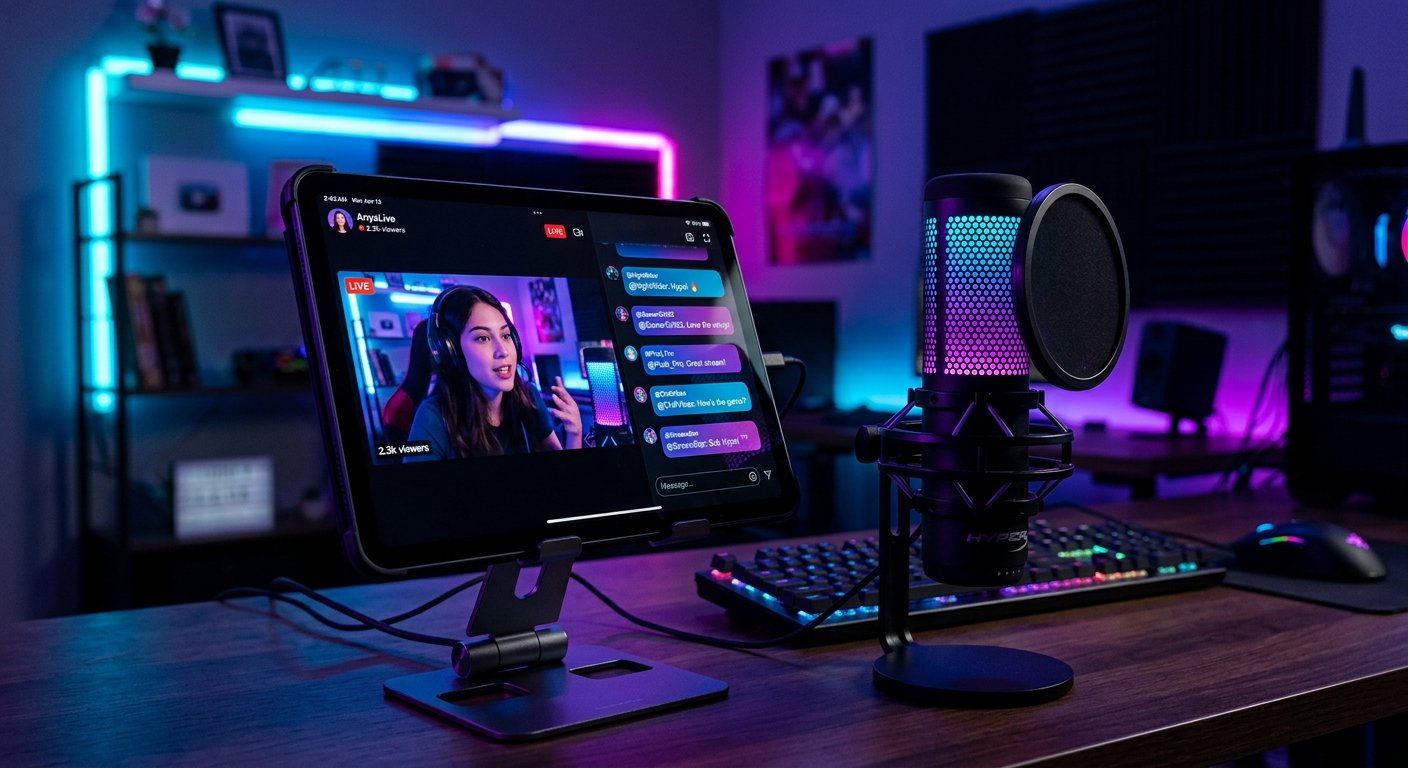
YouTube bekijken in de app en chatten in de browser
Je kunt de YouTube-app gebruiken om het beeld in de gaten te houden en Safari voor YouTube Studio en de chat. Deze variant scheidt bekijken en modereren: in de app blijft de vertrouwde speler, in de browser staan de uitzendingsinstellingen en de acties met berichten. Dit is vooral handig als je de studio-interface in Safari continu nodig hebt.
Het nadeel is dat de uitzending twee keer kan laden: in de app en op de studio-pagina. Dat verhoogt de belasting van het netwerk en de accu. Als je het beeld op de iPad niet nodig hebt, open de uitzending dan niet in de app: houd de tablet alleen vrij voor de chat en het beheer.
Beeld-in-beeld boven de chat
In de modus 'beeld in beeld' wordt de video verkleind tot een zwevend venster en blijft de chat bijna het hele scherm vullen. Dit is handig als het belangrijker is om berichten snel te lezen en het beeld van de uitzending alleen nodig is voor algemeen overzicht. Je kunt de speler naar een vrije hoek verplaatsen en de grootte ervan aanpassen.
De modus werkt alleen als het platform, de app of de browser en de iPadOS-versie dit ondersteunen. Het nadeel is dat het videovenster onvermijdelijk een deel van de chat bedekt. Bij een snelle stroom berichten kunnen daaronder namen van kijkers, moderatieknoppen en het invoerveld terechtkomen.
iPad als apart scherm voor moderatie
Voor een actieve chat is het praktischer om de iPad alleen te gebruiken voor berichten en beheer. De hoofd-uitzending blijft op de computer, console of monitor, en op de tablet staat YouTube Studio, Twitch of de kanaalpagina open. Het scherm hoeft niet te worden gedeeld tussen video en chat, waardoor berichten makkelijker te lezen zijn en moderatoracties sneller beschikbaar zijn.
Controleer voor de start van de stream dat het juiste account is geopend en dat het de benodigde rechten heeft. Stuur een testbericht en controleer of het verwijderen van berichten, het blokkeren van gebruikers en andere acties werken die je mogelijk nodig hebt. De toegang van een moderator instellen tijdens de uitzending is onhandig: inloggen of rechten bevestigen leidt af van de chat.
Het nadeel van dit scenario is dat de vertraging van de video op het hoofdapparaat en van de berichten op de iPad kan verschillen. Kijkers reageren soms op een gebeurtenis voordat die op het scherm van de streamer verschijnt. Dit valt vooral op bij verschillende vertragingsinstellingen en bij het bekijken via verschillende apps.
Externe monitor voor de chat vanaf een iPad
Als de iPad een extern beeldscherm ondersteunt, kun je de chat naar de monitor verplaatsen en op de tablet de uitzending, notities of het makerspaneel laten staan. De aansluiting hangt af van het iPad-model en de mogelijkheden van de monitor: je gebruikt een compatibele kabel, adapter of draadloze uitvoer.
Controleer of de aansluiting een aparte werkruimte creëert of alleen het iPad-scherm spiegelt. Een apart bureaublad is nuttiger: op de monitor kun je een brede chat in Safari openen, terwijl op de tablet de video of YouTube Studio blijft staan. Bij gespiegelde uitvoer neemt het bruikbare oppervlak feitelijk niet toe.
Het nadeel van een extern beeldscherm is dat je extra apparatuur en voeding nodig hebt. De adapter past mogelijk niet, draadloze uitvoer voegt soms vertraging toe, en de enige poort van de iPad moet worden gedeeld tussen opladen en de monitor.
Wat je controleert voor je de uitzending start
- Log vooraf in op het juiste Twitch- of YouTube-account.
- Test in een testuitzending het versturen van berichten en de moderatoracties.
- Zet het geluid van de tweede kopie van de uitzending uit.
- Sluit de iPad aan op de voeding als de uitzending lang duurt.
- Sluit zware apps om te voorkomen dat Safari pagina's te vaak herlaadt.
- Controleer de Wi-Fi op de plek van waaruit je gaat streamen.
- Open de chat, de studio en de benodigde vensters voor de start van de uitzending.
- Zet geen volledig scherm video aan als die de chat of multitasking-elementen verbergt.
Last Articles
Wat is er veranderd in ontwerp en functionaliteit We hebben de website vernieuwd om er sneller en gemakkelijker mee te werken. De belangrijkste wijzi..
Good afternoon, I've collected all the news during this time.: 1. The main news is that prices for twitch viewers have been greatly reduced, while Tw..
1. Gebruik promotiecode "December2025" voor 15% korting voor al onze kijkers2. We hebben tot 1 januari de basisprijzen voor onze configurator en de go..
Twitch diensten zijn stabiel werken, dus we zijn klaar om samen te werken met squads, resellers, service-eigenaren, bot-eigenaren en vele anderen...
We hebben onze Twitch viewer-services volledig bijgewerkt en ze zijn nu stabiel werken. We gebruiken alleen hoogwaardige IP-adressen voor de kijke..
Hello everyone! Today, we are announcing a new feature—"Twitch Viewer Configurator". Now, you can customize any plan for your Twitch channel. Choo..
Greetings, I have compiled a guide for streamers, which will be very relevant at the moment. Now YouTube and twitch have disabled monetization from vi..
We have finally developed the APINow it will be more convenient for our partner sites to work with us.To update the maximum tariffs for YouTube, an up..
Vanwege de enorme populariteit van de partnerschapsdiensten en het verwijzingsprogramma hebben we een samenwerkingstabel gemaakt. De essentie is heel ..
Onze Diensten voor Streamers







Shopee

Onze Diensten voor Content Makers






