
Twitch-enquête weergeven in OBS: widget instellen en controleren voor de uitzending
Wat je nodig hebt om een Twitch-enquête in OBS te tonen
Een enquête wordt aangemaakt en gestart in het Twitch-dashboard. De overlay houdt de stemming niet zelf: hij ontvangt de gegevens van de actieve enquête en toont op het scherm de vraag, de antwoordopties, de voortgang van de stemming of het eindresultaat.
OBS ontvangt de enquêteresultaten niet rechtstreeks, dus je hebt een widget in een overlayservice nodig, een eigen webpagina of een vensteropname van de browser met het Twitch-dashboard. Voor reguliere uitzendingen wordt meestal een widget gebruikt die als browservbron is toegevoegd.
De widget ontvangt pas gegevens nadat de enquête op Twitch is gestart. Zonder actieve stemming kan hij leeg of verborgen zijn of een plaatshouder tonen — dat hangt af van de gekozen template.
Hoe je een enquête start in het Twitch-dashboard
Open het dashboard van de Twitch-maker en zoek de tools voor interactie met kijkers. Stel in het onderdeel voor enquêtes een vraag en antwoordopties in en start de stemming. De namen van de items in de interface kunnen veranderen, maar de volgorde blijft hetzelfde: eerst wordt de enquête op het kanaal gestart, daarna pakt de overlay hem op.
Controleer of de stemming is aangemaakt op hetzelfde kanaal dat aan de overlayservice is gekoppeld. Als de widget via een ander Twitch-account is geautoriseerd, verschijnt er in OBS een leeg blok of gegevens van een ander kanaal.
Manieren om de stemresultaten te tonen
- Een widget in een overlayservice. Je kunt hem in de editor instellen, een weergavelink ophalen en aan OBS toevoegen. Nadeel — de vormgeving, statussen en animaties zijn beperkt tot de mogelijkheden van de template.
- Een eigen browseroverlay. De pagina ontvangt Twitch-events en wordt vormgegeven in de stijl van het kanaal. Nadeel — er is ontwikkeling nodig, ondersteuning van autorisatie en het oplossen van fouten na wijzigingen in de API.
- Vensteropname met het Twitch-dashboard. Geschikt voor een eenmalige weergave van het resultaat. Nadeel — er kunnen bedieningselementen, meldingen en persoonlijke gegevens in beeld komen.
De enquêtewidget instellen in een overlayservice
Koppel je Twitch-account aan de gekozen service via autorisatie. Voeg in de overlayeditor een Twitch-enquêtewidget toe en open de instellingen ervan. Het is handiger om er een aparte laag of een aparte overlayscène voor te maken: zo kun je het blok eenvoudiger uitschakelen zonder andere vormgevingselementen te wijzigen.
Meestal stel je bij de widget het lettertype, de kleuren, de achtergrond, de marges, de percentages, de voortgangsbalken en de animatie in. Voor een gamestream is leesbaarheid belangrijker dan een ingewikkelde vormgeving: lange antwoordopties staan niet mooi op een kleine kaart.
Kies vooraf het weergavescenario. De widget kan de voortgang van de stemming tonen, na afloop overschakelen op het winnende antwoord of verborgen worden. Automatisch verbergen is handig, maar het resultaat kan verdwijnen voordat je het met je kijkers hebt kunnen bespreken.
Hoe je de widgetlink toevoegt aan een browservbron in OBS
Kopieer na het opslaan van de overlay de link om in de browser weer te geven. Gebruik niet het adres van de editorpagina: zo'n link opent de instellingen, niet de kant-en-klare laag voor de uitzending.
Voeg in OBS een nieuwe browservbron toe aan de gewenste scène, plak de weergavelink en stel de canvasafmetingen in die in de widgetinstellingen staan. Plaats de bron boven de game en de camera in de bronnenlijst en controleer hem vervolgens in de preview.
Als de bron alleen voor enquêtes nodig is, voeg hem dan niet zonder noodzaak samen met een permanente overlay. Een aparte bron is eenvoudiger snel te verbergen bij een lege kaart of een vormgevingsfout. Nadeel — er komen meer elementen in de scène die je in de gaten moet houden.
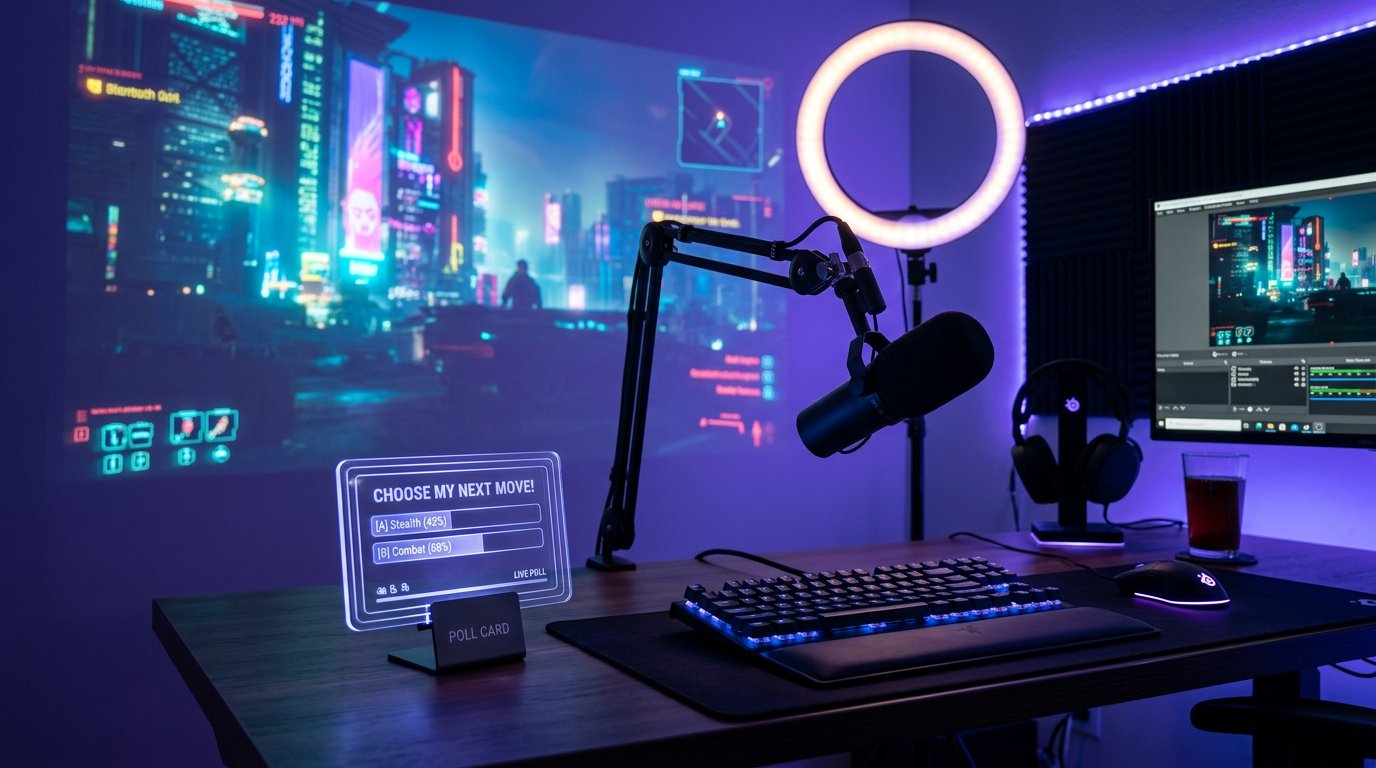
Bronafmetingen, bijsnijden en transparante achtergrond
De afmetingen van de browservbron bepalen het werkgebied van de pagina, niet per se de afmetingen van de kaart zelf. Sommige widgets worden weergegeven op een groot transparant canvas, waardoor er rond de enquête vrije ruimte kan overblijven. Dat is normaal als het lege gebied andere bronnen niet bedekt.
Als de kaart onhandig staat, verplaats dan de bron zelf of snijd de overtollige randen bij in OBS. Bijsnijden is handig voor een compact blok, maar na een wijziging van lettertype, tekst of template kunnen de randen opnieuw moeten worden ingesteld.
Transparantie stel je in bij de widgetinstellingen, niet via de afmetingen van de browservbron. Kies een transparante achtergrond als de template dat ondersteunt. Als er een effen rechthoek zichtbaar is, controleer dan de achtergrond van de kaart en de pagina-achtergrond in de editor. Niet elke template laat je de onderlaag verwijderen — dat is een direct nadeel ervan.
Waar je de enquête op het streamscherm plaatst
Zet de kaart niet op de game-interface: de kaart, gezondheidsbalken, ondertitels, in-game hints of meldingen. Bij een praatstream wordt het blok vaak naast de camera geplaatst, bij een gamestream in een vrij bovenste deel van het beeld.
Controleer de plaatsing met een lange vraag en meerdere antwoordopties. Een compacte template bespaart ruimte, maar kan formuleringen over meerdere regels verdelen, namen afkappen of percentages samenpersen. Als de tekst slecht leesbaar is, kort de antwoordopties dan eerst in de enquête zelf in.
Hoe je de widget controleert voordat de uitzending begint
Beperk je niet tot het bekijken van de kaart in de editor van de service. Maak een testenquête op Twitch, start hem en open de scène in de OBS-preview. Juist een actieve stemming laat zien of de widget met het kanaal is verbonden en of hij events ontvangt.
- Start een testenquête met een korte vraag en twee antwoordopties.
- Controleer of de kaart in OBS verschijnt nadat de stemming is gestart.
- Controleer of de percentages of balken veranderen na stemmen.
- Beëindig de enquête en kijk of het eindscherm verschijnt.
- Maak een nieuwe testenquête om te controleren of de oude gegevens zijn gewist.
Controleer daarnaast een enquête zonder stemmen, lange antwoordopties en een gelijk resultaat bij meerdere antwoorden. Zulke statussen kunnen er slordig uitzien: de template toont soms nulbalken, lege velden of een vreemde animatie.
Hoe je weet dat de widget de actieve enquête heeft opgepakt
Na het starten van een teststemming moet de kaart in de OBS-browservbron verschijnen zonder dat je de vraag handmatig invoert. Als de widget de naam van de enquête, de antwoordopties en veranderende waarden toont, werkt de verbinding. Om te controleren hoef je de scène niet uit te zenden: de OBS-preview is voldoende.
Als de widget in een gewone browser de enquête toont maar in OBS leeg blijft, ligt het probleem meestal bij de browservbron. Vernieuw de pagina van de bron, herstart OBS of maak een nieuwe bron met dezelfde weergavelink.
Een testenquête kun je beter voor de uitzending doen dan voor de kijkers. Zo kun je een lege kaart, een verkeerde plaatsing en oude gegevens opmerken voordat ze in de uitzending terechtkomen.
Waarom de widget de enquête niet toont of niet bijwerkt
- De enquête is niet gestart in het Twitch-dashboard. De widget maakt de stemming niet zelf aan en ontvangt geen gegevens zonder actief event.
- Er is een ander Twitch-account aan de overlayservice gekoppeld. Controleer het kanaal in de autorisatie-instellingen en koppel het indien nodig opnieuw.
- In OBS is de editorlink geplakt in plaats van de weergavelink. Kopieer het adres dat bedoeld is voor de browservbron of de weergavemodus.
- De browservbron heeft een oude versie van de pagina bewaard. Vernieuw de cache, herlaad de pagina of verwijder de bron en voeg hem opnieuw toe.
- De vorige enquête wordt nog in het dashboard weergegeven of de widget heeft het einde ervan niet verwerkt. Beëindig de stemming, wacht op de update en voer een nieuwe test uit.
- De bron staat onder de game-opname, de camera of een andere overlay. Zet hem hoger in de bronnenlijst van de scène.
De kaart tonen en verbergen tijdens de uitzending
Zelfs bij automatisch verbergen is het handig om handmatige controle in OBS te houden. De zichtbaarheid van de browservbron kun je in de bronnenlijst aan- en uitzetten. Dat helpt om een plaatshouder te verwijderen, het eindresultaat langer te laten staan of de kaart te verbergen voordat de volgende enquête begint.
Wijs voor snel beheer een sneltoets toe aan het tonen en verbergen van de bron, of maak een aparte scène met de enquête. Een sneltoets is handig boven de hoofdscène, maar kan per ongeluk worden ingedrukt. Een aparte scène geeft meer controle, maar je moet daarin wel de actuele game, camera en andere bronnen bijhouden.
Toegang tot het kanaal en de overlaylink
De link van een browseroverlay kan een unieke identificatie bevatten. Laat hem niet in beeld zien, publiceer hem niet in de chat en zet hem niet in openbare documenten. Als het adres openbaar is geworden, maak dan een nieuwe link aan in de service en vervang hem in OBS.
Controleer regelmatig de gekoppelde applicaties in de Twitch-instellingen en ontkoppel services die je niet meer gebruikt. Voor het tonen van een enquête is toegang tot de kanaalgegevens nodig, maar overbodige machtigingen kun je beter niet actief laten.
Last Articles
Wat is er veranderd in ontwerp en functionaliteit We hebben de website vernieuwd om er sneller en gemakkelijker mee te werken. De belangrijkste wijzi..
Good afternoon, I've collected all the news during this time.: 1. The main news is that prices for twitch viewers have been greatly reduced, while Tw..
1. Gebruik promotiecode "December2025" voor 15% korting voor al onze kijkers2. We hebben tot 1 januari de basisprijzen voor onze configurator en de go..
Twitch diensten zijn stabiel werken, dus we zijn klaar om samen te werken met squads, resellers, service-eigenaren, bot-eigenaren en vele anderen...
We hebben onze Twitch viewer-services volledig bijgewerkt en ze zijn nu stabiel werken. We gebruiken alleen hoogwaardige IP-adressen voor de kijke..
Hello everyone! Today, we are announcing a new feature—"Twitch Viewer Configurator". Now, you can customize any plan for your Twitch channel. Choo..
Greetings, I have compiled a guide for streamers, which will be very relevant at the moment. Now YouTube and twitch have disabled monetization from vi..
We have finally developed the APINow it will be more convenient for our partner sites to work with us.To update the maximum tariffs for YouTube, an up..
Vanwege de enorme populariteit van de partnerschapsdiensten en het verwijzingsprogramma hebben we een samenwerkingstabel gemaakt. De essentie is heel ..
Onze Diensten voor Streamers







Shopee

Onze Diensten voor Content Makers






