
Schade en genezing uit Details! naar je WoW-stream
Hoe Details! in je uitzending terechtkomt
Details! werkt binnen de interface van World of Warcraft. De plug-in Details! Streamer maakt ook geen apart systeemvenster aan: hij toont de tabel in de game-interface. Voor een stream gebruik je daarom meestal game capture in OBS, niet «Window Capture» waarbij je een apart Details!-venster zoekt.
Stel eerst de tabel in de add-on zelf in en controleer hem daarna in de preview van OBS. Als de cijfers in de game-interface niet veranderen, lost een andere capturebron dat niet op.
Wat je vóór het instellen moet controleren
Details! moet voor het personage zijn ingeschakeld en gegevens verzamelen tijdens gevechten. Open het normale venster van de add-on, ga in gevecht met een trainingspop of tegenstanders en controleer of de regels, eindwaarden en het gekozen segment veranderen.
Controleer welke statistiek je op het hoofdscherm wilt: toegebrachte schade, genezing, absorbs, DPS, HPS, interrupts of sterfgevallen. In een stream kun je beter één duidelijke tabel laten staan dan meerdere vensters zo klein te maken dat ze onleesbaar worden.
Waar je Details! Streamer inschakelt
Open de instellingen van Details! via de knop met het tandwiel op het venster. Zoek in de sectie met plug-ins naar Details! Streamer en schakel de module in. De namen van secties kunnen afwijken door de taal en de versie van de add-on, maar je moet juist tussen de plug-ins van Details! zoeken, niet in de uiterlijke instellingen van de gewone tabel.
Open na het inschakelen de streamertabel en plaats hem in een vrije zone van de WoW-interface. Hij wordt dan samen met de game vastgelegd. Als de plug-in niet in de lijst staat, controleer dan het scherm voor personagekeuze: de hoofd-add-on en de bijbehorende modules mogen niet uitgeschakeld zijn.
Gegevens instellen in de streamertabel
Kies in Details! Streamer de gewenste weergavemodus en het segment. Voor een baas is meestal het huidige gevecht geschikt, voor een run door een dungeon het algemene dungeonssegment. Het vorige gevecht en vastgezette segmenten zijn handig bij het nabespreken van een poging, maar op het actieve scherm kunnen ze lijken op vastgelopen statistieken.
- Schade van het huidige gevecht is geschikt voor baaspulls en afzonderlijke packs.
- Genezing en absorbs kun je beter in een aparte tabel tonen.
- Totale schade over de dungeon helpt om het verloop van de run te volgen, maar verklaart niet één specifieke poging.
- DPS en HPS vragen om een duidelijke naam van het segment, vooral bij korte gevechten.
- Interrupts, sterfgevallen en dispels kun je beter op het analysescherm tonen.
Het nadeel van het algemene segment is dat het de bijdrage aan één gevecht afvlakt. Het nadeel van het huidige gevecht is dat de tabel tussen pulls reset of sterk verandert.
Grootte, regels en leesbaarheid
Stel de lettergrootte, het aantal zichtbare regels en de breedte van balken en kolommen in voordat je de game aan de scène toevoegt. Houd niet de resolutie van je monitor aan, maar de uiteindelijke resolutie van de uitzending: tekst die op je game-scherm goed zichtbaar is, kan in de stream klein worden.
Laat ruimte voor lange namen, waarden en pictogrammen. Als de tabel in de breedte wordt samengedrukt, verliest de kijker namen of cijfers, en niet alleen decoratieve elementen. Het nadeel van een grote tabel is duidelijk: hij bedekt het gevecht, de raidframes en belangrijke mechanics.
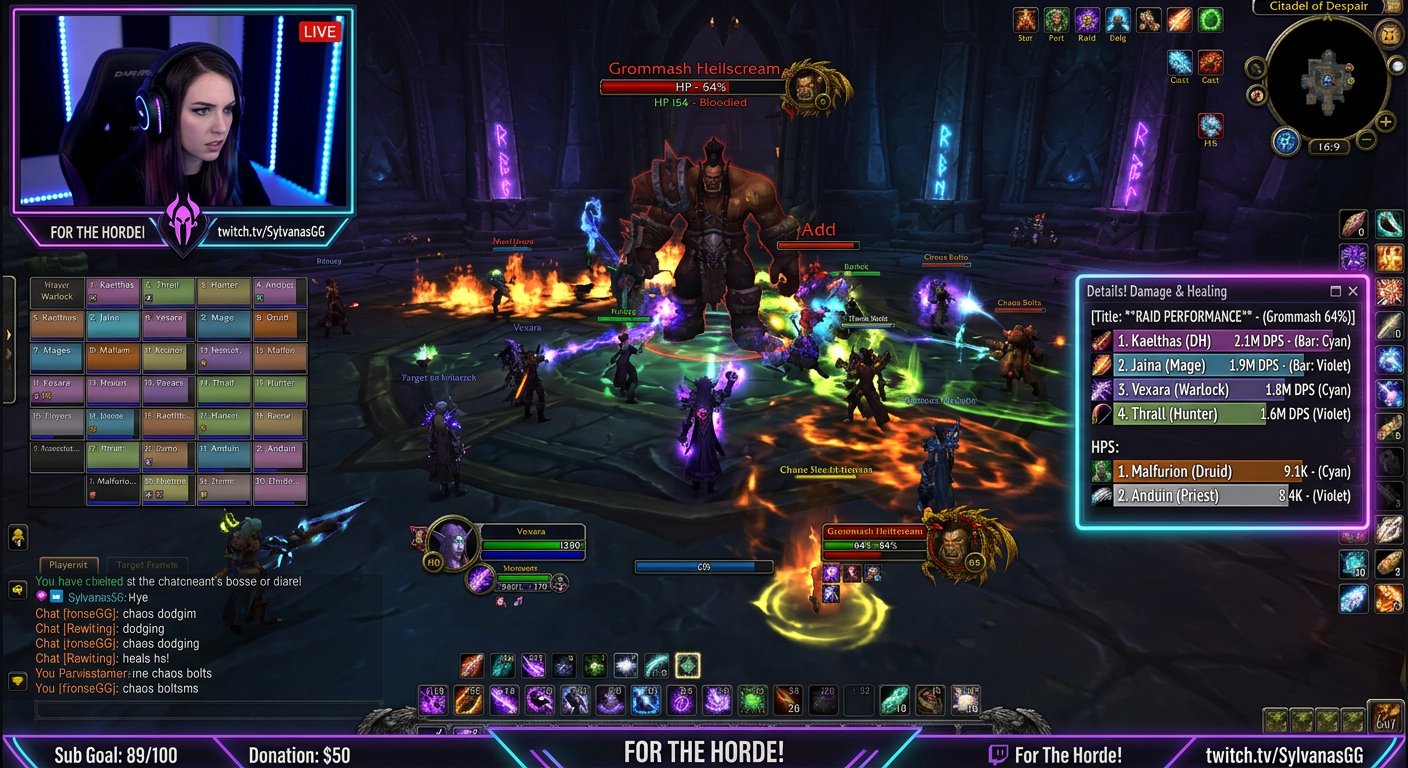
Details! aan OBS toevoegen
Voeg World of Warcraft in OBS toe via een game capture-bron. Details! Streamer staat dan al in beeld samen met de interface. Als de game via scherm- of venstercapture wordt vastgelegd, is de tabel ook zichtbaar, maar die methoden zijn sterker afhankelijk van de positie van vensters en kunnen per ongeluk meldingen of andere programma's tonen.
- Start WoW en open de streamertabel van Details!.
- Voeg in OBS een game capture-bron toe of selecteer er een.
- Controleer dat de gamebron boven de achtergrond van de scène staat.
- Open de preview en controleer dat de tabel niet door andere elementen wordt bedekt.
- Maak een korte testopname tijdens een gevecht.
Het nadeel van game capture is dat de positie van de tabel aan de WoW-interface vastzit. Bij een andere resolutie, UI-schaal of add-onprofiel moet je hem opnieuw controleren.
Hoe je de achtergrond van de tabel transparant maakt
Gebruik eerst de instellingen van Details! Streamer: schakel de achtergrond, rand, titel of overbodige decoratieve elementen uit als de plug-in dat toestaat. Deze optie geeft het schoonste resultaat, omdat OBS geen kleuren uit tekst, pictogrammen en balken wegknipt.
Als een transparante achtergrond in de instellingen niet beschikbaar is, kun je een effen achtergrond voorbereiden en die in OBS verwijderen met het filter «Chroma Key». Maar het filter wordt op de hele gamecapture toegepast, niet op één interface-element, als Details! binnen het gamebeeld staat. Daarom is chroma key voor een ingebouwde tabel riskant: samen met de achtergrond kunnen delen van de game met dezelfde kleur verdwijnen.
Voor Details! binnen WoW is het veiliger om de transparantie in de add-on zelf in te stellen. Het nadeel van deze oplossing is dat de opmaak minder contrastrijk kan worden op felle locaties en in een druk gevecht.
Interface bijsnijden en een aparte scène
Als je in de stream alleen een fragment van de game-interface met Details! nodig hebt, kun je de game capture-bron dupliceren naar een aparte scène en hem bijsnijden met het filter «Crop/Pad». Deze optie is geschikt voor een scherm voor loganalyse, een pauze tussen pogingen of een apart blok in de vormgeving van de uitzending.
Het nadeel van deze methode is dat niet alleen Details! in de bijgesneden bron terechtkomt, maar ook alles wat er in de game-interface naast staat. Bij tooltips, meldingen of een gewijzigde positie van elementen kan het beeld er slordig uitzien.
Hoe je de tabel in de game-interface plaatst
Zet schade of genezing niet naast raidframes, indicatoren voor mechanics, resourcebalken en chat. Op het hoofdscherm wordt de tabel meestal in een hoek onderaan geplaatst, waar hij het zicht niet hindert en leesbaar blijft. Controleer de positie in een gevecht, niet in een rustige zone: in een raid vult de interface zich met extra meldingen.
Voor schade en genezing kun je beter aparte profielen of scènes voorbereiden. Eén tabel tijdens het gevecht wisselen is sneller, maar voor de kijker is het soms onduidelijk waarom de statistiek plotseling verandert. Twee tegelijk zichtbare tabellen nemen veel ruimte in en maken het beeld druk.
Waarom Details! niet bijwerkt in de stream
Vergelijk eerst het beeld in OBS met de tabel in WoW. Als de gegevens in de game niet veranderen, controleer dan het gekozen segment, ga in gevecht en zorg dat Details! niet door profielinstellingen is gestopt. Als de tabel in de game wel bijwerkt, maar in OBS een oud beeld te zien is, ligt het probleem bij de capturebron.
- Herstart de game capture in OBS nadat je WoW hebt gestart.
- Controleer een testopname en niet alleen een statische preview.
- Minimaliseer de game niet en wijzig de beeldmodus niet vlak voor de uitzending zonder opnieuw te controleren.
- Controleer na een update van de add-on of Details! Streamer is ingeschakeld.
- Controleer na een resolutiewijziging de positie en schaal van de tabel.
Statistieken resetten en segmenten wisselen
Automatisch resetten helpt om een nieuwe pull met een schone tabel te beginnen, maar het resultaat verdwijnt snel. Handmatig resetten laat je een gevecht bespreken na een wipe of een baaskill, maar je vergeet het makkelijk vóór de volgende poging.
Als op het hoofdscherm het vorige segment blijft staan, kunnen kijkers de oude cijfers aanzien voor het huidige gevecht. Een label in de titel van de tabel, bijvoorbeeld met «Huidig gevecht» of «Dungeon», vermindert die verwarring. Maak de titel niet te vol met details: hij moet samen met de cijfers leesbaar zijn.
Last Articles
Wat is er veranderd in ontwerp en functionaliteit We hebben de website vernieuwd om er sneller en gemakkelijker mee te werken. De belangrijkste wijzi..
Good afternoon, I've collected all the news during this time.: 1. The main news is that prices for twitch viewers have been greatly reduced, while Tw..
1. Gebruik promotiecode "December2025" voor 15% korting voor al onze kijkers2. We hebben tot 1 januari de basisprijzen voor onze configurator en de go..
Twitch diensten zijn stabiel werken, dus we zijn klaar om samen te werken met squads, resellers, service-eigenaren, bot-eigenaren en vele anderen...
We hebben onze Twitch viewer-services volledig bijgewerkt en ze zijn nu stabiel werken. We gebruiken alleen hoogwaardige IP-adressen voor de kijke..
Hello everyone! Today, we are announcing a new feature—"Twitch Viewer Configurator". Now, you can customize any plan for your Twitch channel. Choo..
Greetings, I have compiled a guide for streamers, which will be very relevant at the moment. Now YouTube and twitch have disabled monetization from vi..
We have finally developed the APINow it will be more convenient for our partner sites to work with us.To update the maximum tariffs for YouTube, an up..
Vanwege de enorme populariteit van de partnerschapsdiensten en het verwijzingsprogramma hebben we een samenwerkingstabel gemaakt. De essentie is heel ..
Onze Diensten voor Streamers







Shopee

Onze Diensten voor Content Makers






