
Poll in YouTube Live: handleiding voor het starten
Wat is een poll in YouTube Live
Een poll in YouTube Live is een interactief blok in de chat van de uitzending. Kijkers kiezen een van de aangeboden opties en jij ziet welk antwoord de meeste stemmen krijgt. Dit format helpt je snel de mening van je publiek te peilen en kijkers bij de stream te betrekken.
Je kunt een poll gebruiken voordat je een game kiest, het onderwerp van de volgende uitzending bepaalt, de vorm van interactie vastlegt of een beslissing neemt die met de uitzending te maken heeft. Het werkt beter dan een gewone vraag in de chat, omdat de kijker het antwoord niet zelf hoeft te formuleren. Een geschikte optie kiezen is genoeg.
Formuleer vooraf één duidelijke vraag. De antwoordopties moeten van elkaar verschillen en elkaar qua betekenis niet overlappen. Meestal is het handig om twee tot vier opties aan te bieden. Als de antwoorden te veel op elkaar lijken of de vraag te lang is, wordt het voor kijkers lastiger om snel te stemmen.
Een poll aanmaken tijdens de uitzending
Je maakt een poll aan via YouTube Studio en het dashboard van de live-uitzending. Op de computer zijn de benodigde elementen meestal beschikbaar in het chatblok van de uitzending. De namen van knoppen kunnen iets verschillen afhankelijk van de taal van de interface.
- Open YouTube Studio en start of bereid een live-uitzending voor.
- Ga naar de Live Control Room — het dashboard van de uitzending.
- Zoek het venster 'Chat' of 'Livechat' en klik op het pictogram om een actie toe te voegen. Kies in het menu dat opent voor het aanmaken van een poll.
- Voer de vraag in en voeg antwoordopties toe. Controleer de tekst vóór het starten: na publicatie kun je de formulering niet snel meer wijzigen.
- Klik op de knop om de poll te starten of te publiceren. Daarna verschijnt hij in de chat en kunnen kijkers één optie kiezen.
Als je uitzendt vanaf je telefoon, is de benodigde functie mogelijk niet beschikbaar in de huidige interface. Om een poll in te stellen kun je beter vooraf YouTube Studio op de computer openen en de beschikbare tools controleren voordat de uitzending begint.
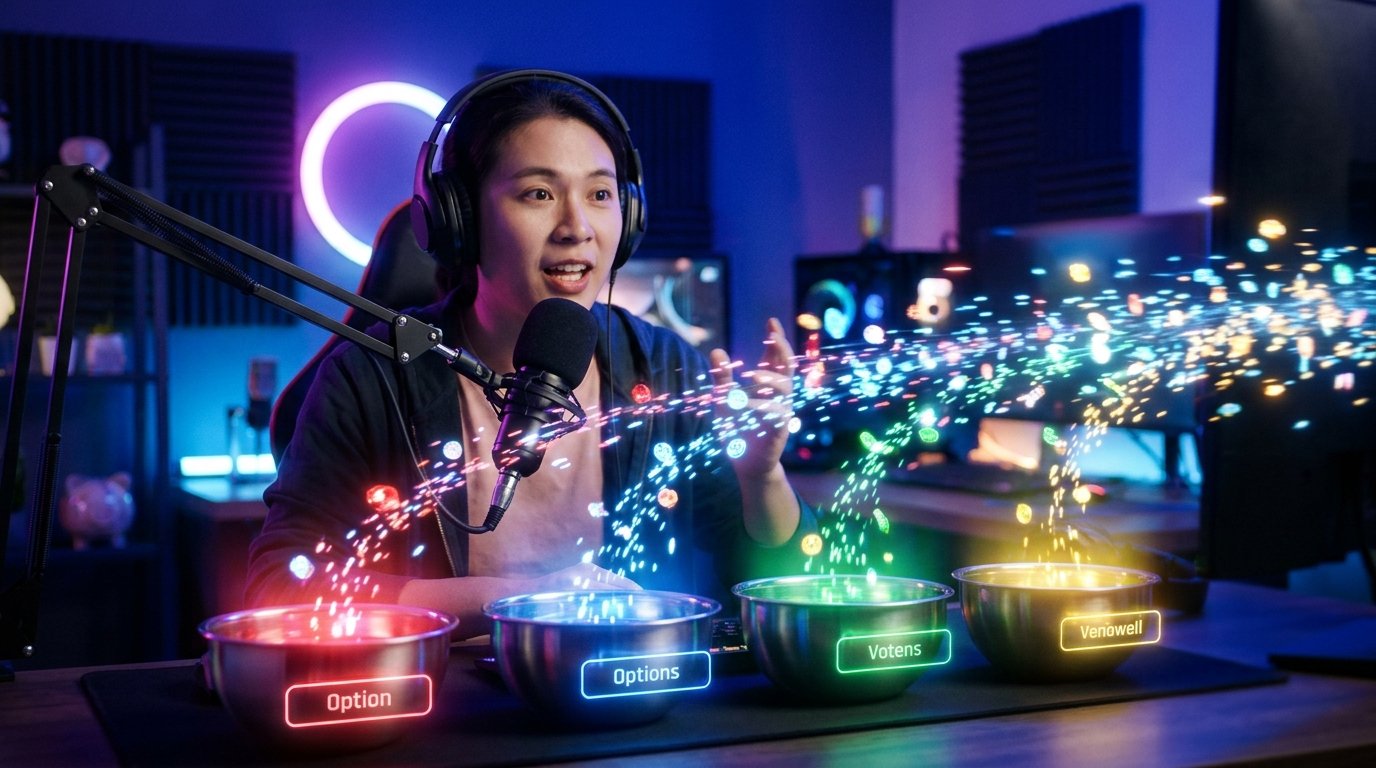
Met een poll werken tijdens de uitzending
Leg je kijkers vóór het starten kort uit wat ze precies moeten kiezen. Meld bijvoorbeeld dat de stemming bepaalt welke game volgt of welk onderwerp wordt besproken. Dat vermindert het aantal willekeurige antwoorden en helpt je publiek het doel van de poll te begrijpen.
Start een poll niet zonder toelichting en schakel niet meteen over naar een ander onderwerp. Geef kijkers de tijd om hem in de chat op te merken, te stemmen en de opties te bespreken. De exacte duur hangt af van de activiteit van je publiek en het tempo van de uitzending: een eenvoudige vraag heeft meestal minder tijd nodig dan een keuze uit meerdere ideeën.
Als er genoeg stemmen zijn, sluit je de poll via de bedieningselementen van de chat. Daarna toont YouTube de uitslag van de antwoorden. Bespreek de uitslag hardop en leg uit of die invloed heeft op het verdere verloop van de uitzending. Als de beslissing al vooraf is genomen, wek dan niet de indruk dat de stemmen van kijkers iets hebben veranderd.
Wil je een nieuwe vraag stellen, sluit dan eerst de huidige poll en maak daarna de volgende aan. Koppel elke nieuwe vraag bij voorkeur aan wat er in de uitzending gebeurt, in plaats van stemmingen zonder duidelijk doel te gebruiken.
Wat te doen als de poll-knop ontbreekt
Controleer eerst of je het dashboard van een actieve uitzending hebt geopend en niet gewoon de kanaalpagina. Controleer ook of de livechat is ingeschakeld in de uitzending. Als de chat is uitgeschakeld of er beperkingen gelden voor de uitzending door kanaal- en publieksinstellingen, zijn sommige interactieve functies mogelijk niet beschikbaar.
Probeer YouTube Studio te vernieuwen en open het op de computer in een andere browser. Controleer of je bent ingelogd op het juiste kanaal en de rechten van de uitzender hebt. Als iemand anders de uitzending leidt, vraag dan de kanaaleigenaar om de poll zelf te openen.
Soms zijn bedieningselementen verborgen door een wijziging in de interface. Richt je in dat geval op het blok van de livechat en het menu om acties toe te voegen. Als de functie nog steeds niet verschijnt, houd dan een testuitzending met beperkte toegang en controleer vooraf welke tools specifiek voor jouw kanaal beschikbaar zijn.
Kort: wat je stap voor stap doet
- Bereid één duidelijke vraag en twee tot vier antwoordopties voor.
- Open YouTube Studio en het dashboard van de live-uitzending op de computer.
- Kies in het blok van de livechat voor het aanmaken van een poll.
- Controleer de tekst en start de stemming.
- Bespreek de uitslag met je kijkers en sluit de poll wanneer er genoeg stemmen zijn.
Last Articles
Wat is er veranderd in ontwerp en functionaliteit We hebben de website vernieuwd om er sneller en gemakkelijker mee te werken. De belangrijkste wijzi..
Good afternoon, I've collected all the news during this time.: 1. The main news is that prices for twitch viewers have been greatly reduced, while Tw..
1. Gebruik promotiecode "December2025" voor 15% korting voor al onze kijkers2. We hebben tot 1 januari de basisprijzen voor onze configurator en de go..
Twitch diensten zijn stabiel werken, dus we zijn klaar om samen te werken met squads, resellers, service-eigenaren, bot-eigenaren en vele anderen...
We hebben onze Twitch viewer-services volledig bijgewerkt en ze zijn nu stabiel werken. We gebruiken alleen hoogwaardige IP-adressen voor de kijke..
Hello everyone! Today, we are announcing a new feature—"Twitch Viewer Configurator". Now, you can customize any plan for your Twitch channel. Choo..
Greetings, I have compiled a guide for streamers, which will be very relevant at the moment. Now YouTube and twitch have disabled monetization from vi..
We have finally developed the APINow it will be more convenient for our partner sites to work with us.To update the maximum tariffs for YouTube, an up..
Vanwege de enorme populariteit van de partnerschapsdiensten en het verwijzingsprogramma hebben we een samenwerkingstabel gemaakt. De essentie is heel ..
Onze Diensten voor Streamers







Shopee

Onze Diensten voor Content Makers






