
Bescherming tegen stream sniping in CS2: vertraging, radarmasker en OBS-scènes
Welke gegevens stream snipers in CS2 gebruiken
Een stream sniper heeft geen toegang tot je account of een stream zonder vertraging nodig. Voor het vinden van een match zijn het moment waarop je de wachtrij start, de modus, de map, de regio, de samenstelling van de groep, het acceptatievenster en het laadscherm nuttig. Tijdens de wedstrijd zijn de radar, de economie, wapens, granaten, gesproken plannen en chatberichten waardevol.
Soms probeert een kijker in dezelfde wachtrij als jij terecht te komen. Soms zit hij al in de wedstrijd en vergelijkt hij de acties van het team met de stream. Het risico valt niet volledig uit te sluiten: je kunt herkend worden aan je naam, speelstijl of schema. Het doel van de bescherming is de gegevens weghalen die de tegenstander helpen om tot het einde van de huidige ronde te handelen.
Welke vertraging als acceptabel geldt voor CS2
Voor de meeste ranked streams is 30–60 seconden een redelijk uitgangspunt. Dat is vaak genoeg om snelle calls, pushes en bewegingen hun actualiteit te laten verliezen tegen de tijd dat ze worden getoond. Bij een actieve online status, terugkerende vermoedens of gedetailleerd commentaar tijdens de ronde kun je beter het bereik van 60–90 seconden testen.
Een vertraging van 2–3 minuten verandert het format van de stream al merkbaar: reacties op de chat komen te laat, en kijkers bespreken een moment dat allang voorbij is. Zo'n pauze kan gerechtvaardigd zijn voor wedstrijden met verhoogd risico, maar voor een gewone stream wordt die meestal als lang beschouwd.
De exacte waarde hangt af van het tempo van de wedstrijden, de grootte van het publiek, de gewoonte van kijkers om de wachtrij te volgen en hoe gedetailleerd je je beslissingen toelicht. Het nadeel van zelfs een korte vertraging is duidelijk: de dialoog met de chat wordt minder levendig.
Waarom vertraging alleen niet genoeg is
Vertraging verschuift beeld en geluid, maar maakt niet alle getoonde informatie nutteloos. Als een team lang een positie vasthoudt, langzaam een push voorbereidt of een retake speelt, kan de informatie van de radar actueel blijven. De buy, het aantal granaten en de wapens helpen de tegenstander ook om de toestand van het team te begrijpen.
Bovendien lost vertraging het probleem van de wachtrij niet op als je het starten van de zoekopdracht toont. Ook verbergt het Steam, invites, privéberichten, de vriendenlijst of de desktop bij een onbedoelde Alt+Tab niet. Betrouwbare bescherming bestaat uit vertraging, een verborgen wachtrij, interfacemaskers en chatregels.
Basisopzet van bescherming zonder lange pauze
Voor ranked games is het genoeg om de gevaarlijkste bronnen van uitlekken weg te halen en een gematigde vertraging in te stellen. Op Twitch, YouTube en VK Play kan de werkelijke vertraging afwijken van de waarde in OBS: het platform verwerkt de stream nog eens, en het apparaat van de kijker buffert de video.
- Stel in OBS een vertraging van 30–60 seconden in en controleer de werkelijke vertraging vanaf de kant van de kijker.
- Gebruik een aparte scène voor de wachtrij, het accepteren van de wedstrijd en het laden van de map.
- Bedek de radar permanent op de beveiligde gamescène.
- Schakel meldingen van Steam, messengers en het systeem uit.
- Sta in de chat geen hints over de huidige wedstrijd toe.
Het nadeel van deze opzet is dat de kijker een deel van de interface niet ziet, en antwoorden op berichten met een pauze aankomen. Zonder dit compromis werkt de bescherming niet.
Hoe je de vertraging in OBS Studio instelt
De vertraging kun je het beste instellen voordat het signaal naar het platform gaat. Schakel in de geavanceerde streaminstellingen van OBS de streamvertraging in en geef een waarde op om te testen. Begin met 30 seconden, houd een korte besloten of technische stream, en vergelijk daarna wat er in de game gebeurt met wat er op een telefoon of in een andere browser te zien is.
Als 30 seconden de communicatie niet in de weg zit, maar je wel verdachte toevalligheden in wedstrijden hebt, verhoog je de waarde naar 60 seconden. Het bereik van 60–90 seconden past beter bij een stream met een merkbaar publiek en frequente pogingen om in jouw game terecht te komen. Verhoog de vertraging niet meteen naar meerdere minuten: dan is het moeilijker om te bepalen of die echt nodig is.
De functie om de vertraging bij een korte verbindingsstoring te behouden, kun je beter apart testen. De buffer kan de vertraging na een storing behouden, maar kan bij een onstabiel netwerk de pauze verlengen of het herstel van de stream bemoeilijken. Het nadeel van vertraging in OBS is dat die de hele stream beïnvloedt, inclusief gesprekken tussen wedstrijden.
Hoe je de vertraging op Twitch, YouTube en VK Play controleert
Vertrouw niet op de preview van OBS: die toont niet het pad van het signaal via het platform naar de kijker. Open de stream in een browser of op een telefoon, bij voorkeur niet in hetzelfde venster waarmee je de stream beheert. Spreek een korte zin uit of doe een opvallende actie in de game en vergelijk het moment op de stream.
Op Twitch, YouTube en VK Play kan de vertraging veranderen door de kijkmodus, de videoverwerking en de verbindingskwaliteit van de kijker. Test daarom precies het platform en de instellingen waarmee je CS2 wilt streamen. Het nadeel van deze controle is dat je een tweede apparaat nodig hebt of hulp van een moderator of kennis.
Waarom je matchmaking volledig moet verbergen
Het wachtrijscherm verraadt vaak meer dan een live wedstrijd. Een kijker kan het exacte moment van de zoekstart, de gekozen modus, het acceptatievenster, de samenstelling van de lobby en het begin van het laden zien. Deze gegevens zijn soms genoeg om tegelijk met jou te gaan zoeken en de kans te vergroten in dezelfde wedstrijd terecht te komen.
Waarschuw de stream niet vooraf dat je op zoeken drukt na een reclame, pauze of het einde van de vorige wedstrijd. Noem de map, regio en samenstelling van de groep niet voordat de wedstrijd begint. Vertraging vervangt het verbergen van de wachtrij niet: bij een pauze van 30–60 seconden krijgt de kijker nog steeds een aanknopingspunt om zelf te gaan zoeken.
Het nadeel van het volledig verbergen van de wachtrij is dat het publiek niet ziet wat er in de client gebeurt. Deze pauze zul je moeten vullen met een gesprek, een nabespreking van de vorige wedstrijd, muziek of een neutrale scène.
Hoe je een wachtrijscène in OBS bouwt
Maak een scène zonder capture van CS2, Steam, de vriendenlijst, een browser met privéberichten en widgets die aan de gameclient gekoppeld zijn. Je kunt er een webcam, chat, vormgeving, muziek of tekst over de voorbereiding op de volgende wedstrijd op laten staan.
Schakel naar deze scène voordat je de zoekopdracht start, niet nadat je op de knop hebt gedrukt. Blijf erop tijdens het accepteren van de wedstrijd en het laden van de map. De beveiligde gamescène kun je beter terugzetten tijdens de warming-up of aan het begin van de wedstrijd, wanneer het moment van instappen in de wachtrij niet meer voor synchronisatie gebruikt kan worden.
Het nadeel van een aparte scène is dat je die na elke wijziging van overlays, alerts en bronnen moet controleren. Eén per ongeluk toegevoegde window capture kan de client verraden.
Hoe je de minimap verbergt en het radarmasker instelt
De radar is een van de gevaarlijkste interface-elementen. Je ziet er teamgenoten, hun bewegingsrichting, ingenomen posities, mogelijke rotaties en soms de logica van de ronde. Bedek hem permanent op alle scènes met een live competitieve wedstrijd, niet alleen na een verdachte ronde.
Voeg in OBS boven de game capture een kleurbron of een voorbereide ondoorzichtige afbeelding toe. Plaats die in de bronnenlijst boven de game capture. Als de plaat eronder staat, bedekt die de interface van CS2 niet. Voor een ronde radar is een rond masker handig, voor snelle aanpassing voldoet een rechthoek.
Open CS2 in de werkresolutie en met dezelfde HUD-schaal die je in de stream gebruikt. Verplaats het masker precies op de radar en controleer de randen van de kaart, de markers en de labels. Test het in de warming-up, een gewone wedstrijd en het pauzemenu: de interface kan er anders uitzien.
Het nadeel van een rond masker is dat je het na een wijziging van resolutie, beeldverhouding of HUD-schaal opnieuw moet instellen. Een rechthoekige plaat is eenvoudiger, maar bedekt meer nuttig beeld.
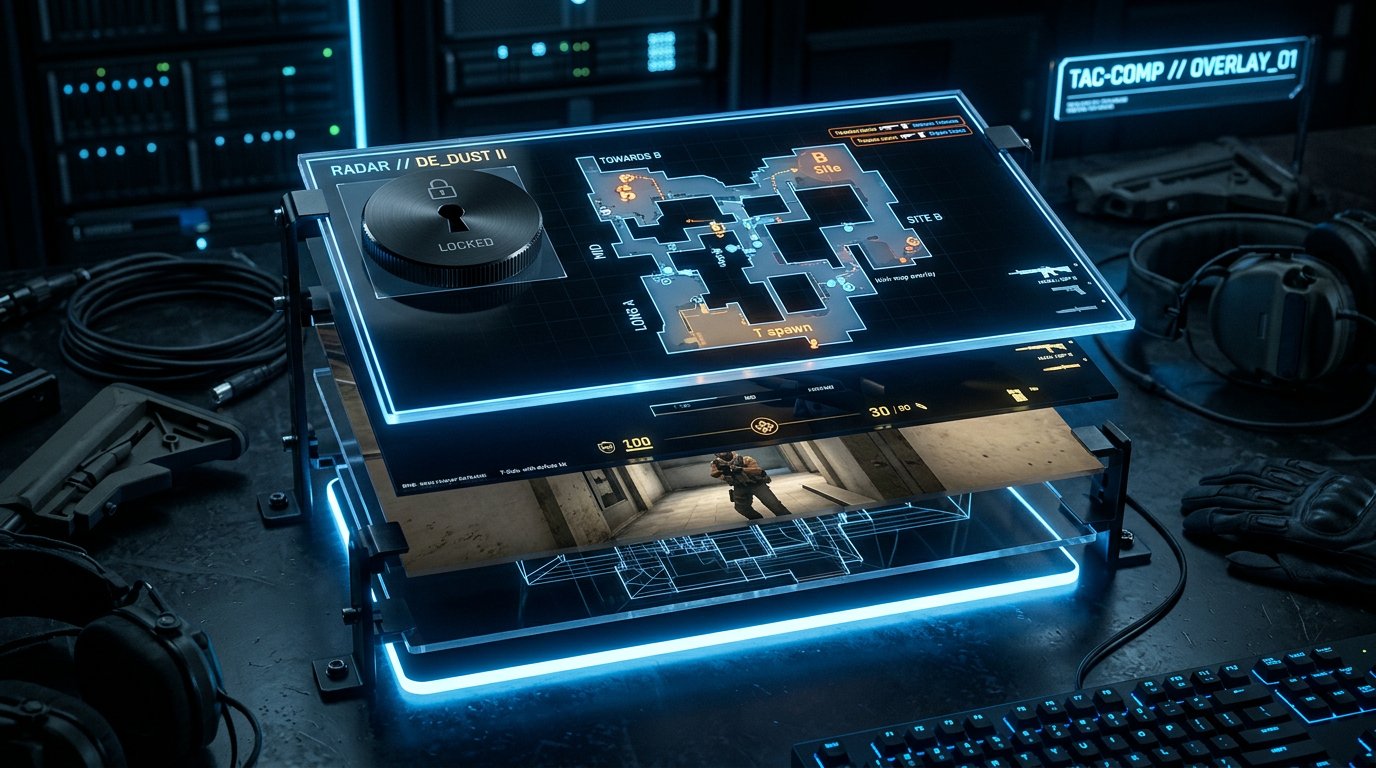
Hoe je het masker op gamescènes vastzet
Als je een scène met webcam hebt, een versie voor clips, een indeling voor demo-analyses en een gewone gamecompositie, moet de bescherming aanwezig zijn waar een live wedstrijd wordt getoond. Het is praktischer om één beveiligde basisgamescène te maken en die als bron in andere composities te gebruiken.
Het radarmasker, de economieplaat en andere elementen kun je samenvoegen in een groep bronnen en vergrendelen tegen per ongeluk verplaatsen. Dat verkleint het risico dat het masker verschuift tijdens het instellen van de stream. Het nadeel van deze aanpak is dat je de bescherming bij een nieuwe scène alsnog moet toevoegen of kopiëren.
Moet je de economie en wapens verbergen
Een bedekte radar heft het uitlekken via geld, wapens, granaten en het scorebord niet op. Met deze gegevens kan de tegenstander een eco-ronde, een force-buy of de voorbereiding op een volledige push vermoeden. Als verdachte beslissingen van de tegenstander terugkeren, voeg dan een klein masker toe op het gevoelige deel van de HUD.
De hele interface permanent verbergen is geen goed idee: kijkers begrijpen het verloop van de wedstrijd dan minder goed, en de stream verliest een deel van zijn aantrekkingskracht. Het nadeel van een economiemasker is dat het de leesbaarheid van de stream verslechtert en dat het noch de vertraging noch de verborgen wachtrij vervangt.
Waarom voicechat posities verraadt
Informatie lekt niet alleen via beeld. Uitspraken over een ingenomen punt, het aantal tegenstanders, een boost, een line-up en de timing van een push kunnen nuttig zijn nog voordat de actie voorbij is. Vooral gedetailleerde calls van teamgenoten zijn riskant als hun stem samen met jouw microfoon in de stream terechtkomt.
Herhaal voor kijkers niet de route en plannen van het team voordat ze zijn uitgevoerd. Als je in een vaste groep speelt, spreek dan vooraf af om de tactiek voor de stream niet in realtime te bespreken. Bij een vertraging van 30–60 seconden blijft dit toch een goede gewoonte: een langzame ronde kan oude informatie nuttig maken.
Het nadeel van het beperken van gesproken commentaar is dat de stream minder begrijpelijk wordt voor kijkers die hem juist volgen voor de interactie en de uitleg van beslissingen.
Hoe je meldingen en de desktop beschermt
Schakel pop-upmeldingen van Steam, invites, privéberichten, systeembanners en meldingen van messengers uit. Controleer apart wat de kijker bij Alt+Tab ziet: open tabbladen, gesprekken, e-mail, de vriendenlijst en statistiekvensters verraden vaak extra gegevens.
Voor een gamestream is game capture veiliger dan het vastleggen van het hele scherm. Dan komt een per ongeluk geopende browser of de desktop niet in beeld. Het nadeel van game capture is dat sommige programma's en vensters niet zichtbaar zijn voor kijkers wanneer je ze bewust wilt tonen.
Hoe je de chat tegen hints instelt
Kijkers kunnen de streams van tegenstanders bekijken, posities doorgeven, de buy navertellen of informatie schrijven die je zelf niet kon zien. Zulke berichten beïnvloeden een competitieve wedstrijd, ook als de afzender denkt dat hij helpt. Een regel tegen hints kun je het beste vastleggen in de kanaalbeschrijving en aan moderators doorgeven.
- Verwijder berichten met posities, bewegingen en aantallen tegenstanders.
- Geef de inhoud van verwijderde hints niet door aan de streamer voordat de ronde voorbij is.
- Verbied links naar streams van spelers uit de huidige wedstrijd.
- Beperk de chat voor gebruikers die de overtreding herhalen.
- Bewaar betwiste berichten voor analyse na de wedstrijd.
Het nadeel van strikte moderatie is dat een deel van het publiek de regels overdreven kan vinden. Een korte, duidelijke waarschuwing vermindert conflicten beter dan berichten stilzwijgend verwijderen.
Wat te doen bij een vermoeden van stream sniping
Beschuldig een specifieke speler niet tijdens de wedstrijd zonder bevestiging. Toevalligheden komen in CS2 voor, vooral op populaire maps en in een nabijgelegen ranked-bereik. Markeer verdachte rondes en controleer na de wedstrijd de streamopname, de chatberichten en het moment waarop de wachtrij startte.
Versterk de bescherming stap voor stap: verhoog eerst de vertraging van 30 naar 60 seconden en indien nodig naar 90 seconden; houd het radarmasker permanent; toon het laden niet meer; verberg de economie; verscherp de chatregels. Stapsgewijs instellen helpt om het concrete kanaal van het uitlekken te vinden.
Het nadeel van deze aanpak is dat je meerdere streams nodig hebt en het probleem niet meteen verdwijnt. Maar je hoeft niet zonder noodzaak het hele kanaal op een vertraging van meerdere minuten te zetten.
Controle van de bescherming voor de stream begint
- Controleer de werkelijke vertraging op Twitch, YouTube of VK Play vanaf het apparaat van een kijker.
- Controleer dat stem en beeld niet uit sync raken na wisselingen tussen scènes.
- Schakel naar de wachtrijscène en controleer dat er geen CS2, Steam, vriendenlijst en privéberichten op staan.
- Start de game en controleer dat het masker de radar volledig bedekt.
- Controleer de positie van het masker bij de huidige resolutie, beeldverhouding en HUD-schaal.
- Controleer dat het masker in de bronnenlijst van OBS boven de game capture staat.
- Test de sneltoetsen voor de wachtrij, de beveiligde game en de pauze.
- Schakel meldingen, invites en pop-ups boven de game uit.
- Controleer dat de stream bij Alt+Tab de desktop en gesprekken niet toont.
- Leg de regel tegen hints vast en waarschuw de moderators.
Last Articles
Wat is er veranderd in ontwerp en functionaliteit We hebben de website vernieuwd om er sneller en gemakkelijker mee te werken. De belangrijkste wijzi..
Good afternoon, I've collected all the news during this time.: 1. The main news is that prices for twitch viewers have been greatly reduced, while Tw..
1. Gebruik promotiecode "December2025" voor 15% korting voor al onze kijkers2. We hebben tot 1 januari de basisprijzen voor onze configurator en de go..
Twitch diensten zijn stabiel werken, dus we zijn klaar om samen te werken met squads, resellers, service-eigenaren, bot-eigenaren en vele anderen...
We hebben onze Twitch viewer-services volledig bijgewerkt en ze zijn nu stabiel werken. We gebruiken alleen hoogwaardige IP-adressen voor de kijke..
Hello everyone! Today, we are announcing a new feature—"Twitch Viewer Configurator". Now, you can customize any plan for your Twitch channel. Choo..
Greetings, I have compiled a guide for streamers, which will be very relevant at the moment. Now YouTube and twitch have disabled monetization from vi..
We have finally developed the APINow it will be more convenient for our partner sites to work with us.To update the maximum tariffs for YouTube, an up..
Vanwege de enorme populariteit van de partnerschapsdiensten en het verwijzingsprogramma hebben we een samenwerkingstabel gemaakt. De essentie is heel ..
Onze Diensten voor Streamers







Shopee

Onze Diensten voor Content Makers






