
Waarom Browser Source in OBS de overlay niet bijwerkt en hoe je de cache leegmaakt
Waarom Browser Source een oude versie van de overlay toont
Browser Source werkt via de ingebouwde browser van OBS. Die laadt via een URL de overlaypagina zelf, stijlen, scripts, afbeeldingen, lettertypen, animaties en widgetgegevens. Als de browserengine een deel van deze bestanden heeft opgeslagen, kan in de scène het oude ontwerp blijven staan, terwijl in de overlayeditor al wijzigingen zichtbaar zijn.
Het probleem ziet er verschillend uit: het logo of de achtergrond verandert niet, een nieuw blok ontbreekt, alerts gebruiken de oude opmaak, de tekst wordt niet bijgewerkt of de widget toont een eerdere versie van de afbeelding. De URL in de eigenschappen van de bron kan er daarbij correct uitzien. Simpelweg wisselen tussen scènes werkt de gegevens ook niet altijd bij.
Scheid eerst de OBS-cache van een fout in de link of publicatie
Een oude overlay hangt niet altijd samen met de lokale cache van Browser Source. Het oude bestand kan door de overlayservice zelf worden geleverd, door een content delivery network, een proxy of een server waar de afbeelding staat. Soms zijn wijzigingen in de editor als concept opgeslagen, maar is de werkversie via de link niet gepubliceerd.
Eerst moet je controleren of via de werk-URL daadwerkelijk de nieuwe versie beschikbaar is. Anders leveren cache leegmaken, de bron verwijderen en OBS herstarten niets op: het programma laadt opnieuw dezelfde oude pagina die het van de service krijgt.
Controleer de overlay-URL in een privévenster van de browser
Kopieer het adres uit de eigenschappen van de problematische Browser Source en open het in een privévenster van een gewone browser. Zo'n test helpt om gegevens van een lang gebruikt browserprofiel uit te sluiten: geschiedenis, een deel van de cookies en lokaal opgeslagen paginabronnen.
Als in het privévenster een oude versie opent, ligt het probleem niet bij OBS. Controleer het opslaan, publiceren en de werk-link in de overlayeditor. Als in het privévenster het ontwerp nieuw is maar Browser Source het oude toont, ga dan verder met het leegmaken van de gegevens van de ingebouwde browser.
Vergelijk de werk-link en de actieve scèneverzameling
Eén kanaal heeft vaak meerdere vergelijkbare adressen: een testoverlay, een link voor de hoofdstream, een variant voor verticaal formaat, aparte chat- en alertwidgets, kopieën van oude projecten. Je kunt de ene overlay bewerken terwijl OBS een andere blijft weergeven.
Open de eigenschappen van Browser Source en vergelijk de URL met het adres in de editor. Controleer de widget-id, het token en de parameters na het vraagteken. Kijk welke scèneverzameling actief is: de bron kan in de ene verzameling zijn aangepast terwijl je de uitzending vanuit een andere start.
Hoe de knop Refresh cache of current page werkt
Selecteer de gewenste Browser Source in de bronnenlijst en open de eigenschappen. Onder in het venster staat meestal de knop Refresh cache of current page. In de Nederlandse lokalisatie kan de naam afwijken, maar de functie blijft hetzelfde: de cache van de huidige pagina leegmaken en deze opnieuw laden.
Klik op de knop, pas de wijzigingen toe en controleer het resultaat in de preview. Deze opdracht geldt voor één specifieke pagina, niet voor de instellingen van het hele programma. De grootte van de bron, aangepaste CSS, laagvolgorde, scènes en streaminstellingen moeten behouden blijven.
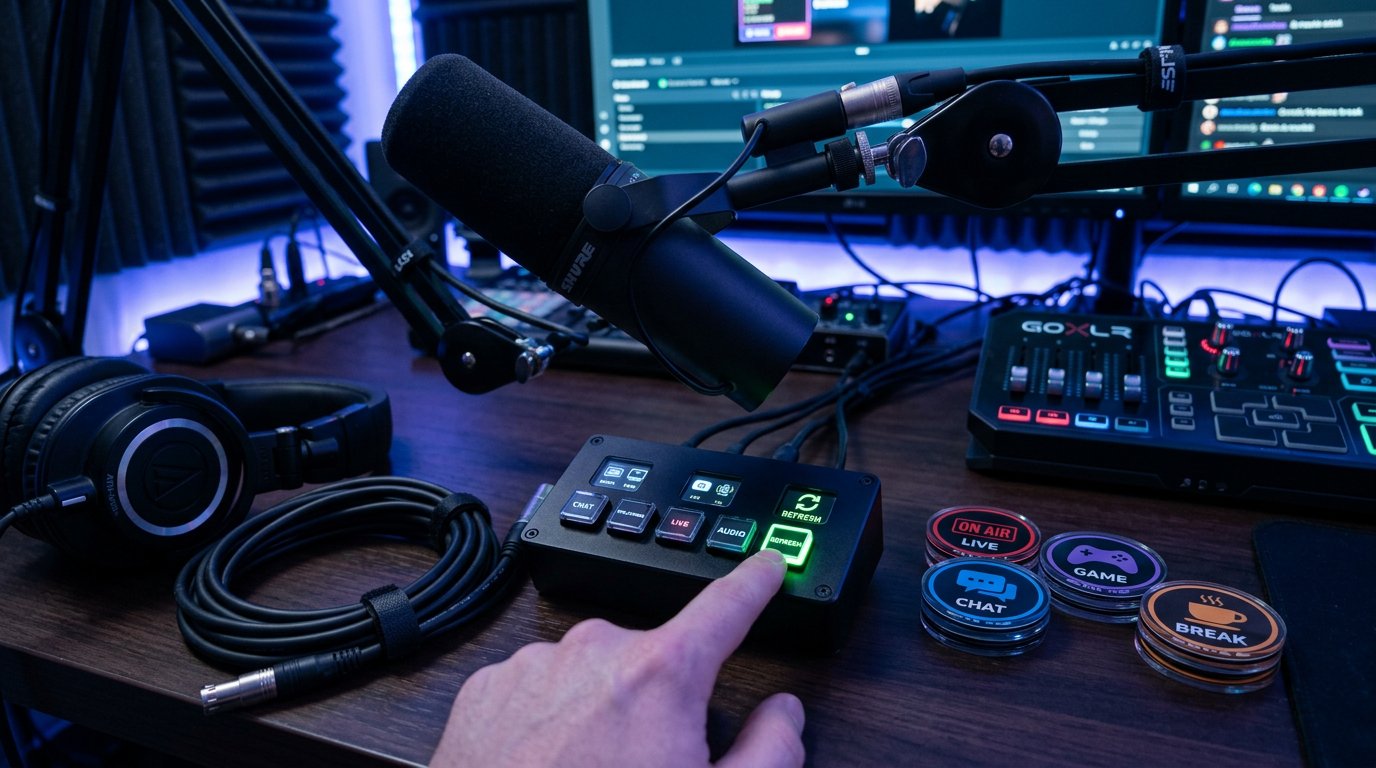
Het nadeel van deze methode is het beperkte bereik. Refresh cache helpt wanneer oude gegevens bij de huidige Browser Source zijn opgeslagen. De knop lost een onjuiste URL, een niet-gepubliceerde overlay, een servercache of een oud bestand dat de service nog steeds via hetzelfde adres levert, niet op.
Wat je na Refresh cache controleert zonder onnodige stappen te herhalen
Na het bijwerken van de cache hoef je de bron niet meteen te verwijderen of OBS te resetten. Sluit het eigenschappenvenster en bekijk de overlay in de preview. Als er meerdere identieke widgets in de scène staan, verberg dan tijdelijk de bijgewerkte bron. Zo kun je zien of juist dat element verdwijnt dat je probeert te herstellen.
Als het oude element na het verbergen blijft staan, wordt het door een ander object weergegeven: een duplicaat van Browser Source, een geneste scène, een mediabron of een vensteropname van de browser. Het nadeel van deze controle is dat ze het beeld van de scène verandert. Voer haar uit vóór de uitzending of op een testkopie van de scène.
Browser opnieuw starten bij activering van de scène
In de eigenschappen van Browser Source kan een optie staan om de browser opnieuw te laden bij activering van de scène. Daardoor wordt de ingebouwde pagina opnieuw geopend wanneer de scène actief wordt. De instelling is nuttig voor widgets die opnieuw verbinding moeten maken met chat, gebeurtenissen, tellers of een externe service na een lange periode van inactiviteit.
Schakel de optie alleen in om te testen, wissel naar een andere scène en ga terug. Als de overlay is bijgewerkt, was mogelijk een vastgelopen paginasessie de oorzaak en niet een permanente cache. Besluit na de test of deze instelling nodig is in de werkende scène.
Het nadeel van automatisch herladen is duidelijk: bij elke overgang naar de scène kan de overlay kort verdwijnen, een leeg gebied tonen, opnieuw verbinding maken met de service of de animatie opnieuw starten. Voor permanente vormgevingselementen is dat niet altijd geschikt.
Start OBS volledig opnieuw als de pagina niet is bijgewerkt
Een volledige herstart van OBS maakt een nieuwe sessie van de ingebouwde browser aan. Sluit het programma en controleer of het echt is afgesloten en niet op de achtergrond is blijven draaien. Open OBS daarna opnieuw en controleer Browser Source in de preview.
Deze stap is zinvol na Refresh cache, niet in plaats van het controleren van de link. Het nadeel van herstarten is dat het probleem aan de kant van de service niet oplost en de inhoud van de URL niet verandert. Bovendien maken sommige widgets bij het openen van OBS niet meteen verbinding met externe gegevens.
Voeg een versieparameter toe aan de overlay-URL
Als de nieuwe versie in een privévenster opent maar Browser Source hardnekkig de oude blijft tonen, kun je de ingebouwde browser dwingen de link als een nieuw adres te zien. Voeg daarvoor een extra versieparameter toe aan het einde van de URL. Bijvoorbeeld: aan een link zonder parameters voeg je een vraagteken en een label zoals v=2 toe.
Als er al parameters zijn, gebruik je voor het nieuwe label het teken &. Wijzig het token, de toegangssleutel, de widget-id en andere bestaande delen van het adres niet. Bewaar de oorspronkelijke link in een apart bestand om de testwijziging snel ongedaan te maken.
Het nadeel van de methode: sommige services accepteren geen extra parameters. De pagina kan niet laden, de autorisatie verliezen of doorverwijzen naar een ander adres. Controleer de gewijzigde link in de preview en bewerk haar niet tijdens de uitzending.
Als één logo, achtergrond of animatie niet wordt bijgewerkt
Soms wordt de pagina zelf vernieuwd, maar blijft één bron oud: een logo, kader, achtergrondafbeelding, emoji of animatie. Zulke bestanden hebben eigen URL's en een aparte cache. Een typische oorzaak is dat een nieuw bestand onder dezelfde naam als het vorige is geüpload.
Betrouwbaarder is media als een nieuw bestand te uploaden en in de overlayeditor een nieuw pad op te geven. Je kunt de bestandsnaam in de link wijzigen als die bewerkbaar is. Dan vragen de browser en de server een andere bron op en proberen ze niet een opgeslagen kopie te gebruiken.
Het nadeel van deze aanpak is dat er duplicaten van media in het project verschijnen. Oude bestanden moet je periodiek verwijderen of labelen, anders is later moeilijk te bepalen welke variant van de achtergrond of het logo in de uitzendscène wordt gebruikt.
Controleer aangepaste CSS en dubbele bronnen
Aangepaste CSS in de eigenschappen van Browser Source kan een nieuw element verbergen, het widgetgebied afsnijden, een oude achtergrond laten staan of een blok buiten het kader schuiven. Visueel lijkt dat op een cacheprobleem, hoewel de pagina al correct kan zijn bijgewerkt.
Kopieer de CSS naar een tekstbestand en schakel haar tijdelijk uit om te testen. Als de overlay actueel is geworden, controleer dan de regels voor afmetingen, positionering, display, visibility, overflow en achtergrondafbeeldingen. Verwijder de CSS niet zonder kopie.
Het nadeel van de test is dat de widget haar opmaak kan verliezen en in het beeld kan verschuiven. Controleer ook geneste scènes en bronnen met vergelijkbare namen: een oude Browser Source kan in een andere scène liggen en de bijgewerkte overlappen.
Maak een tijdelijke Browser Source om te testen
Als Refresh cache en herstarten niet hebben geholpen, voeg dan een tijdelijke Browser Source toe aan dezelfde scène. Plak de gecontroleerde URL erin, stel de juiste afmetingen in en verberg de oude bron tijdelijk. Het nieuwe exemplaar start een aparte browsersessie en helpt het probleem van de specifieke bron te scheiden van de algemene OBS-gegevens.
Vergelijk de bronnen onder dezelfde omstandigheden: URL, gebiedsgrootte, aangepaste CSS, audio, positie en zichtbaarheid. Als de nieuwe bron de actuele overlay toont, neem de instellingen dan pas over na controle in de preview of een testopname.
Het nadeel van vervangen is dat instellingen niet altijd automatisch worden overgedragen. Je moet CSS, afmetingen, audio-instellingen en laagvolgorde handmatig vergelijken. Verwijder de oude bron niet voordat de nieuwe een stabiel resultaat laat zien.
Waar OBS de Browser Source-cache opslaat in Windows
Bij een normale installatie van OBS in Windows staan de gegevens van de ingebouwde browser meestal in de profielmap: %APPDATA%\obs-studio\plugin_config\obs-browser. Het snelst open je die via Verkenner: plak dit pad in de adresbalk en druk op Enter.
In obs-browser kunnen de mappen Cache, Code Cache en GPUCache staan. Dat zijn gegevens die de ingebouwde browser gebruikt om het laden van pagina's, code en grafische bronnen te versnellen. De set mappen kan verschillen afhankelijk van de OBS-versie en browsercomponenten.
Waar je Browser Source-gegevens vindt in macOS en Linux
In macOS staat de OBS-map meestal op ~/Library/Application Support/obs-studio/plugin_config/obs-browser. In Linux wordt vaak ~/.config/obs-studio/plugin_config/obs-browser gebruikt. Bij een draagbare OBS-installatie of een niet-standaard locatie van het profiel kan het pad anders zijn.
Vertrouw niet alleen op de mapnaam: controleer vóór het verwijderen dat er een obs-browser-map in staat en niet een map met scènes, profielen of algemene OBS-instellingen. Scènes en profielen staan op andere plekken in de obs-studio-map, dus die hoef je voor het bijwerken van de overlay niet leeg te maken.
Hoe je de cache handmatig leegmaakt zonder scènes en instellingen te resetten
Sluit OBS volledig. Open daarna de map obs-browser en kopieer haar naar een reserveplek. Verwijder vervolgens alleen de mappen Cache, Code Cache en GPUCache, als die aanwezig zijn. Bij de volgende start van OBS maakt de ingebouwde browser deze mappen opnieuw aan en laadt ze de paginabronnen opnieuw.
Verwijder niet de hele obs-studio-map en wis obs-browser niet volledig zonder back-up. Naast cache kunnen daar cookies, lokale opslag en autorisatiegegevens van afzonderlijke widgets staan. Een bredere opschoning kan opnieuw inloggen of verbinden met een service vereisen.
Het nadeel van de handmatige methode is dat ze alle Browser Sources raakt, niet één overlay. Na het starten kunnen afzonderlijke widgets langer laden, lettertypen en media opnieuw downloaden, en services met autorisatie kunnen opnieuw toegang controleren.
Wat je niet hoeft te verwijderen om de overlay bij te werken
Verwijder geen scèneverzameling, OBS-profiel, streaminstellingenbestand of map met opnamen. Deze gegevens zijn geen gewone Browser Source-cache. Verwijderen levert geen voordeel op bij het bijwerken van de pagina en brengt het risico mee dat je de werkconfiguratie kwijtraakt.
Je kunt OBS beter niet meteen opnieuw installeren. Die methode kan toevallig browsergegevens wissen, maar lost een onjuiste link, een oud bestand aan de kant van de service of het niet publiceren van wijzigingen niet op. Het nadeel van herinstalleren is onnodig herstel van plug-ins, instellingen en bronnen zonder garantie op resultaat.
Stappenplan voor het bijwerken van Browser Source
- Kopieer de URL van Browser Source en de aangepaste CSS naar een apart tekstbestand.
- Open de URL in een privévenster en controleer of daar de nieuwe versie van de overlay beschikbaar is.
- Als de browser een oude versie toont, controleer dan het publiceren van wijzigingen, de werk-link en mediabestanden in de editor.
- Vergelijk de URL in de eigenschappen van de bron met het adres van de werkende overlay en controleer de actieve scèneverzameling.
- Klik op Refresh cache of current page, pas de wijzigingen toe en bekijk de preview.
- Controleer of een duplicaat van Browser Source, een geneste scène of een andere bron het oude element weergeeft.
- Start OBS volledig opnieuw en controleer de scène opnieuw.
- Schakel aangepaste CSS tijdelijk uit als niet de hele widget is bijgewerkt of een nieuw blok ontbreekt.
- Upload voor één oude afbeelding het bestand onder een nieuwe naam of wijzig het pad in de editor.
- Voeg indien nodig een versieparameter toe aan de URL en bewaar de oorspronkelijke link.
- Maak een tijdelijke Browser Source als je het oude exemplaar apart wilt controleren.
- Als de nieuwe versie in een privévenster verschijnt maar niet in OBS, sluit dan het programma en verwijder Cache, Code Cache en GPUCache in de map obs-browser.
Last Articles
Wat is er veranderd in ontwerp en functionaliteit We hebben de website vernieuwd om er sneller en gemakkelijker mee te werken. De belangrijkste wijzi..
Good afternoon, I've collected all the news during this time.: 1. The main news is that prices for twitch viewers have been greatly reduced, while Tw..
1. Gebruik promotiecode "December2025" voor 15% korting voor al onze kijkers2. We hebben tot 1 januari de basisprijzen voor onze configurator en de go..
Twitch diensten zijn stabiel werken, dus we zijn klaar om samen te werken met squads, resellers, service-eigenaren, bot-eigenaren en vele anderen...
We hebben onze Twitch viewer-services volledig bijgewerkt en ze zijn nu stabiel werken. We gebruiken alleen hoogwaardige IP-adressen voor de kijke..
Hello everyone! Today, we are announcing a new feature—"Twitch Viewer Configurator". Now, you can customize any plan for your Twitch channel. Choo..
Greetings, I have compiled a guide for streamers, which will be very relevant at the moment. Now YouTube and twitch have disabled monetization from vi..
We have finally developed the APINow it will be more convenient for our partner sites to work with us.To update the maximum tariffs for YouTube, an up..
Vanwege de enorme populariteit van de partnerschapsdiensten en het verwijzingsprogramma hebben we een samenwerkingstabel gemaakt. De essentie is heel ..
Onze Diensten voor Streamers







Shopee

Onze Diensten voor Content Makers






