
Waarom de FPS in Fortnite alleen daalt wanneer OBS draait
OBS en Fortnite concurreren om de resources van de videokaart
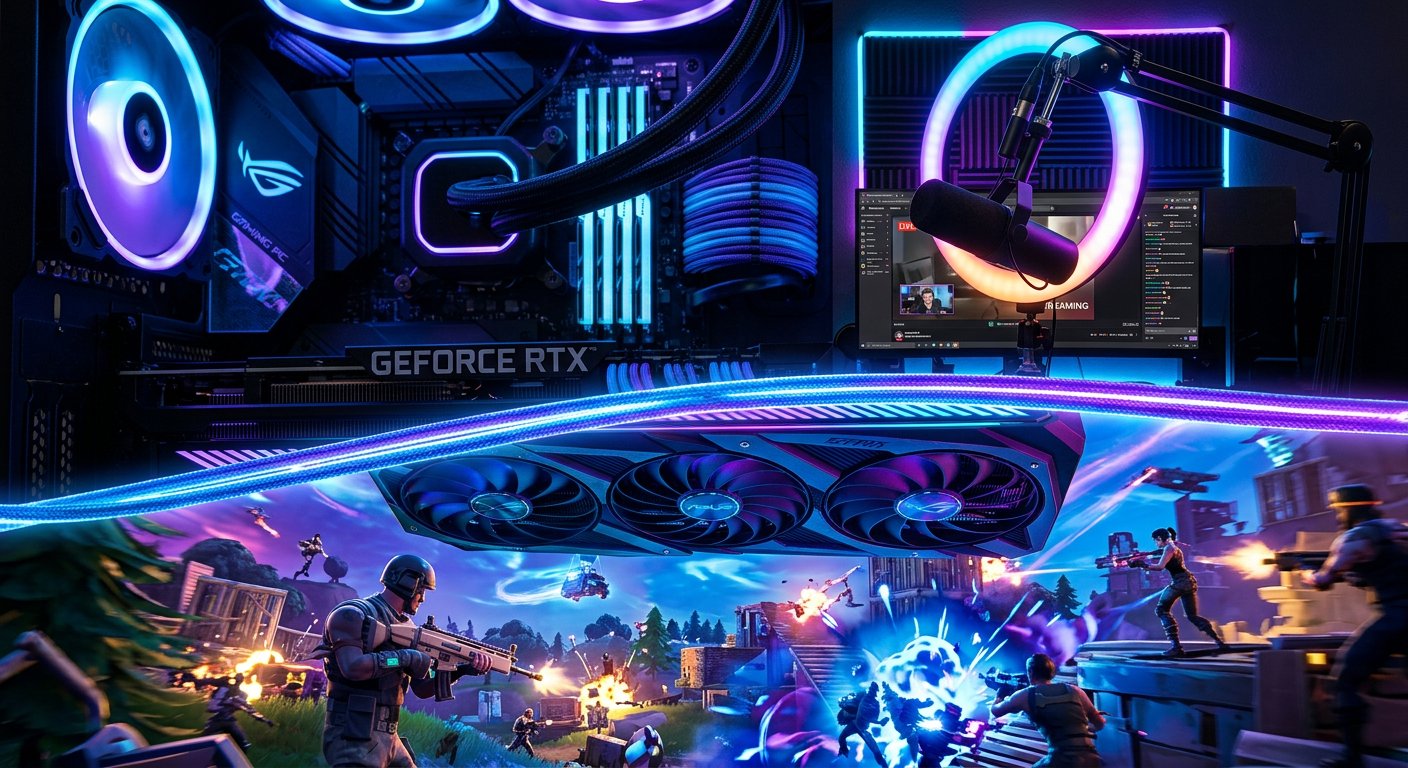
Fortnite kan stabiel draaien zonder OBS, maar frames verliezen zodra de opname of stream start. Meestal komt dat doordat de game, OBS en de encoder tegelijkertijd de GPU gebruiken. Fortnite heeft resources nodig voor rendering, effecten, schaduwen en frame-verwerking, en OBS voor het vastleggen van het beeld, het samenstellen van scènes en het coderen van video.
Zelfs bij een lage GPU-belasting in Taakbeheer kan er geen marge in frametijd overblijven. De game krijgt resources met vertraging, er ontstaan FPS-dalingen, microfreezes en een ongelijkmatige frametime. Voor streamen is niet alleen de gemiddelde belasting van de videokaart belangrijk, maar ook de vrije prestatiemarge.
Een hoge FPS in de game laat geen marge over voor OBS
Als Fortnite zonder framelimiet draait, probeert de game alle beschikbare videokaartkracht te benutten. Zodra OBS start, moet het systeem dezelfde resources verdelen tussen de game, capture en codering. Daardoor kan de FPS scherp dalen, ook al zijn de grafische instellingen niet gewijzigd.
Beperk de FPS in Fortnite tot onder het gebruikelijke maximum. Dat laat een reserve voor de GPU voor OBS en maakt de frametijd gelijkmatiger. Het nadeel van deze methode is duidelijk: de maximale FPS in de game zelf wordt lager. Voor een competitieve game kan dat merkbaar zijn, vooral als de framerate eerder boven de verversingssnelheid van de monitor lag.
Een software-encoder belast de processor
Bij softwarematige codering gebruikt OBS de CPU. Fortnite gebruikt de processor ook intensief: spellogica, netwerk, voorbereiding van frames, achtergrondprocessen van de anti-cheat en het laden van assets kunnen een hoge belasting op afzonderlijke threads veroorzaken.
Wanneer de processor tegen zijn limiet aanloopt, daalt niet alleen de FPS, maar ook de stabiliteit van de stream: OBS kan frames overslaan door overbelasting van de encoder. Een hardware-encoder van de videokaart neemt meestal een deel van de belasting van de CPU over. Het nadeel is dat hij nog steeds GPU-resources vereist en op een zwakke of drukke videokaart ook de prestaties van de game kan verslechteren.
Encoderinstellingen kunnen te zwaar zijn
De FPS wordt beïnvloed door de uitvoerresolutie, de framerate van de stream, het coderingspreset en extra kwaliteitsparameters. Hoe complexer de taak voor de encoder, hoe meer resources OBS nodig heeft. Dat is vooral merkbaar bij opnemen in hoge kwaliteit tegelijk met streamen.
- Verlaag de uitvoerresolutie van OBS als de stream niet de oorspronkelijke resolutie van de game vereist.
- Kies een lichter coderingspreset als OBS overbelasting meldt.
- Start niet onnodig parallel een opname met hoogwaardige instellingen.
- Controleer de framerate in OBS: die moet bij de taak passen en niet maximaal zijn "voor het geval dat".
Het verlagen van de kwaliteit ontlast het systeem, maar kijkers krijgen een minder gedetailleerd beeld. Dat is een compromis, geen universele oplossing.
Beeldschermcapture is vaak zwaarder dan gamecapture
Voor Fortnite heeft gamecapture in OBS de voorkeur. Die werkt rechtstreeks met het gamevenster en veroorzaakt meestal minder onnodige belasting. Beeldschermcapture verwerkt het hele bureaublad, inclusief meldingen, overlays en andere vensters. Venstercapture kan onstabiel zijn bij het wisselen van volledig scherm of renderer.
Verwijder overbodige bronnen en houd één methode over om Fortnite vast te leggen in de gamescène. Houd niet tegelijk gamecapture, beeldschermcapture en venstercapture actief. Het nadeel van gamecapture is dat het soms conflicteert met overlays, anti-cheat of niet-standaard instellingen voor volledig scherm.
Browservbronnen en animaties veroorzaken verborgen belasting
Meldingen, chat, donatiewidgets, geanimeerde kaders, videolussen en pagina's met transparantie kunnen OBS flink belasten. Browservbronnen gebruiken geheugen, processor en soms de videokaart. Het probleem wordt versterkt als er veel elementen in scènes zitten die op de achtergrond blijven draaien.
Schakel de widgets één voor één uit en controleer of de FPS in Fortnite verandert. Test vooral videolussen, geanimeerde overlays en meerdere browservbronnen in één scène. Ze helemaal weglaten ontlast de pc, maar maakt de vormgeving van de uitzending eenvoudiger.
Prioriteit van OBS en de manier van starten beïnvloeden de resourceverdeling
OBS kan frames niet op tijd verwerken als de game als eerste resources opeist. OBS als administrator starten helpt soms om het systeem correcter tijd toe te wijzen voor capture en rendering. Dat is nuttig wanneer in de statistieken van OBS het aantal overgeslagen frames door rendervertraging toeneemt.
Deze methode heeft een nadeel: starten met verhoogde rechten lost een gebrek aan capaciteit niet op en vervangt het instellen van een FPS-limiet niet. Controleer ook op welke videokaart Fortnite en OBS draaien. Op laptops start het capture-programma soms op de ingebouwde grafische kaart en de game op de discrete kaart, waardoor extra vertraging bij het doorgeven van het beeld ontstaat.
Overlays en achtergrondprogramma's versterken de dalingen
Samen met OBS kunnen game-overlays, spraakapplicaties, een browser met open tabbladen, verlichtings-, monitoring- en clipopnameprogramma's het frame beïnvloeden. Elk van die processen is afzonderlijk bijna onmerkbaar, maar samen verminderen ze de marge in CPU, GPU en geheugen.
Sluit overbodige programma's vóór de test en schakel onnodige overlays uit. Controleer de FPS op dezelfde locatie in Fortnite om de belasting van OBS niet te verwarren met verschillen tussen matches. Als het probleem na het opschonen van de achtergrond blijft, kijk dan naar de statistieken van OBS: overslaan bij rendering wijst op de GPU, en overslaan bij codering op de CPU of te zware uitvoerparameters.
Hoe je de oorzaak vindt zonder willekeurig instellingen te wijzigen
- Start Fortnite zonder OBS en noteer de FPS en het gedrag van de frametime.
- Open OBS met een lege scène zonder capture, opname en stream.
- Voeg alleen gamecapture toe en herhaal de controle.
- Start een opname of stream met de huidige encoderinstellingen.
- Voeg overlays, browservbronnen en extra scènes één voor één toe.
Zo is het eenvoudiger te bepalen wat precies de daling veroorzaakt: de capture zelf, de codering, een overbelaste scène of een gebrek aan reserve bij de hardware. Alle parameters tegelijk wijzigen is geen goed idee — dan blijft de bron van het probleem onduidelijk.
Last Articles
Wat is er veranderd in ontwerp en functionaliteit We hebben de website vernieuwd om er sneller en gemakkelijker mee te werken. De belangrijkste wijzi..
Good afternoon, I've collected all the news during this time.: 1. The main news is that prices for twitch viewers have been greatly reduced, while Tw..
1. Gebruik promotiecode "December2025" voor 15% korting voor al onze kijkers2. We hebben tot 1 januari de basisprijzen voor onze configurator en de go..
Twitch diensten zijn stabiel werken, dus we zijn klaar om samen te werken met squads, resellers, service-eigenaren, bot-eigenaren en vele anderen...
We hebben onze Twitch viewer-services volledig bijgewerkt en ze zijn nu stabiel werken. We gebruiken alleen hoogwaardige IP-adressen voor de kijke..
Hello everyone! Today, we are announcing a new feature—"Twitch Viewer Configurator". Now, you can customize any plan for your Twitch channel. Choo..
Greetings, I have compiled a guide for streamers, which will be very relevant at the moment. Now YouTube and twitch have disabled monetization from vi..
We have finally developed the APINow it will be more convenient for our partner sites to work with us.To update the maximum tariffs for YouTube, an up..
Vanwege de enorme populariteit van de partnerschapsdiensten en het verwijzingsprogramma hebben we een samenwerkingstabel gemaakt. De essentie is heel ..
Onze Diensten voor Streamers







Shopee

Onze Diensten voor Content Makers






