
FPS-daling bij streamen via AMD AMF: oorzaken en instellingen
Waarom AMD AMF de FPS in een game kan verlagen
AMD AMF gebruikt het hardwarematige encodeerblok op de videokaart. Dit neemt het grootste deel van het videocompressiewerk van de processor over, maar maakt de stream niet volledig onafhankelijk van de game. Een frame moet worden vastgelegd, naar het streamingprogramma worden gestuurd, in de scène worden samengevoegd, door filters worden verwerkt en voor de encoder worden voorbereid.
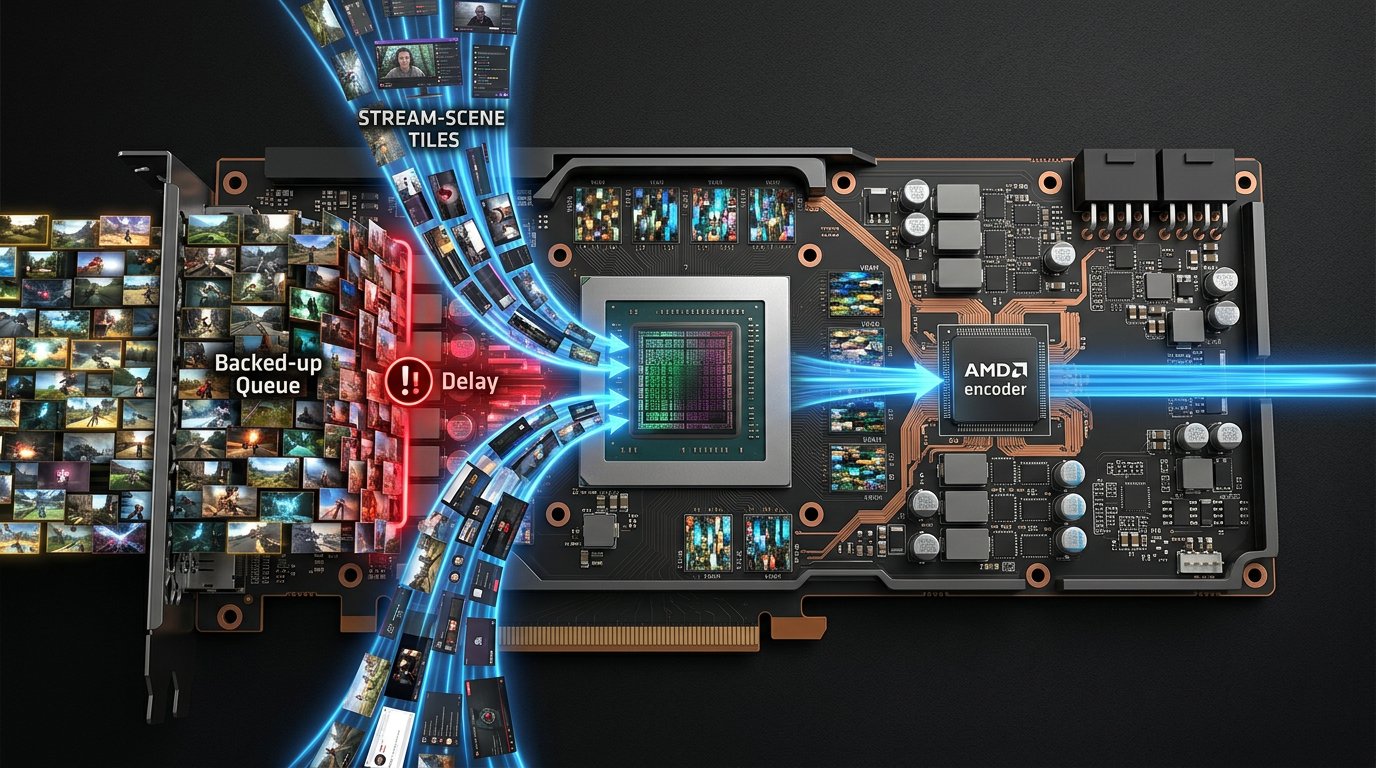
Als de game al bijna alle videokaartresources gebruikt, heeft het streamingprogramma te weinig tijd om de scène te renderen en frames naar AMF te sturen. De game ontvangt frames later: de FPS daalt, de frametijd stijgt en er ontstaan microstotteringen. Tegelijkertijd kunnen er frames wegvallen in de uitzending, hoewel de hardware-encoder zelf niet overbelast lijkt.
Controleer eerst de GPU- en videogeheugenlimiet
Het belangrijkste ijkpunt is niet de gemiddelde FPS, maar de belasting van de videokaart in zware scènes. Als de GPU langdurig op 98–100% blijft, verslechtert het starten van een stream bijna altijd de vloeiendheid. Voor de game en het streamingprogramma is ruimte nodig: een constante belasting tot 85–90% voorkomt meestal een wachtrij van frames.
De belasting moet worden gecontroleerd in het zwaarste gamefragment en met de stream ingeschakeld. Denk aan een gevecht, dichte bebouwing, een grote kaart, regen, deeltjeseffecten of een locatie met ray tracing. Menu's, de trainingszone en een lege kamer geven geen realistisch beeld.
- Beperk de FPS tot een waarde die de game tijdens het streamen in een zware scène vasthoudt.
- Verlaag de interne resolutie of de renderschaal als de GPU-belasting op 100% blijft.
- Schakel ray tracing, zware schaduwen, reflecties en volumetrische mist uit.
- Verlaag de textuurkwaliteit als het VRAM bijna vol is.
Een FPS-limiet verlaagt de maximale framerate in de game. Het verlagen van de resolutie en graphics maakt resources vrij, maar het beeld wordt minder gedetailleerd.
Hoe je de bron van overbelasting bepaalt
Open in Taakbeheer van Windows de grafieken van de videokaart en schakel tussen de engines 3D, Copy, Video Decode en Video Encode. Een hoge belasting van 3D wijst op een limiet door de game, de scène of de capture-verwerking. Een actieve Video Encode bevestigt dat AMF werkt, maar een hoge belasting betekent niet altijd een probleem: belangrijker is of er frames wegvallen en of er rendervertraging is.
Vergelijk in een monitoringtool voor de videokaart de GPU-belasting, VRAM, klokfrequenties, temperatuur en geheugengebruik zonder stream en met uitzending. Als het videogeheugen na het starten van de stream bijna volledig vol raakt, gaat de driver actiever gegevens met het werkgeheugen uitwisselen. Dat uit zich in stotteringen bij het laden van texturen, het draaien van de camera en het wisselen tussen locaties.
De overlay van de driver is handig om FPS en frametijd te controleren, maar conflicteert soms met andere overlays. Schakel hem tijdens de diagnose uit, samen met game-overlays, herhalingsopname en externe FPS-tellers.
Basisinstellingen voor AMD AMF voor een stabiele stream
Begin niet met de maximale kwaliteit, maar met een stabiele configuratie. Kies voor H.264 via AMF een constante bitrate, een keyframe-interval van 2 seconden en twee B-frames. Deze combinatie werkt voor de meeste streamingplatforms, maar de eisen van het specifieke platform gaan altijd voor op de instellingen van het programma.
Kies in het presetveld eerst de kwaliteitsmodus als de videokaart GPU-ruimte over heeft. Als de 3D-belasting tijdens het streamen op 95–100% blijft, schakel je het preset naar gebalanceerd of snel. Een snel preset verlaagt de belasting voor het voorbereiden van frames, maar bij dezelfde bitrate zien dynamische scènes er slechter uit: er kunnen blokken verschijnen en details gaan verloren.
- Begin voor 1080p 60 FPS met een bitrate die je platform toestaat; verhoog bij een typische limiet van ongeveer 6000 Kbit/s de waarde niet boven het toegestane maximum.
- Voor 1440p 60 FPS is een aanzienlijk hogere bitrate nodig dan voor 1080p. Gebruik deze modus alleen als het platform deze bitrate accepteert en kijkers kwaliteit boven de bron kunnen krijgen.
- Als AV1 beschikbaar is en het platform het accepteert, kan het bij dezelfde bitrate een schoner beeld geven, maar compatibiliteit met weergave en uitzendinstellingen moet vooraf worden gecontroleerd.
- HEVC is niet voor elk platform en niet voor elk kijkscenario geschikt, dus beschouw het niet als een universele vervanging voor H.264.
Wat je in AMF wijzigt bij 100% GPU-belasting
Verlaag niet tegelijk de resolutie, stream-FPS, bitrate en preset: zo kun je niet achterhalen wat precies heeft geholpen. Maak eerst resources vrij voor het renderen van de game, vereenvoudig daarna het encoderen en verlaag pas daarna de streamingparameters.
- Stel een FPS-limiet in de game in en zorg dat de GPU niet constant op 100% blijft.
- Schakel AMF van de kwaliteitsmodus naar gebalanceerd. Als de stotteringen niet verdwijnen, kies je de snelle modus.
- Schakel extra kwaliteitsverbeteringsfuncties uit als ze beschikbaar zijn in de gekozen versie van het streamingprogramma.
- Laat het keyframe-interval op 2 seconden en twee B-frames. Verhoog het aantal B-frames niet bij gebrek aan resources.
- Als het probleem aanhoudt, verlaag je de uitvoerresolutie van de stream of de framerate van de uitzending.
De bitrate zelf is meestal niet de belangrijkste oorzaak van GPU-belasting, maar beïnvloedt wel de complexiteit van het comprimeren van een dynamisch beeld. Een te lage bitrate ontlast de game niet merkbaar, maar verslechtert wel het beeld. In de eerste plaats wijzig je de FPS-limiet van de game, het AMF-preset, de resolutie en de FPS van de uitzending.
Game-capture, venstercapture en schermcapture geven verschillende belasting
Game-capture werkt meestal rechtstreeks met de rendering van de applicatie en geeft vaak de meest voorspelbare prestaties. Gebruik het als de standaardoptie voor volledig scherm en randloze games. Het nadeel is dat sommige games, anti-cheats en niet-standaard graphics-API's het beeld niet doorgeven of een zwart scherm tonen.
Venstercapture via Windows Graphics Capture is handig voor games in venstermodus en randloze modus, en ook bij problemen met gewone game-capture. Het kan compatibiliteitsproblemen oplossen, maar gebruikt de systeemcompositie van Windows. Op een al belaste videokaart voegt dit soms vertraging toe of verslechtert het de frametijd.
Schermcapture legt de hele monitor vast en is geschikt als reserveoptie wanneer de game of het venster niet wordt vastgelegd. De nadelen zijn extra verwerking van het volledige bureaublad, het risico dat meldingen in beeld komen en de noodzaak om andere vensters in de gaten te houden. Voeg niet tegelijk game-capture, venstercapture en monitorcapture voor hetzelfde beeld aan één scène toe: elke extra kopie van een frame veroorzaakt belasting.
Bouw een testscène zonder overbodige verwerking
Een FPS-daling kan niet door AMF worden veroorzaakt, maar door de scène zelf. Camera, geanimeerde meldingen, chat, transparante elementen, kleurcorrectie, vervaging, maskers en browserbronnen worden door de videokaart gerenderd. Vooral meerdere pagina's met animatie, video of hardwareversnelling vallen op.
Maak een aparte scène met alleen één game-capturebron en audio. Start een opname of een korte testuitzending in dezelfde zware gamescène. Voeg daarna één voor één de camera, widgets, filters en browserbronnen toe en vergelijk telkens de frametijd en het aantal weggevallen frames.
Het uitschakelen van de preview kan de videokaart enigszins ontlasten, maar tijdens de uitzending is het lastiger om de vormgeving te controleren. Het verlagen van de resolutie van de camera en het vermijden van zware filters verlaagt de belasting, maar verslechtert de beeldkwaliteit of de verwerking.
Wanneer het probleem aan de processor ligt en niet aan AMF
AMF is vooral nuttig wanneer de processor zwakker is dan de videokaart: hardwarematig encoderen laat de CPU meer tijd voor gamelogica, fysica, netwerk en het voorbereiden van frames. Maar het streamingprogramma, browserwidgets, audiofilters en capture gebruiken nog steeds de processor.
Als de GPU niet volledig belast is, maar één of meerdere CPU-threads constant tegen de limiet aanlopen, verlaag je de belasting van de processor. Sluit de browser met overbodige tabbladen, schakel zware plug-ins en achtergrondprogramma's uit en verklein de tekenafstand of de objectdichtheid in de game. Het nadeel is dat sommige game-instellingen het beeld verslechteren of de detailweergave van de wereld verkleinen.
Overstappen op softwarematig encoderen kan alleen helpen bij een vrije, krachtige processor en een overbelaste videokaart. Het is geen universele oplossing: in games die gevoelig zijn voor de CPU kan een software-encoder nog sterkere stotteringen veroorzaken.
Checklist voor AMF-instellingen bij FPS-daling
- Controleer FPS, frametijd, GPU, CPU en VRAM in een zware scène zonder stream.
- Start de uitzending met een testscène: één game-capturebron, zonder camera en browserwidgets.
- Beperk de FPS van de game zodat de GPU-belasting niet constant op 98–100% blijft.
- Stel voor AMF een constante bitrate in, een keyframe elke 2 seconden en twee B-frames.
- Begin met het kwaliteitspreset en schakel bij een GPU-limiet over op gebalanceerd of snel.
- Vergelijk game-capture, venstercapture via Windows Graphics Capture en schermcapture.
- Schakel overlays, achtergrondopname, een tweede recorder en overbodige apps met hardwareversnelling uit.
- Voeg camera, filters en browserbronnen één voor één toe tot je het element vindt waarna de frametijd stijgt.
Last Articles
Wat is er veranderd in ontwerp en functionaliteit We hebben de website vernieuwd om er sneller en gemakkelijker mee te werken. De belangrijkste wijzi..
Good afternoon, I've collected all the news during this time.: 1. The main news is that prices for twitch viewers have been greatly reduced, while Tw..
1. Gebruik promotiecode "December2025" voor 15% korting voor al onze kijkers2. We hebben tot 1 januari de basisprijzen voor onze configurator en de go..
Twitch diensten zijn stabiel werken, dus we zijn klaar om samen te werken met squads, resellers, service-eigenaren, bot-eigenaren en vele anderen...
We hebben onze Twitch viewer-services volledig bijgewerkt en ze zijn nu stabiel werken. We gebruiken alleen hoogwaardige IP-adressen voor de kijke..
Hello everyone! Today, we are announcing a new feature—"Twitch Viewer Configurator". Now, you can customize any plan for your Twitch channel. Choo..
Greetings, I have compiled a guide for streamers, which will be very relevant at the moment. Now YouTube and twitch have disabled monetization from vi..
We have finally developed the APINow it will be more convenient for our partner sites to work with us.To update the maximum tariffs for YouTube, an up..
Vanwege de enorme populariteit van de partnerschapsdiensten en het verwijzingsprogramma hebben we een samenwerkingstabel gemaakt. De essentie is heel ..
Onze Diensten voor Streamers







Shopee

Onze Diensten voor Content Makers






