
Waarom Twitch geen code naar je e-mail stuurt en wat je moet controleren
Waarom de e-mail met Twitch-code niet aankomt
Twitch kan een code naar je e-mail sturen om je adres te bevestigen, in te loggen op je account of een actie uit te voeren die met de beveiliging van je profiel te maken heeft. In alle gevallen moet de e-mail aankomen op het adres dat aan het betreffende account is gekoppeld. Als je een ander account hebt geopend of een verkeerd e-mailadres hebt opgegeven, zoek je de code op de verkeerde plek.
De oorzaak hoeft niet alleen bij Twitch te liggen. Soms houdt de e-maildienst het bericht tegen, blokkeert een filter het of belandt het in een andere map. Het kan ook zijn dat het verzoek om te verzenden niet is gelukt door een storing op de pagina, een browserextensie of een instabiele verbinding.
Bepaal eerst welk bericht je precies verwacht. Een inlogcode, de bevestiging van een nieuw adres en een beveiligingsmelding kunnen via verschillende scenario's worden verstuurd. Als op het scherm staat dat de code naar je telefoon of naar een app voor tweestapsverificatie gaat, hoef je niet in je e-mail te zoeken.
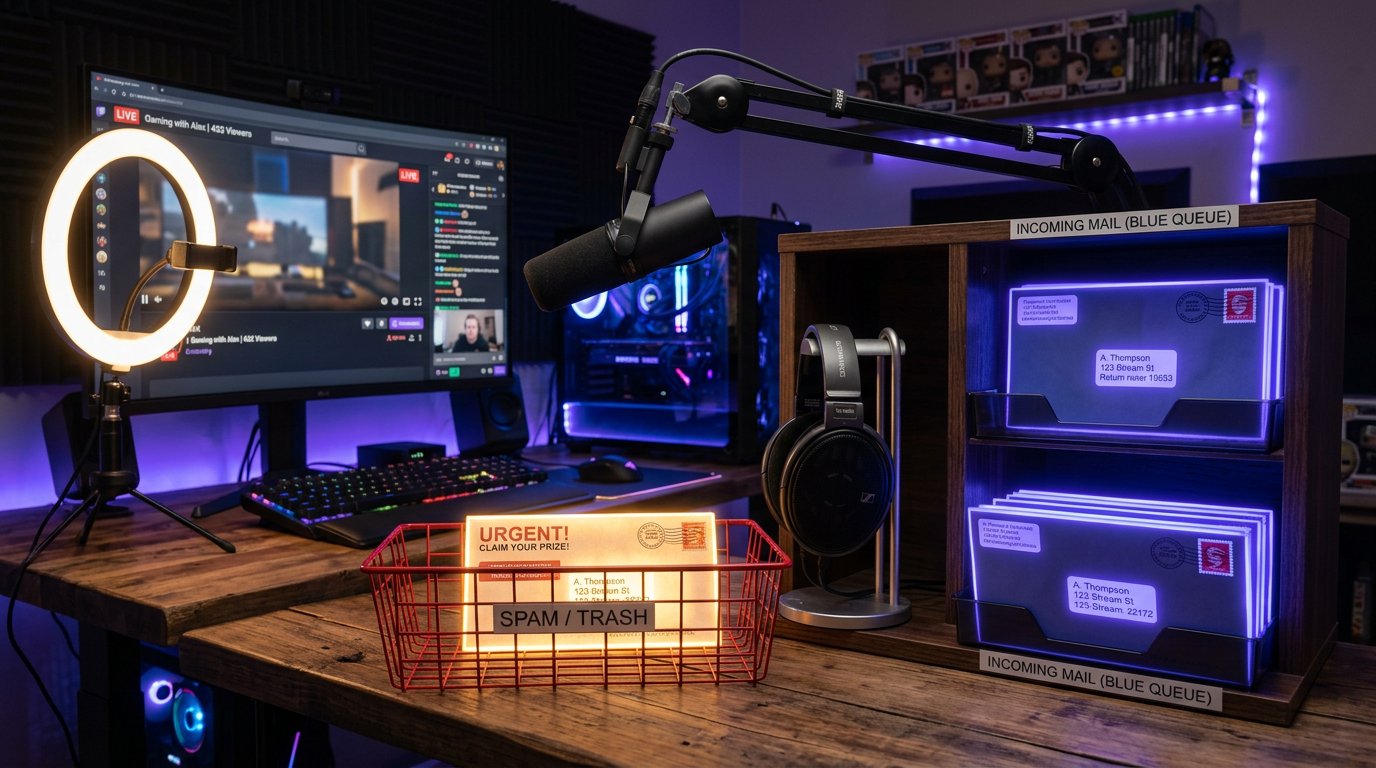
Houd ook rekening met vertraging in de verzendwachtrij. Na je verzoek verschijnt het bericht niet altijd meteen: het wordt verwerkt aan de kant van Twitch en de e-maildienst. De knop een paar seconden later opnieuw indrukken versnelt de bezorging niet en levert soms meerdere codes op, waarvan alleen de laatste geldig blijft.
Controleer je e-mailadres
Open de instellingen van je Twitch-account als je nog toegang hebt tot je profiel en vergelijk het gekoppelde adres met de mailbox die je controleert. Let op elke letter, punt, streepje en het domein na het symbool «@». Eén fout in het adres stuurt de e-mail naar een andere ontvanger of naar een niet-bestaande mailbox.
Controleer of je bent ingelogd op het juiste account. Als je meerdere kanalen hebt, vraag je makkelijk een code aan voor het ene profiel en open je vervolgens de e-mail die aan een ander profiel is gekoppeld. Controleer het adres apart als je het recent hebt gewijzigd in de instellingen: de e-mail kan naar de oude of de nieuwe mailbox zijn gestuurd, afhankelijk van de actie die je uitvoert.
Als je doorsturen, een e-mailalias of een adres met extra tekens gebruikt, open dan de oorspronkelijke mailbox. Doorsturen kan een bericht vertragen of niet doorgeven door filterinstellingen. Log voor de controle in op de webversie van je e-mail, niet alleen op de mobiele app.
Controleer of je mailbox niet vol zit. Bij gebrek aan ruimte worden nieuwe berichten soms niet ontvangen. Verwijder onnodige e-mails als de dienst een waarschuwing geeft dat de mailbox vol raakt en ververs daarna je inbox.
Zoek de e-mail in andere mappen
De inbox is niet de enige map waar een bericht van Twitch terecht kan komen. Controleer spam, ongewenste e-mail, archief, prullenbak en secties zoals «Promoties» of «Meldingen», als je e-maildienst die heeft. Gebruik de zoekfunctie op de naam Twitch en op woorden als «code», «bevestiging» en «beveiliging».
Controleer de sorteerregels en de lijst met geblokkeerde adressen. Een automatisch filter kan de e-mail hebben verwijderd, naar een aparte map hebben verplaatst of naar het archief hebben gestuurd. Als je een echt bericht in spam hebt gevonden, markeer het dan als veilig. Open geen links en voer geen code in als de e-mail verdacht lijkt of naar een externe site leidt.
Open je e-mail via de browser en ververs de berichtenlijst handmatig. De mobiele app toont soms niet alle e-mails meteen, vooral als synchronisatie is uitgeschakeld of vertraagd werkt. Het is ook handig om te zoeken zonder filter op afzender: een te specifieke zoekopdracht kan het gezochte bericht verbergen.
Als gewone e-mails op dit adres ook niet aankomen, stuur dan een testbericht vanaf een andere mailbox. Zo kom je erachter of het probleem met je e-mail in het algemeen te maken heeft. Als het testbericht wel aankomt en het Twitch-bericht niet, ga dan verder met het controleren van filters, het verzoek en de accountinstellingen.
Vraag de code niet steeds opnieuw aan
Na het indrukken van de knop voor opnieuw verzenden verschijnt het bericht niet altijd meteen. Het kan in de verzendwachtrij aan de kant van Twitch staan of vertraging oplopen bij je e-mailprovider. Als je meteen nieuwe verzoeken doet, krijg je meerdere e-mails met verschillende codes of een tijdelijke beperking op verdere pogingen.
Doe één verzoek en controleer je e-mail, inclusief de spammap. Als het bericht niet is verschenen, wacht dan even en herhaal het verzenden pas daarna. Druk niet meerdere keren achter elkaar op de knop: dat versnelt de verwerking niet en maakt het lastiger om te controleren welke code nu geldig is.
Als je meerdere berichten hebt ontvangen, gebruik dan de code uit de laatste e-mail, tenzij de pagina duidelijk een andere volgorde aangeeft. Een eerdere code kan ongeldig zijn geworden nadat een nieuwe is aangemaakt. Voer de combinatie handmatig in of kopieer deze zorgvuldig zonder spaties aan het begin en einde.
Als de code niet wordt geaccepteerd, vraag dan eerst een nieuwe aan en wacht op het laatste bericht. Voer de code niet in op pagina's die via een verdachte link zijn geopend. Twitch vraagt nooit om de code aan anderen door te geven, dus stuur deze niet in een chat, privébericht of naar een zogenaamde klantenservice.
Controleer je browser en het verzoek aan de kant van Twitch
Soms ontstaat het probleem al vóór het verzenden van de e-mail: de knop voor opnieuw verzenden werkt niet, de pagina loopt vast of het verzoek wordt geblokkeerd door een extensie. Ververs de pagina, log uit en log opnieuw in. Als dat niet helpt, open Twitch dan in een andere browser of in een privévenster.
Schakel tijdelijk extensies uit die pagina's aanpassen, scripts blokkeren, advertenties filteren of netwerkverzoeken beperken. Open daarna opnieuw de officiële Twitch-site en herhaal de actie. Als alles in een privévenster werkt, schakel dan je extensies één voor één in om te vinden welke in de weg zit.
Leeg de cache en sitegegevens van Twitch in je browserinstellingen. Opgeslagen bestanden kunnen beschadigd raken na een pagina-update of een wijziging in het inlogformulier. Sluit na het legen het tabblad, herstart de browser en log opnieuw in. Je hoeft niet alle e-mailgegevens te verwijderen: begin met de gegevens van de Twitch-site.
Als de pagina zich blijft gedragen zoals het niet hoort, kun je de browserconsole controleren. Open de ontwikkelaarstools, ga naar het tabblad met foutmeldingen en herhaal het verzoek om een code. Fouten bij het laden van scripts of netwerkverzoeken wijzen op een probleem met de pagina. Publiceer de inhoud van de console niet openbaar: er kunnen soms interne sessiegegevens in staan.
Probeer een ander netwerk: schakel bijvoorbeeld over van thuis-wifi naar mobiel internet of andersom. Herstart je router als de verbinding instabiel is. Gebruik geen twijfelachtige proxy's en VPN's om beperkingen te omzeilen: ze kunnen de verbinding veranderen, extra controles veroorzaken en een correcte werking van de autorisatie verstoren.
Controleer de verificatiemethode
Niet elke inlogcode wordt per e-mail verstuurd. Twitch kan om bevestiging vragen via een andere methode die in je account is ingesteld. Lees de tekst op de inlogpagina: daarin staat meestal waar de code moet aankomen of welke app je moet openen.
Als de code in een app voor tweestapsverificatie wordt verwacht, verschijnt er geen e-mail in je inbox. Zo'n app maakt eenmalige codes rechtstreeks op je telefoon aan, vaak zelfs zonder sms of e-mail te ontvangen. Open de app die je aan je account hebt gekoppeld en controleer de actuele code.
De code uit een authenticator-app verandert meestal met korte tussenpozen. Voer de code in die op het moment van inloggen wordt weergegeven en controleer of op je telefoon de juiste datum, tijd en tijdzone zijn ingesteld. Bij een grote tijdsafwijking wordt een eenmalige code soms niet geaccepteerd.
Als de bevestiging met je telefoonnummer te maken heeft, controleer dan het signaal, de blokkering van korte berichten en of het nummer correct is. Probeer de ene methode niet door de andere te vervangen als het inlogscherm dat niet aanbiedt. Als je de toegang tot de ingestelde verificatiemethode bent kwijtgeraakt, ga dan verder met herstellen via het officiële hulpgedeelte van Twitch.
Als je geen toegang meer hebt tot je e-mail
Probeer eerst de mailbox zelf te herstellen via het officiële formulier van je e-maildienst. Twitch kan de code niet bezorgen op een adres waartoe je geen toegang hebt. Controleer na het herstellen van je e-mail opnieuw de mappen, filters, vrije ruimte en de koppeling van het adres aan je account.
Als het herstellen van de mailbox niet lukt, verzamel dan gegevens voor een verzoek aan de Twitch-support. Vermeld de kanaalnaam, het adres dat aan het account was gekoppeld, het geschatte tijdstip waarop het probleem ontstond en de acties die je al hebt uitgevoerd. Stuur geen wachtwoord, actieve codes of volledige back-upgegevens mee.
Als je een onbekende wijziging van het adres, wachtwoord of andere instellingen hebt opgemerkt, handel dan alsof je account mogelijk is gehackt. Beveilig eerst je mailbox, wijzig daarna waar mogelijk je Twitch-wachtwoord en beëindig verdachte sessies. Verwijder geen e-mails over gewijzigde instellingen: die kunnen nodig zijn bij het controleren van je verzoek.
Als niets heeft geholpen
Controleer of er een storing is aan de kant van Twitch. Open de officiële statuspagina van de diensten en kijk naar meldingen over problemen met inloggen, het versturen van e-mails of de werking van accounts. Bij een storing kun je alleen wachten tot de dienst is hersteld en kun je beter niet tientallen nieuwe verzoeken doen: na het herstel kunnen die met vertraging aankomen.
Als de diensten werken, het adres correct is, de filters zijn gecontroleerd, de browser en het netwerk zijn vervangen en de e-mail nog steeds niet aankomt, neem dan contact op met de officiële Twitch-support. Gebruik het hulpformulier op de Twitch-site, niet contactgegevens uit willekeurige publicaties en privéberichten. Beschrijf het probleem stap voor stap: wat je hebt gedaan, welke verificatiemethode op het scherm staat, waar de code moet aankomen en welke controles je al hebt uitgevoerd.
Om te bevestigen dat je de eigenaar van het account bent, kan de support om extra gegevens vragen. Geef deze alleen via het officiële contactkanaal door en controleer het adres van de pagina. Een wachtwoord, eenmalige code en back-upcodes mag je niet doorgeven, zelfs niet aan iemand die zich voordoet als medewerker van de support.
Als je vooraf back-upcodes voor tweestapsverificatie hebt aangemaakt en bewaard, zoek ze dan op een veilige plek en gebruik ze één voor één in het formulier waar deze herstelmethode wordt aangeboden. Elke back-upcode is meestal bedoeld voor eenmalig gebruik. Zoek ze niet in openbare berichten en publiceer geen screenshots met deze combinaties.
Als je geen back-upcodes hebt en ook geen toegang tot de authenticator-app en je e-mail, kun je de verificatie niet zelf vervangen. In dat geval is de enige veilige weg herstellen via de officiële support met controle van de gegevens van de eigenaar.
Wat je stap voor stap kunt doen
- Kijk welke verificatiemethode op het scherm staat: e-mail, telefoon of een app voor tweestapsverificatie.
- Controleer het gekoppelde adres en zorg dat je de mailbox van het juiste Twitch-account hebt geopend.
- Open de webversie van je e-mail en controleer de inbox, spam, het archief, de prullenbak, filters, geblokkeerde afzenders en de vrije ruimte.
- Doe één verzoek om een code, wacht vanwege een mogelijke vertraging in de verzendwachtrij en druk de knop niet steeds opnieuw in.
- Leeg de Twitch-cache, probeer een privévenster of een andere browser, schakel extensies tijdelijk uit en wissel van netwerk.
- Als je een authenticator-app gebruikt, neem dan de code daaruit en wacht niet op een e-mail in je inbox.
- Controleer de officiële Twitch-statuspagina en stuur bij aanhoudende problemen een verzoek naar de support.
- Als je vooraf opgeslagen back-upcodes hebt, gebruik ze dan alleen op de officiële herstelpagina.
Last Articles
Wat is er veranderd in ontwerp en functionaliteit We hebben de website vernieuwd om er sneller en gemakkelijker mee te werken. De belangrijkste wijzi..
Good afternoon, I've collected all the news during this time.: 1. The main news is that prices for twitch viewers have been greatly reduced, while Tw..
1. Gebruik promotiecode "December2025" voor 15% korting voor al onze kijkers2. We hebben tot 1 januari de basisprijzen voor onze configurator en de go..
Twitch diensten zijn stabiel werken, dus we zijn klaar om samen te werken met squads, resellers, service-eigenaren, bot-eigenaren en vele anderen...
We hebben onze Twitch viewer-services volledig bijgewerkt en ze zijn nu stabiel werken. We gebruiken alleen hoogwaardige IP-adressen voor de kijke..
Hello everyone! Today, we are announcing a new feature—"Twitch Viewer Configurator". Now, you can customize any plan for your Twitch channel. Choo..
Greetings, I have compiled a guide for streamers, which will be very relevant at the moment. Now YouTube and twitch have disabled monetization from vi..
We have finally developed the APINow it will be more convenient for our partner sites to work with us.To update the maximum tariffs for YouTube, an up..
Vanwege de enorme populariteit van de partnerschapsdiensten en het verwijzingsprogramma hebben we een samenwerkingstabel gemaakt. De essentie is heel ..
Onze Diensten voor Streamers







Shopee

Onze Diensten voor Content Makers






