
Browsergeluid in OBS werkt niet
Waarom de game wel hoorbaar is en de browser niet
OBS houdt geen rekening met wat jij via je koptelefoon hoort. Het programma ontvangt geluid van de geselecteerde bron: het systeemuitvoerapparaat, een afzonderlijke applicatie of een Browser Source. Daarom kan de game wel normaal in de stream terechtkomen, terwijl de browser erbuiten blijft.
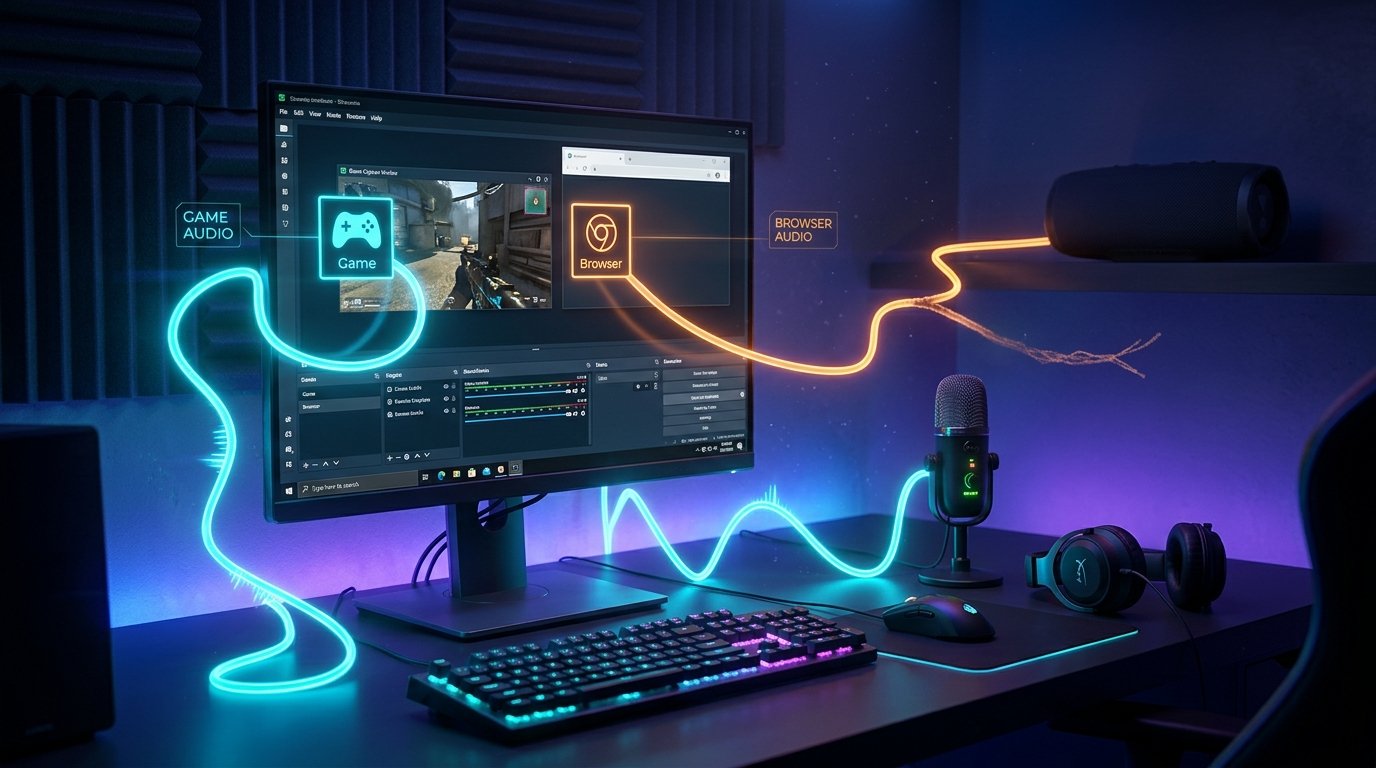
Een veelvoorkomende oorzaak is dat Windows verschillende uitvoerroutes gebruikt. De game stuurt geluid naar de koptelefoon die in OBS is geselecteerd, terwijl de browser naar de monitor, de ingebouwde speakers of een ander Bluetooth-apparaat gaat. Voor de gebruiker kan dit onopgemerkt blijven, vooral als Windows van uitvoerapparaat is gewisseld nadat de headset werd aangesloten.
Er is nog een bijzonderheid: een gewoon browsertabblad wordt niet automatisch een OBS-bron. Vensteropname geeft het beeld door, maar hoeft het bijbehorende geluid niet door te geven. Voor audio heb je systeemopname, een aparte applicatiebron of een Browser Source nodig.
Zoek eerst de plek waar het geluid verdwijnt
Start een kort audiofragment in de browser en kijk naar de mixer van OBS. Let op de indicatoren 'Bureaubladaudio', 'Audio-uitvoeropname', 'Applicatieaudio-opname' of Browser Source. De indicator moet precies bewegen tijdens het afspelen van het geluid.
Als de indicator niet reageert, ontvangt OBS geen audiosignaal. Controleer in dat geval het uitvoerapparaat en de Windows-instellingen, niet de streaminstellingen. Als de indicator wel beweegt, is de bron al in OBS terechtgekomen. Dan ligt de oorzaak meestal bij de volumefader, de toewijzing van de audiotrack, de monitoringinstellingen of de uitvoerinstellingen.
Controleer ook of de dempingsknop naast de bron niet is ingeschakeld en of de fader niet helemaal naar links staat. Zorg dat je naar het juiste mixerkanaal kijkt: bij meerdere bronnen kunnen gelijke namen of duplicaten de diagnose verwarren.
Controleer het apparaat in de OBS-instellingen
Open 'Instellingen' → 'Audio' en zoek de globale audioapparaten. In het veld 'Bureaubladaudio' kun je specifieke koptelefoons of speakers kiezen in plaats van 'Standaard'. Dit is vooral belangrijk als er meerdere apparaten op het systeem zijn aangesloten.
Als de game wel hoorbaar is in OBS maar de browser niet op de indicator verschijnt, is het geselecteerde apparaat mogelijk alleen correct voor de game. De game gebruikt bijvoorbeeld de koptelefoon, terwijl de browser naar de monitor is gericht. Het kiezen van één apparaat in Windows en OBS verandert niet altijd al gestarte applicaties, dus herstart de browser na het wijzigen van de route.
Laat alleen de systeemgeluidbron staan die je daadwerkelijk gebruikt. Gelijktijdige opname via 'Bureaubladaudio' en 'Audio-uitvoeropname' voegt de browser niet toe als deze naar een ander apparaat is gericht. Als de routes wel overeenkomen, kan er juist dubbel geluid en echo ontstaan.
Verwar 'Bureaubladaudio' niet met de microfoon. De microfooninstelling is alleen verantwoordelijk voor de stem van het aangesloten apparaat en heeft geen invloed op het geluid van browsertabbladen.
Controleer de geluidsroutering in Windows
Open 'Instellingen' → 'Systeem' → 'Geluid' → 'Volumemixer'. Zoek de gestarte browser en controleer drie punten: het volume van de applicatie, of demping uit staat en het geselecteerde uitvoerapparaat. De browser kan een aparte route hebben, zelfs als het hoofdapparaat van Windows correct is ingesteld.
Als de browser naar de monitor is gericht en OBS de koptelefoon opneemt, wijs dan dezelfde koptelefoon aan de browser toe. Als je 'Standaard' gebruikt, controleer welk apparaat Windows op dat moment als hoofdapparaat beschouwt. Bij het wisselen van headset of het aansluiten van een monitor verandert deze waarde soms.
Controleer of het geluid van het tabblad zelf niet is uitgeschakeld. In de browser kan het geluid van de site uit staan, en een mediaspeler kan een eigen volumeregelaar hebben. Speel ter controle geluid af op een andere pagina of in een ander browservenster.
Sluit de browser en open hem opnieuw na het wijzigen van het uitvoerapparaat. Sommige applicaties blijven de oude audioroute gebruiken tot ze opnieuw worden gestart. Als het probleem alleen optreedt bij het aansluiten van een Bluetooth-headset, vergelijk dan met gewone koptelefoons: het systeem kan aparte uitvoerprofielen maken voor muziek en communicatie.
Gebruik applicatieaudio-opname
Als je het geluid van een gewoon tabblad apart van de overige systeemgeluiden wilt doorgeven, voeg dan in OBS de bron 'Applicatieaudio-opname' toe, als deze bron beschikbaar is in jouw versie van het programma. Selecteer in de eigenschappen de browser of een specifiek venster. Deze optie is handiger wanneer je geen meldingen, systeemgeluiden en geluid van andere programma's naar de stream wilt sturen.
Browsers hebben meerdere processen, dus het is belangrijk om het proces of venster te kiezen waarin het gewenste tabblad daadwerkelijk geluid afspeelt. Als er meerdere vergelijkbare opties in de lijst staan, start dan het geluid en controleer één voor één de indicator van de bron. Bij het opnemen van een specifiek venster sluit je overbodige browservensters om het proces niet te verwarren.
De applicatieopnamebron is verantwoordelijk voor audio. Een gewone 'Vensteropname' kan de browser op het scherm tonen, maar dat betekent niet dat het geluid van het tabblad ook naar OBS wordt gestuurd. Voor beeld en geluid zijn soms twee onafhankelijke bronnen nodig.
Neem dezelfde browser niet onnodig tegelijk op via systeemgeluid en via een aparte applicatiebron. In dat geval kan het geluid met een kleine vertraging dubbel worden weergegeven. Laat één opnamemethode staan of schakel de systeembron uit als het aparte kanaal al werkt.
Als een Browser Source wordt gebruikt
Een Browser Source is een ingebouwde browserpagina binnen OBS, niet een gewoon tabblad van Chrome, Edge of een andere browser. Als de site als Browser Source is geopend, open dan de eigenschappen en controleer de optie 'Audio via OBS regelen'. Als deze instelling is ingeschakeld, verschijnt het geluid van de pagina in de OBS-mixer als onderdeel van de bron en wordt het apart geregeld.
Als de optie is uitgeschakeld, kan het geluid van de Browser Source naar het systeemuitvoerapparaat gaan. Dan is het afhankelijk van de instelling 'Bureaubladaudio' en het geselecteerde Windows-apparaat. Dit kan de indruk wekken dat OBS de pagina niet hoort, terwijl het geluid in werkelijkheid via een andere route wordt gestuurd.
Selecteer de Browser Source in de lijst met bronnen en controleer het volume. Zorg dat de bron niet is uitgeschakeld en dat de fader niet op het minimum staat. Vernieuw indien nodig de pagina via de eigenschappen van de bron en start het afspelen opnieuw.
Een gewoon browsertabblad en een Browser Source zijn verschillende omgevingen. Een site die in Chrome is geopend, beheert de Browser Source in OBS niet, en het geluid van een Browser Source hoeft niet in een gewoon browservenster te verschijnen. Kies voor elke omgeving je eigen opnamemethode.
De indicator beweegt, maar er is geen geluid in de stream
Als de indicator van de bron beweegt, controleer dan eerst de audiotracks. Open 'Geavanceerde audio-eigenschappen' en zorg dat de juiste bron is toegewezen aan de track die voor de uitzending wordt gebruikt. Controleer in de uitvoerinstellingen van OBS welke track voor de stream is geselecteerd.
Controleer apart de monitoringmodus. De optie 'Alleen monitoren (uitvoer uitschakelen)' laat je het geluid lokaal horen, maar haalt het uit het uitvoersignaal. Als het geluid zowel in de stream als in de koptelefoon moet komen, gebruik dan de modus 'Monitoren en uitvoer'. Als lokaal meeluisteren niet nodig is, is 'Monitoring uitgeschakeld' geschikt.
Schakel tijdelijk de filters van de bron uit, vooral ruisonderdrukking, compressor en expander. Onjuiste filterinstellingen kunnen het volume sterk verlagen of zacht browsergeluid volledig verwijderen. Na de controle kun je de filters terugzetten en opnieuw instellen.
Als het probleem alleen bij de opname optreedt en er wel geluid in de stream is, controleer dan de opnametrack en de uitvoerinstellingen. De trackinstellingen voor de uitzending en het lokale bestand kunnen verschillen.
Wat te controleren bij zeldzame problemen
Soms verdwijnt het geluid na het wisselen van apparaat, een driverupdate of het starten van een programma dat de audio-uitvoer onderschept. Herstart OBS en de browser, selecteer het apparaat opnieuw in de instellingen en controleer of de route in de Windows-volumemixer is veranderd.
Zorg dat de samplefrequentie in OBS en Windows niet conflicteert. In OBS wordt deze ingesteld bij de audioinstellingen, en de apparaatparameters kun je bekijken in de eigenschappen van de Windows-uitvoer. Meestal wordt het probleem opgelost door voor beide apparaten dezelfde waarde te kiezen, bijvoorbeeld 44,1 of 48 kHz.
Op macOS kunnen systeemgeluid en browsergeluid een aparte opnamebron en machtigingen in de privacyinstellingen vereisen. Als OBS geen systeemaudio ontvangt, controleer dan de toegang van het programma tot scherm- en audio-opname, en of er een systeemopnamebron beschikbaar is in jouw versie van OBS.
Wat je stap voor stap moet doen
- Start geluid in de browser en kijk of de indicator van de juiste bron in OBS beweegt.
- Als er geen indicator is, controleer dan het uitvoerapparaat van de browser in de Windows-volumemixer en vergelijk dit met het apparaat dat in OBS is geselecteerd.
- Voeg voor een gewoon tabblad 'Applicatieaudio-opname' toe, en controleer voor een pagina binnen OBS de Browser Source en het beheer van het geluid ervan.
- Controleer het volume, of de bron is uitgeschakeld, de fader en of er geen dubbele opnamemethoden zijn.
- Als er een indicator is, controleer dan de audiotrack van de stream en de monitoringmodus 'Alleen monitoren (uitvoer uitschakelen)'.
- Herstart de browser en OBS na de wijzigingen en maak vervolgens een korte testopname of start een testuitzending.
Last Articles
Wat is er veranderd in ontwerp en functionaliteit We hebben de website vernieuwd om er sneller en gemakkelijker mee te werken. De belangrijkste wijzi..
Good afternoon, I've collected all the news during this time.: 1. The main news is that prices for twitch viewers have been greatly reduced, while Tw..
1. Gebruik promotiecode "December2025" voor 15% korting voor al onze kijkers2. We hebben tot 1 januari de basisprijzen voor onze configurator en de go..
Twitch diensten zijn stabiel werken, dus we zijn klaar om samen te werken met squads, resellers, service-eigenaren, bot-eigenaren en vele anderen...
We hebben onze Twitch viewer-services volledig bijgewerkt en ze zijn nu stabiel werken. We gebruiken alleen hoogwaardige IP-adressen voor de kijke..
Hello everyone! Today, we are announcing a new feature—"Twitch Viewer Configurator". Now, you can customize any plan for your Twitch channel. Choo..
Greetings, I have compiled a guide for streamers, which will be very relevant at the moment. Now YouTube and twitch have disabled monetization from vi..
We have finally developed the APINow it will be more convenient for our partner sites to work with us.To update the maximum tariffs for YouTube, an up..
Vanwege de enorme populariteit van de partnerschapsdiensten en het verwijzingsprogramma hebben we een samenwerkingstabel gemaakt. De essentie is heel ..
Onze Diensten voor Streamers







Shopee

Onze Diensten voor Content Makers






