
Waarom TikTok-knoppen tekst op video's bedekken en hoe je dit oplost
Waarom de interface teksten bedekt
TikTok toont knoppen, de beschrijving en gegevens over de maker bovenop het beeld. In een montageprogramma ontbreken deze elementen meestal, waardoor tekst wel in het kader past, maar na publicatie onder de interface kan verdwijnen.
Het probleem zit niet per se in een tekst die buiten de videogrenzen valt. Als je een zin aan de rand plaatst, kan die ruimte innemen die de app voor eigen elementen gebruikt. De kijker ziet dan slechts een deel van de regel.
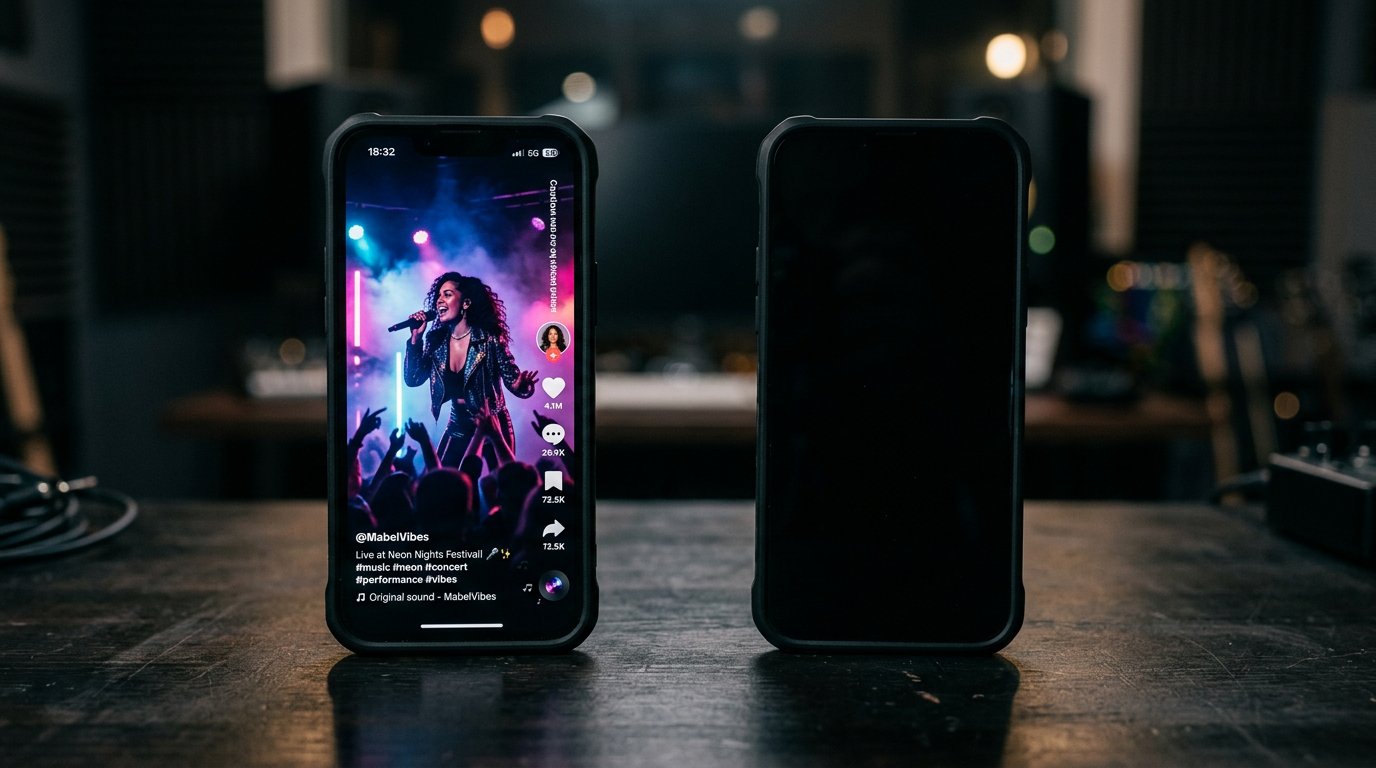
Welke delen van het kader TikTok bedekt
Rechts staan meestal de interactieknoppen voor de video. Onderaan bevinden zich de gegevens van de maker, de beschrijving en elementen die met geluid te maken hebben. Ook extra labels kunnen het beeld bedekken. Bovenaan verschijnen navigatie-elementen, dus de bovenrand is niet altijd vrij.
De grootte van het bedekte gebied hangt af van het apparaat, de appversie en de weergavemodus. Een lange beschrijving kan ook beïnvloeden hoeveel ruimte er onderaan het kader overblijft voor tekst.
Welke marges je voor de eerste montage neemt
Voor een eerste versie kun je ongeveer 15% van de kaderbreedte rechts vrijlaten, 5% links, 10% van de hoogte boven en 20% onder. Belangrijke tekst kun je beter binnen het overgebleven gebied plaatsen, niet strak tegen de randen.
Dit is een praktische vuistregel, geen gemeten interfacedata of officiële veilige zone van TikTok. De marges zijn gekozen als uitgangspunt met extra ruimte onder en rechts, waar de app-elementen meestal staan. Ze garanderen niet dat tekst op elk scherm zichtbaar is.
Vanaf welk gebied je de marges berekent
Een project van 1080 × 1920 pixels is het volledige kader van de geëxporteerde video zonder TikTok-interface. Knoppen en beschrijving vallen niet binnen deze afmetingen: de app toont ze bovenop de video. Marges bereken je vanaf de randen van het hele kader in de editor, niet vanaf de ruimte tussen de knoppen.
Na schalen of bijsnijden tijdens het kijken kan de positie van het beeld ten opzichte van de interface afwijken. Hulplijnen in het project vervangen dus niet de controle van de video in de app.
Hoe je hulplijnen in het project zet
Voor een kader van 1080 × 1920 bedragen de vuistregelmarges ongeveer 162 pixels rechts, 54 links, 192 boven en 384 onder. Gerekend vanaf de linkerbovenhoek blijft voor belangrijke tekst een gebied over van ongeveer 54 tot 918 pixels in de breedte en van 192 tot 1536 in de hoogte.
In een project met een andere grootte kun je de marges herberekenen op basis van de volledige breedte en hoogte van het kader. Het nadeel van zulke hulplijnen is dat ze niet de positie van elke knop op een specifiek apparaat tonen en minder ruimte voor het beeld overlaten.
Waar je de titel van de video plaatst
De hoofdgedachte kun je beter dichter bij het midden van het kader zetten, met ruimte tot de rechter- en onderrand. Een lange zin kun je opsplitsen in korte regels, zodat het einde niet onder de knoppen valt. Bij de controle is het belangrijk naar het hele tekstblok te kijken, niet alleen naar het midden.
Een smal blok heeft een nadeel: het wordt hoger en kan een gezicht of actie bedekken. Als er weinig ruimte is, kun je de titel beter inkorten dan het lettertype verkleinen of de laatste woorden naar de rand schuiven.
Waar je ondertitels plaatst
Voor een eerste montage kun je de onderrand van de ondertitels boven de onderste 20% van het kader plaatsen. In een project van 1080 × 1920 betekent dat niet lager dan ongeveer 1536 pixels vanaf de bovenrand. Binnen deze grens moeten alle regels en hun opmaakelementen vallen, inclusief rand en achtergrond.
Dit is dezelfde vuistregelmarge, geen aparte standaard voor ondertitels. Als de regels toch met de beschrijving overlappen, moet je ze na controle in de app omhoog plaatsen. Te hoge ondertitels kunnen daarentegen een gezicht of actie bedekken.
Hoe je ondertitels in beweging controleert
Vrije ruimte in één kader kan verdwijnen wanneer een persoon of de camera verschuift. Je kunt de video helemaal bekijken en controleren of regels gezichten, handen en belangrijke details bedekken. Een lange uitspraak kun je opsplitsen in fragmenten die elkaar tijdens het spreken afwisselen.
Automatische ondertitels helpen om spraak weer te geven, maar kunnen fouten maken in namen en termen. Herkenning en positie van de regels moet je controleren als de beschikbare bewerkingsmodus dat toelaat.
Hoe je rekening houdt met de beschrijving bij publicatie
De beschrijving bij een publicatie en de tekst in de video dienen verschillende doelen. De beschrijving kan het onderwerp toelichten, maar een lange tekst kan meer ruimte bovenop het kader innemen. Belangrijke tekst kun je beter niet onderaan zetten in de verwachting dat beide teksten tegelijk zichtbaar blijven.
Bij de controle kun je beter de voorbereide beschrijving gebruiken dan een korte plaatsvervanger. Maar zelfs zo'n voorbeeldweergave toont niet alle varianten van de elementposities bij kijkers.
Hoe je een call-to-action plaatst
Een oproep om te volgen of naar je profiel te gaan, moet op zichzelf leesbaar zijn. Je kunt die beter in hetzelfde gebied plaatsen als de titel, niet naast een interfaceknop: de positie van knoppen kan op een ander scherm afwijken.
Een pijl helpt om een richting aan te geven, maar kan ook naast het bedoelde element wijzen. Je kunt hem beter gebruiken als aanvulling op een duidelijke zin, niet als enige uitleg van de actie. Het laatste kader kun je apart controleren: juist daar verschijnt vaak de oproep.
Hoe het bronformaat tekst beïnvloedt
Bij het aanpassen van een horizontale video aan een verticaal kader kun je het beeld bijsnijden of met randen laten staan. Bij bijsnijden kan tekst aan de rand van het origineel al verdwijnen voordat de interface die bedekt. Bij het toevoegen van randen blijft meer beeld behouden, maar worden de video zelf en de tekst erop kleiner.
Je kunt eerst het formaat en de kadrering kiezen en daarna de teksten plaatsen. Als de beeldverhouding van het project later is gewijzigd, moet je de marges opnieuw controleren: coördinaten uit het oude kader passen mogelijk niet meer.
Hoe je de video voor publicatie controleert
Na de montage kun je de video openen in de TikTok-voorbeeldweergave met de voorbereide beschrijving en de beschikbare extra elementen. Je moet de hele video controleren: het begin, de wisselingen van teksten en de oproep aan het einde. Het is belangrijk niet alleen naar overlapping te kijken, maar ook of er genoeg tijd is om elke zin te lezen.
De voorbeeldweergave bootst niet alle kijkomstandigheden na. Als publiceren met beperkte zichtbaarheid mogelijk is, kun je dat gebruiken voor een extra controle in de app en de video daarna op een ander apparaat bekijken. Dat helpt om problemen op te merken, maar garandeert niet dat alle kijkers hetzelfde zien.
Hoe je tekst leesbaar maakt op de achtergrond
Zelfs een goed geplaatste tekst kan wegvallen tegen het beeld. Je kunt een contrasterende kleur controleren op lichte en donkere delen van de video. Een achtergrond of rand verhoogt de leesbaarheid, maar een dichte achtergrond kan details in het kader bedekken.
Het lettertype alleen verkleinen voor een lange zin is geen goed idee. Je kunt de zin inkorten of opsplitsen over meerdere opeenvolgende schermen. Aan deze oplossing zit een grens: te vaak wisselende regels geven de kijker niet genoeg tijd om de tekst uit te lezen.
Wat je doet als de video al is gepubliceerd
Als de tekst in het beeld is ingebakken, kun je die na publicatie niet apart verplaatsen. Je moet het originele project openen, de positie van de tekst wijzigen, de video opnieuw exporteren en de gecorrigeerde versie publiceren. Zonder project moet je de video opnieuw monteren uit het beschikbare bronmateriaal of de boodschap op een andere manier overbrengen.
Opnieuw publiceren levert een aparte video op: interacties met de vorige versie worden niet overgedragen. Voordat je de oude publicatie verwijdert, moet je rekening houden met de verzamelde reacties en andere interacties.
Last Articles
Wat is er veranderd in ontwerp en functionaliteit We hebben de website vernieuwd om er sneller en gemakkelijker mee te werken. De belangrijkste wijzi..
Good afternoon, I've collected all the news during this time.: 1. The main news is that prices for twitch viewers have been greatly reduced, while Tw..
1. Gebruik promotiecode "December2025" voor 15% korting voor al onze kijkers2. We hebben tot 1 januari de basisprijzen voor onze configurator en de go..
Twitch diensten zijn stabiel werken, dus we zijn klaar om samen te werken met squads, resellers, service-eigenaren, bot-eigenaren en vele anderen...
We hebben onze Twitch viewer-services volledig bijgewerkt en ze zijn nu stabiel werken. We gebruiken alleen hoogwaardige IP-adressen voor de kijke..
Hello everyone! Today, we are announcing a new feature—"Twitch Viewer Configurator". Now, you can customize any plan for your Twitch channel. Choo..
Greetings, I have compiled a guide for streamers, which will be very relevant at the moment. Now YouTube and twitch have disabled monetization from vi..
We have finally developed the APINow it will be more convenient for our partner sites to work with us.To update the maximum tariffs for YouTube, an up..
Vanwege de enorme populariteit van de partnerschapsdiensten en het verwijzingsprogramma hebben we een samenwerkingstabel gemaakt. De essentie is heel ..
Onze Diensten voor Streamers







Shopee

Onze Diensten voor Content Makers






