
Kijkers horen het spel maar niet Discord: geluid instellen in de stream
Spel en Discord komen via verschillende routes in de stream
Spelgeluid in de uitzending betekent niet dat het streamingprogramma al het systeemgeluid ontvangt. Het spel wordt vaak vastgelegd met een aparte bron: via spelopname, app-opname of een audiobron van een specifiek proces. Discord blijft bij zo'n opzet buiten de opname.
Een andere veelvoorkomende situatie: het spel wordt weergegeven op een apparaat dat al in OBS is toegevoegd, terwijl Discord naar een headset, audio-interface of virtueel kanaal gaat. Kijkers horen het spel, maar de voicechat bereikt de uitzending niet. Je moet de hele route controleren: van de uitvoer van Discord tot de streamtrack.
Controleer het uitvoerapparaat van Discord
Open in Discord de instellingen voor spraak en video en kijk specifiek naar het uitvoerapparaat. Vergelijk het met het apparaat dat OBS of een ander streamingprogramma vastlegt. Als Discord naar de koptelefoon gaat en Desktop Audio naar de speakers luistert, ontvangt de systeemgeluidbron de stemmen van je gesprekspartners niet.
- Controleer of in Discord het juiste fysieke of virtuele apparaat is gekozen.
- Vergelijk het met het uitvoerapparaat van het systeem.
- Controleer welk apparaat aan de bron Desktop Audio in OBS is toegewezen.
- Herstart Discord na het wisselen van apparaat als het geluid niet is meegegaan.
Automatische apparaatselectie is handig, maar heeft een nadeel: na het aansluiten van een headset, dock of audio-interface kan Discord overschakelen naar een andere uitvoer. Het spel kan ondertussen op het oude apparaat blijven, waardoor het probleem alleen in de uitzending opvalt.
Kies hoe je Discord-geluid vastlegt
De eenvoudigste optie is algemeen systeemgeluid vastleggen via Desktop Audio. Dan komen het spel, Discord en andere programma's die het gekozen uitvoerapparaat gebruiken in de uitzending. Het nadeel is dat kijkers meldingen, de browser, messengers en per ongeluk gestarte video's kunnen horen.
Aparte app-geluidopname voor Discord geeft meer controle. De stemmen van gesprekspartners kun je los van het spel regelen, op afzonderlijke scènes uitschakelen en naar de juiste tracks sturen. Het nadeel van zo'n bron is dat hij de app kan kwijtraken na een herstart van Discord, een wisseling van audioapparaat of een wijziging in de opname-instellingen.
Spelopname geeft geen Discord-geluid door. Zelfs wanneer het Discord-venster boven het spel openstaat, blijft het audio een aparte stream. Voor voicechat is Desktop Audio nodig, een app-opnamebron of een correct ingesteld virtueel kanaal.
Controleer de audiomixer in OBS
Open de audiomixer van OBS terwijl je in Discord praat. De indicator van de bron Discord, Desktop Audio of de virtuele ingang moet bewegen wanneer je gesprekspartner praat. Als de meter stilstaat, zit het probleem vóór OBS: er is een verkeerd apparaat gekozen, Discord stuurt geluid naar een ander kanaal of de bron legt de app niet vast.
Als de indicator beweegt, controleer dan het volume, de mute-knop en de filters op de bron. Een noise gate, expander of agressieve ruisonderdrukking op het algemene kanaal kan zachte uitspraken en het einde van zinnen afkappen. Voor een microfoon kunnen zulke filters nuttig zijn, maar op Discord werken ze vaak slechter.
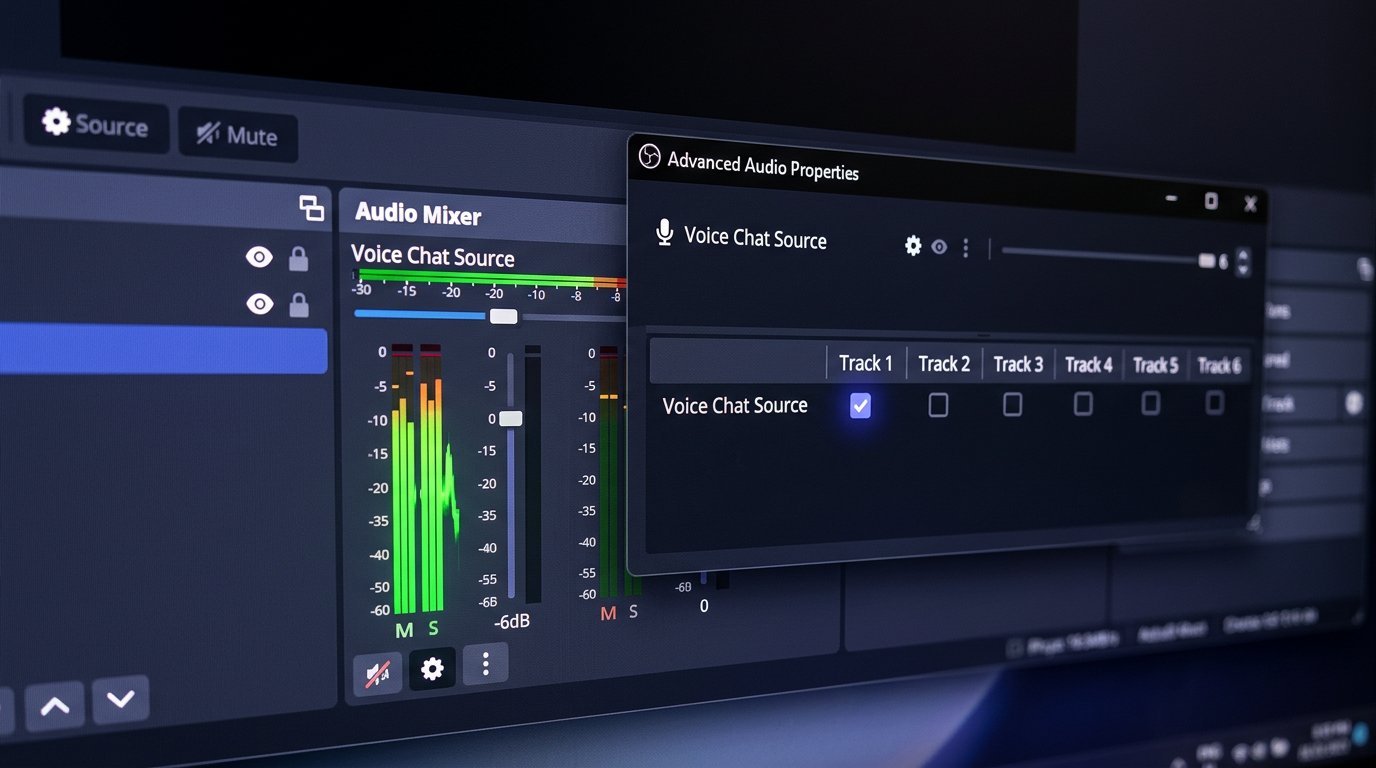
Stel de tracks in bij Advanced Audio Properties
Klik in OBS op het pictogram met de drie puntjes in de audiomixer en open Advanced Audio Properties. Elke bron heeft daar vinkjes voor tracks 1–6. Als Discord alleen op track 2 is aangevinkt en in de streaminstellingen track 1 is gekozen, horen kijkers het niet. Het spel kan ondertussen aan de eerste track zijn toegewezen en normaal klinken.
Controleer voor een gewone stream of bij Discord dezelfde track is ingeschakeld als degene die in Settings → Output → Streaming als Audio Track is gekozen. Vaak is dat track 1, maar je moet uitgaan van de instellingen van het specifieke profiel, niet van het gebruikelijke schema. Bij gescheiden opname kun je Discord daarnaast naar een andere track sturen voor lokale montage.
De meter van de mixer toont alleen het inkomende signaal in OBS. Hij laat niet zien of de bron aan de streamtrack is toegewezen, of die track in de uitvoerinstellingen is gekozen en of het geluid na codering de kijkers bereikt.
Controleer de monitoring van de bron
Met monitoring kun je een bron in je eigen koptelefoon horen, maar het garandeert niet dat die naar de uitzending gaat. In Advanced Audio Properties kun je per kanaal een monitoringmodus kiezen: uit, alleen monitoring of monitoring en uitvoer.
De modus 'alleen monitoring' is bedoeld voor lokaal controleren, maar heeft een duidelijk nadeel: jij hoort Discord wel, kijkers niet. Voor de uitzending moet de bron in de uitvoer zijn ingeschakeld en aan de streamtrack zijn toegewezen. Stuur monitoring niet onnodig terug naar Desktop Audio: dat kan dubbel geluid, vertraging of echo veroorzaken.
Controleer scènes en dubbele bronnen
In verschillende OBS-scènes kan de set bronnen verschillen. Discord kan aan de scène 'Communicatie' zijn toegevoegd, maar ontbreken in de spelscène. Een vergelijkbaar probleem ontstaat wanneer de ene bron het oude apparaat vastlegt en de tweede het nieuwe, maar beide in de mixer bijna hetzelfde heten.
- Schakel over naar de scène die tijdens het spelen wordt gebruikt.
- Controleer of de bron Discord of de juiste Desktop Audio aanwezig is.
- Controleer of de bron niet is uitgeschakeld in de mixer van juist deze scène.
- Verwijder of hernoem ongebruikte dubbele apparaten.
Scènes kopiëren versnelt het instellen, maar het nadeel is dat je gemakkelijk oude routes, filters en tracktoewijzingen meeneemt naar een nieuwe scène. Dat valt vooral op na het wisselen van headset of de overstap naar een virtuele mixer.
Controleer virtuele apparaten en de audio-interface
Bij gebruik van virtuele kabels, een mixer of een audio-interface moet Discord naar een specifiek kanaal uitvoeren en moet OBS datzelfde kanaal vastleggen. Eén verkeerde toewijzing is genoeg om het spel in de uitzending te houden en de gesprekspartners te laten verdwijnen.
Deze opzet is handig om spel, muziek, browser en voicechat apart te regelen. Het nadeel is dat de routing kan ontsporen na een driverupdate, een herstart van het systeem of het aansluiten van een nieuw apparaat. Geef kanalen duidelijke namen en laat niet meerdere ingangen met vergelijkbare namen staan.
Controleer het geluid met een testopname
- Start de spelscène, het spel en Discord.
- Vraag je gesprekspartner met normaal volume te praten en niet alleen één korte zin te zeggen.
- Controleer of de indicator van Discord of Desktop Audio in de mixer beweegt.
- Controleer in Advanced Audio Properties het vinkje op de track die voor de stream is gekozen.
- Maak een korte testopname met dezelfde scène en dezelfde tracktoewijzingen.
- Beluister het bestand op een ander apparaat en vergelijk het volume van spel, Discord en microfoon.
Voor de controle moet de opname precies de track bevatten die voor de uitzending wordt gebruikt. Als Discord op een aparte track is opgenomen maar ontbreekt op de streamtrack, kan het lokale bestand ten onrechte de indruk geven dat alles goed is ingesteld. Een testopname laat niet alleen zien of er signaal is, maar ook of Discord niet verloren gaat na het toewijzen van tracks, filters en het wisselen van scènes.
Last Articles
Wat is er veranderd in ontwerp en functionaliteit We hebben de website vernieuwd om er sneller en gemakkelijker mee te werken. De belangrijkste wijzi..
Good afternoon, I've collected all the news during this time.: 1. The main news is that prices for twitch viewers have been greatly reduced, while Tw..
1. Gebruik promotiecode "December2025" voor 15% korting voor al onze kijkers2. We hebben tot 1 januari de basisprijzen voor onze configurator en de go..
Twitch diensten zijn stabiel werken, dus we zijn klaar om samen te werken met squads, resellers, service-eigenaren, bot-eigenaren en vele anderen...
We hebben onze Twitch viewer-services volledig bijgewerkt en ze zijn nu stabiel werken. We gebruiken alleen hoogwaardige IP-adressen voor de kijke..
Hello everyone! Today, we are announcing a new feature—"Twitch Viewer Configurator". Now, you can customize any plan for your Twitch channel. Choo..
Greetings, I have compiled a guide for streamers, which will be very relevant at the moment. Now YouTube and twitch have disabled monetization from vi..
We have finally developed the APINow it will be more convenient for our partner sites to work with us.To update the maximum tariffs for YouTube, an up..
Vanwege de enorme populariteit van de partnerschapsdiensten en het verwijzingsprogramma hebben we een samenwerkingstabel gemaakt. De essentie is heel ..
Onze Diensten voor Streamers







Shopee

Onze Diensten voor Content Makers






