
Waarom het geluid in een VK Clip na het uploaden is verdwenen
Zoek eerst waar het geluid precies is verdwenen
Als je in het montageprogramma wel geluid hoort, maar de gepubliceerde clip stil blijft, open dan eerst precies het bestand dat naar VKontakte is geüpload. Het project en de export zijn twee verschillende dingen: de audiotrack kan buiten de uiteindelijke video zijn gevallen.
Luister naar het bestand aan het begin, in het midden en aan het einde. Open de publicatie daarna op een ander apparaat of account. De uitkomst laat zien wat je moet aanpassen: het bestand, de afspeelinstellingen of de publicatie zelf.
Wat te doen afhankelijk van de uitkomst
- Het bestand is al vóór het uploaden stil — controleer de opname, de montage en de export. Hetzelfde bestand opnieuw uploaden is niet genoeg.
- Het bestand heeft geluid, maar de clip is alleen op één apparaat stil — controleer het volume en de geluidsuitvoer op dat apparaat.
- Het bestand heeft geluid, maar de publicatie is bij meerdere kijkers stil — controleer de editor, de verwerking en de meldingen van het platform.
- Er is een melding over een muziekbeperking — volg de melding: bevestig de rechten of vervang de track.
Controleer welk geluid ontbreekt
Vergelijk de stem, het geluid van de game en de muziek afzonderlijk. Als alleen de stem ontbreekt, controleer dan de microfoontrack en het niveau ervan in het project. Als alleen de muziek is verdwenen, begin dan met de instellingen van de toegevoegde track en de meldingen over rechten. Als je helemaal niets hoort, controleer dan de export en het afspeelvolume.
Luister naar meerdere fragmenten: muziek of spraak kan later zijn begonnen, eerder zijn geëindigd of na het samenvoegen zijn verdwenen.
Controleer de oorspronkelijke opname van de stream of game
Open de opname van vóór de montage. Bij het opnemen van het scherm kunnen het beeld en het gamegeluid zijn opgeslagen, maar niet de microfoon, of andersom. Als de gewenste bron al niet in de opname zit, controleer dan de gekozen apparaten en bronnen in het opnameprogramma.
Maak een korte testopname en luister ernaar vóór de volgende stream. Een fragment dat zonder geluid is opgeslagen, los je hiermee niet op: daarvoor is een aparte stemopname, een andere kopie of vervanging van het fragment nodig.
Schakel de tracks in het montageproject in
Als de oorspronkelijke opname geluid heeft, open dan het project en zoek de tracks met stem, game en muziek. Controleer of de juiste track niet is uitgeschakeld, of het volume ervan niet met keyframes naar beneden is gehaald en of de track binnen het gekozen exportbereik valt.
Luister naar het probleemgedeelte in het project, exporteer de video daarna naar een nieuw bestand en controleer dat apart. Als het project niet is opgeslagen, hangen de herstelmogelijkheden af van welke tracks in de uiteindelijke video zijn achtergebleven.
Stel de export met geluid in
Controleer in de exportinstellingen of de audio-uitvoer is ingeschakeld en niet alleen de video. Als het programma je tracks laat kiezen, schakel dan de tracks in die in de clip te horen moeten zijn. Sla een nieuwe kopie op onder een andere naam, zodat je die niet met de oude verwart.
Open de export buiten het montageprogramma en luister er volledig of op meerdere plekken naar. Upload het gecorrigeerde bestand pas daarna: het aanpassen van het project verandert op zichzelf niets aan een al gepubliceerde clip.
Probeer een bestand met één audiotrack
Als de export in de ene speler wel klinkt, maar na het uploaden niet, controleer dan het formaat en het aantal audiotracks. In een bestand met meerdere tracks kan het platform een andere track verwerken dan de lokale speler afspeelt.
Maak voor de controle een kopie van het project als MP4 met H.264-video en één stereotrack in AAC, waarin je de benodigde bronnen samenvoegt. Dit is een gangbare combinatie, maar het garandeert geen oplossing. Her coderen herstelt ook geen geluid dat al in de bron ontbreekt.
Controleer het volume en de balans in de montage
Een stille clip is snel voor een stomme clip aangezien. Controleer het niveau van elke track en van de totale uitvoer, evenals de fade-ins en fade-outs aan het begin en einde. Vergelijk de export met andere video's bij een normaal apparaatvolume.
Als de muziek wel hoorbaar is en de stem niet, verlaag dan het niveau van de muziek en verhoog indien nodig de stem. Overmatige versterking veroorzaakt vervorming, dus luister na de aanpassing opnieuw naar de export. Als de bronnen in één track zijn samengevoegd, is hun balans moeilijker te corrigeren.
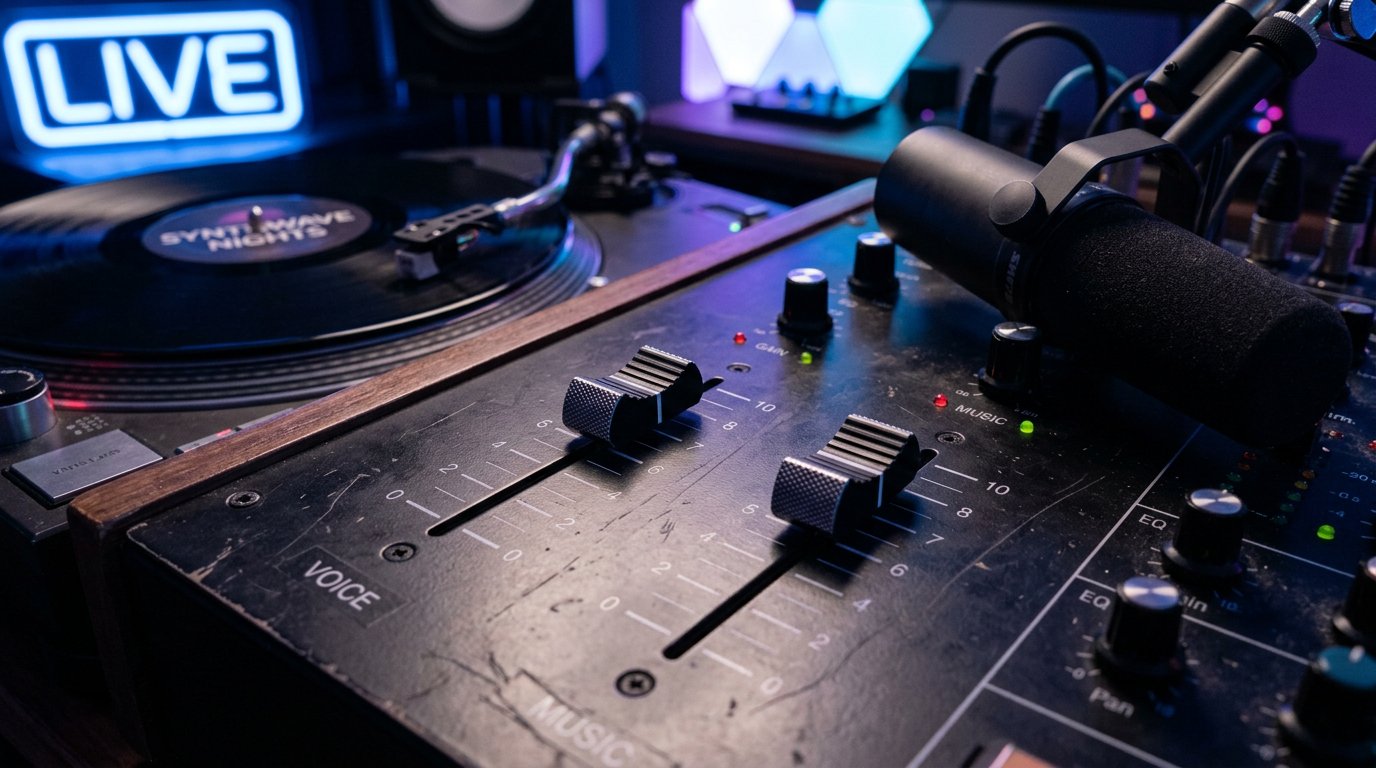
Controleer het geluid in de editor van VK Clips
Als de muziek bij het publiceren is toegevoegd, open dan de oorspronkelijke video in de editor en controleer de beschikbare instellingen voor het originele geluid en de toegevoegde track. Controleer of de juiste bron niet is gedempt en of de muziek op de gekozen plek begint.
Luister de preview tot het einde en publiceer daarna de gecorrigeerde versie. De namen en locaties van de instellingen hangen af van de appversie. Een preview sluit een storing bij de latere verwerking niet uit, dus ook de publicatie moet je controleren.
Wacht tot de verwerking is afgerond
Als de clip net is geüpload en er een verwerkingsmarkering op staat, wacht dan tot die verdwijnt. Open de publicatie daarna opnieuw en luister naar meerdere fragmenten, niet alleen naar de eerste seconden.
Als de markering weg is maar het geluid op verschillende apparaten ontbreekt, controleer dan de meldingen en het bronbestand. Het opnieuw uploaden van een correct bestand kan helpen bij een eenmalige storing, maar een nieuwe opname verzamelt weergaven en reacties apart.
Controleer de meldingen over de clip
Open de meldingen van het account en de berichten van VKontakte. Controleer voor een clip van een community ook de beschikbare meldingen en de beheerdelen van de community. Zoek naar een bericht dat betrekking heeft op de specifieke publicatie, het geluid of de muziek ervan.
Bekijk ook de clip zelf: informatie over een fout of beperking kan in de vermelding of in het actiemenu staan. Een gedetailleerde status is niet altijd beschikbaar. Het ontbreken van geluid bewijst geen blokkering op grond van rechten, en het ontbreken van een melding stelt de oorzaak van de storing ook niet vast.
Wat te doen bij een muziekbeperking
Als het platform een beperking heeft gemeld, controleer dan via de melding welk materiaal het betreft en welke acties beschikbaar zijn. Als je de rechten hebt, bereid dan een licentie, contract of ander bewijs voor. Als je wordt aangeboden de beslissing aan te vechten, gebruik die optie dan als je gegronde redenen hebt.
Als je geen toestemming hebt, verwijder dan de track uit het project of vervang hem, exporteer en upload daarna een nieuwe versie. Het verwijderen van muziek die met de stem in één track is samengevoegd, kan de spraak beschadigen. Het behandelen van een bezwaar kost tijd en garandeert niet dat de beperking wordt opgeheven.
Waarmee vervang je een problematische track
Eigen muziek of een opname met toestemming voor publicatie in de video is geschikt. Je kunt ook de tracks controleren die beschikbaar zijn in de tools van het platform en de gebruiksvoorwaarden ervan voor de specifieke clip. De beschikbaarheid van muziek en de voorwaarden kunnen veranderen.
Het vermelden van de auteur, het kopen van een track of een abonnement op een muziekdienst geven op zichzelf niet automatisch het recht om de opname in een video te gebruiken. Versnellen, vertragen en het wijzigen van de toonhoogte vervangen de toestemming ook niet.
Als het geluid alleen op één apparaat ontbreekt
Wanneer het bestand en de clip bij andere kijkers wel geluid hebben, controleer dan het mediavolume en het uitvoerapparaat: het geluid kan naar aangesloten koptelefoons of speakers gaan. Controleer op de computer of het browsertabblad of de app niet apart is gedempt.
Open de clip in een andere browser of herstart de app. Bewaar het wissen van gegevens en herinstalleren voor later: lokale concepten kunnen verloren gaan. Sla eerst de bronbestanden op en controleer of je de toegang tot het account niet kwijt bent.
Kun je het geluid terugzetten in een gepubliceerde clip
Open het actiemenu bij de publicatie en controleer of het wijzigen van het geluid beschikbaar is. De bewerkingsmogelijkheden hangen af van de platformversie en de specifieke clip; het vervangen van de track in een al gepubliceerde vermelding is mogelijk niet beschikbaar.
Upload in dat geval het gecorrigeerde bestand als een nieuwe clip en controleer die op een ander apparaat. Reacties en weergaven van de oude vermelding worden niet overgedragen. Verwijder de eerdere publicatie niet voordat de nieuwe is gecontroleerd en de benodigde materialen zijn opgeslagen.
Wanneer je contact opneemt met de ondersteuning van VKontakte
Als een correct bestand na het uploaden consistent geluid verliest en de gepubliceerde clip op verschillende apparaten stil blijft, neem dan contact op met de ondersteuning. Vermeld de link naar de publicatie, de geschatte uploadtijd, het apparaat en de versie van de app of browser.
Beschrijf welk geluid precies ontbreekt, of het in het bestand hoorbaar is en of de fout bij een nieuwe upload terugkomt. Voeg de tekst van de melding toe als die is verschenen. Stuur geen wachtwoord of inloggegevens: de termijn en het resultaat van de controle zijn vooraf onbekend.
Last Articles
Wat is er veranderd in ontwerp en functionaliteit We hebben de website vernieuwd om er sneller en gemakkelijker mee te werken. De belangrijkste wijzi..
Good afternoon, I've collected all the news during this time.: 1. The main news is that prices for twitch viewers have been greatly reduced, while Tw..
1. Gebruik promotiecode "December2025" voor 15% korting voor al onze kijkers2. We hebben tot 1 januari de basisprijzen voor onze configurator en de go..
Twitch diensten zijn stabiel werken, dus we zijn klaar om samen te werken met squads, resellers, service-eigenaren, bot-eigenaren en vele anderen...
We hebben onze Twitch viewer-services volledig bijgewerkt en ze zijn nu stabiel werken. We gebruiken alleen hoogwaardige IP-adressen voor de kijke..
Hello everyone! Today, we are announcing a new feature—"Twitch Viewer Configurator". Now, you can customize any plan for your Twitch channel. Choo..
Greetings, I have compiled a guide for streamers, which will be very relevant at the moment. Now YouTube and twitch have disabled monetization from vi..
We have finally developed the APINow it will be more convenient for our partner sites to work with us.To update the maximum tariffs for YouTube, an up..
Vanwege de enorme populariteit van de partnerschapsdiensten en het verwijzingsprogramma hebben we een samenwerkingstabel gemaakt. De essentie is heel ..
Onze Diensten voor Streamers







Shopee

Onze Diensten voor Content Makers






