
Waarom YouTube Live na de start van de stream geen kwaliteitskeuze heeft
Controleer eerst of de kwaliteitsopties echt ontbreken
De optie 'Auto' in de speler betekent niet dat YouTube Live geen versies in 1080p, 720p of lager heeft voorbereid. Op mobiele apparaten, televisies en in sommige browsermodi kan de handmatige lijst worden ingekort of verborgen. De speler kan ook meteen de kwaliteit kiezen op basis van de verbindingssnelheid van de kijker en niet alle opties in de gebruikelijke vorm tonen.
Open de uitzending in een browser op een computer, zet de speler op volledig scherm en controleer de handmatige kwaliteitskeuze. Herhaal de controle daarna in een privévenster zonder extensies en in een andere browser. Als de optie in ten minste één client beschikbaar is, ligt het probleem niet bij de uitgaande stream.
Verschillende kwaliteitslijsten op verschillende apparaten wijzen meestal op beperkingen bij het kijken, niet op een fout van de encoder. Controleren op meerdere clients vereist toegang tot die clients en verklaart niet waarom een specifieke app de keuze beperkt.
Na de start van de uitzending kan YouTube niet meteen alle versies voorbereiden
Het platform ontvangt één uitgaande stream en maakt daarna varianten voor adaptief kijken. Aan het begin van de uitzending kunnen voor de kijker alleen de oorspronkelijke resolutie, 'Auto' of een onvolledige lijst met kwaliteiten beschikbaar zijn. Bij een stabiel signaal verschijnen extra versies soms zonder actie van de streamer.
Wijzig in die periode niet de resolutie, FPS, codec, bitrate en het keyframe-interval. De dienst moet een stabiele stream met dezelfde parameters ontvangen. Als je in de eerste minuten meerdere keren de OBS-instellingen aanpast, is het moeilijk te bepalen of de verwerking vertraagd is of dat de nieuwe parameters al een aparte fout hebben veroorzaakt.
Wachten heeft alleen zin bij een stabiele uitzending zonder waarschuwingen in het dashboard. Deze optie helpt niet als YouTube al een stream ontvangt met framedrops, herverbindingen of een ongeschikte structuur.
Controleer de status van de inkomende stream in het YouTube Live-dashboard
Als de kwaliteitslijst niet wordt uitgebreid, open je het uitzenddashboard. Begin niet met het opnieuw installeren van OBS, het legen van de browsercache of het wisselen van server: eerst moet je zien in welke staat het platform het signaal ontvangt.
Waarschuwingen over een onstabiele verbinding, onregelmatige keyframes, niet-ondersteunde parameters, bitrateproblemen of frequente herverbindingen zijn belangrijker dan het menu in de speler. YouTube kan de uitzending accepteren en het beeld tonen, maar de verwerking van afgeleide kwaliteiten kan daarbij onstabiel verlopen of niet starten voor de huidige sessie.
- Controleer of de streamstatus verandert in een waarschuwing of fout.
- Vergelijk de resolutie en FPS in het dashboard met de uitvoerinstellingen van de encoder.
- Kijk of er na de start van de uitzending herverbindingen waren.
- Bewaar de meldingen uit het dashboard voordat je instellingen wijzigt.
Het dashboard toont symptomen aan de kant van YouTube, maar noemt niet altijd de grondoorzaak. Die moet je mogelijk zoeken in het netwerk, de belasting van de computer of het coderingsprofiel.
Kijk naar de uitvoerresolutie, niet naar de canvasgrootte van OBS
YouTube maakt geen kwaliteit hoger dan wat het van de encoder ontvangt. Een hoge scèneresolutie in OBS garandeert niet dat er een stream van dezelfde grootte naar de server gaat. Het canvas kan 1080p of hoger zijn, terwijl in de streaminstellingen een uitvoer van 720p is ingesteld. Schaling kan ook in de encoder zelf plaatsvinden.
Controleer de resolutie specifiek voor de stream en vergelijk die met de gegevens in het YouTube Live-dashboard. Als de dienst 720p ontvangt, is het ontbreken van 1080p in het menu verwacht gedrag. Bij een lage bronresolutie kan het aantal beschikbare stappen ook kort zijn.
Verhoog de resolutie pas na controle van de belasting en de stabiliteit van de upload. Deze keuze heeft een duidelijk nadeel: een zwaardere stream verhoogt de belasting op rendering, codering en netwerk, en een onstabiel hoog formaat is slechter dan een gelijkmatige uitzending in een lagere resolutie.
Coderingsparameters moeten voorspelbaar blijven
Voor de verwerking is niet alleen het beeld in de OBS-preview belangrijk, maar ook de structuur van de videostream. Controleer de codec, de bitrate-regeling, de framerate, het keyframe-interval en de gekozen encoder. Vergelijk de parameters met de actuele aanbevelingen van YouTube voor jouw resolutie en FPS, in plaats van ze met willekeurige wisselingen te kiezen.
Controleer apart of de gekozen hardware- of software-encoder de belasting echt aankan. Beschikbaarheid van een modus in de OBS-lijst betekent niet dat die stabiel werkt naast een game, browserbronnen, camera, filters en schermopname.
Het wisselen van codec of encoder lost soms een incompatibiliteit op, maar kan de belasting van de processor of videokaart flink verhogen. Zulke wijzigingen kun je beter testen in een aparte testsessie, niet tijdens de hoofdstream.
OBS-statistieken helpen netwerkstoringen en overbelasting te scheiden
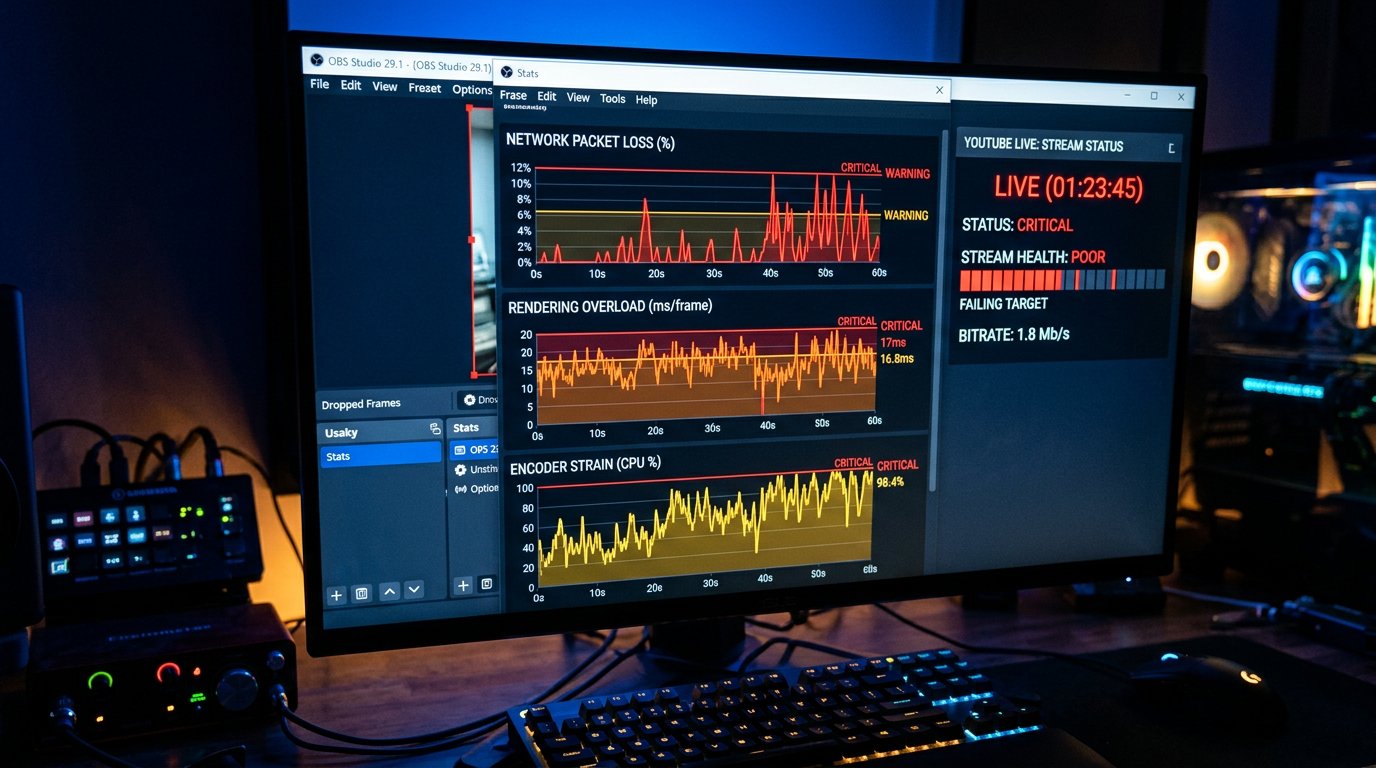
Open bij waarschuwingen van YouTube de OBS-statistieken. Uiterlijk lijken verschillende problemen op elkaar: de uitzending kan vastlopen, het beeld verliest detail en de kwaliteitsopties verschijnen niet. Maar gemiste frames door het netwerk, overbelasting bij rendering en overbelasting bij codering worden met verschillende acties opgelost.
Netwerkdrops betekenen dat de encoder de gegevens niet gelijkmatig naar de server kan sturen. Drops bij rendering wijzen op overbelasting van de videokaart, de game of een complexe scène. Drops bij codering betekenen dat de encoder de frames niet in het ingestelde tempo kan verwerken.
- Bij netwerkverliezen verwijder je achtergronddownloads en controleer je de stabiliteit van de uitgaande verbinding.
- Bij overbelasting van rendering vereenvoudig je scènes, captures, animaties en zware filters.
- Bij overbelasting van codering verlaag je de belasting van de encoder of kies je een andere modus.
FPS verlagen, scènes vereenvoudigen of de resolutie verkleinen stabiliseert de stream vaak. Het nadeel is duidelijk: dynamische games, camera en animatie kunnen minder vloeiend lijken of detail verliezen.
Wijzig belangrijke instellingen niet binnen de huidige sessie
Een plotselinge wijziging van resolutie, FPS, codec of keyframe-interval na de start lost het ontbreken van kwaliteit niet altijd op. YouTube is al begonnen de stream met de oorspronkelijke parameters te ontvangen en te verwerken. Het wijzigen van de configuratie midden in een sessie kan nieuwe waarschuwingen veroorzaken of het resultaat van de diagnose onduidelijk maken.
Als de fout is gevonden, leg je de huidige gegevens vast, stop je de uitzending en start je een nieuwe sessie met een gecorrigeerd profiel. Controleer na de herstart eerst de status van het inkomende signaal en daarna het kwaliteitsmenu op meerdere apparaten.
Een herstart is nodig na het wijzigen van streamparameters, niet als eerste reactie op het ontbreken van 720p of 1080p. Het nadeel van een herstart is de onderbreking van de uitzending: kijkers verliezen de huidige sessie en een deel van het publiek gaat mogelijk niet naar de nieuwe uitzending.
Controleer het uitgaande netwerk bij framedrops en herverbindingen
De snelheid volgens je abonnement is niet hetzelfde als een stabiele upload voor een stream. Voor YouTube Live zijn het ontbreken van regelmatige dips, packet loss en plotselinge schommelingen in bandbreedte belangrijk. Achtergronddownloads, cloudsynchronisatie, updates, andere apparaten in het netwerk en onstabiele Wi-Fi kunnen de stream verstoren, zelfs bij normale resultaten van een gewone snelheidstest.
Stop tijdens de controle alle onnodige gegevensoverdracht en sluit de computer met een kabel aan. Kijk daarna of de netwerkdrops in OBS en de waarschuwingen in het YouTube-dashboard verdwenen zijn. Als het probleem blijft bij een bekabelde verbinding, kan de oorzaak bij de router, de lijn van de provider of de route naar de servers van het platform liggen.
Overstappen op een kabel verkleint het risico op storing binnen het lokale netwerk. Het lost overbelasting bij de provider, routeringsproblemen en een onvoldoende werkelijke uploadsnelheid niet op.
Test de modus met lage latency apart
De modus met minimale latency stelt strengere eisen aan de stabiliteit van de stream. Als kwaliteitsopties alleen in deze modus ontbreken en bij standaard latency wel verschijnen, wijzig dan niet meteen zowel resolutie, bitrate als encoder.
Start een aparte test met dezelfde OBS-parameters, maar met een andere latencymodus. Wijzig slechts één factor. Als je tegelijk latency, FPS, scène en encoder wisselt, laat het resultaat niet zien welke actie de verwerking heeft beïnvloed.
Een hogere latency kan de uitzending in een specifieke configuratie stabieler maken. Het nadeel is een minder directe chat: reacties van kijkers en antwoorden op vragen komen met een grotere vertraging binnen.
Apparaten van kijkers kunnen kwaliteit verbergen of beperken
Als er in het YouTube-dashboard geen fouten staan en een deel van de kijkers meerdere resoluties ziet, controleer dan de kijkomgeving. Browserextensies, scriptblokkeerders, beschadigde sitegegevens, databesparingsmodi, een verouderde app en eigenaardigheden van de tv-client kunnen de interface van de speler beïnvloeden.
Open voor een snelle diagnose de uitzending in een privévenster zonder extensies, daarna in een andere browser en op een mobiel apparaat. Als de beperking zich alleen op één client voordoet, herstart de uitzending dan niet en wijzig de encoder niet vanwege een lokaal kijkprobleem.
- Schakel extensies uit die ingrijpen in de werking van de site en de videospeler.
- Controleer de handmatige kwaliteitskeuze in de volledige versie van de browser.
- Werk de app op de telefoon of televisie bij.
- Schakel databesparing uit als die actief is.
Zo'n controle kost tijd en vereist meerdere apparaten. Ze lost de situatie bij een kijker met een zwakke verbinding ook niet op, maar helpt het probleem van de speler te scheiden van het probleem van de uitzending zelf.
Verwar het ontbreken van hoge kwaliteit niet met een snelheidsbeperking bij de kijker
Zelfs als YouTube meerdere opties heeft voorbereid, kan de speler de kijker bij een zwakke of onstabiele internetverbinding niet de maximale resolutie aanbieden. In de modus 'Auto' kiest hij de optie die zonder constante onderbrekingen kan worden afgespeeld. Dat bewijst niet dat 1080p of 720p niet bij de uitzending horen.
Controleer de lijst handmatig en beoordeel apart of de gekozen kwaliteit start. Als de optie er is maar de video daarbij buffert, kan het probleem aan de kant van de verbinding van de kijker, het thuisnetwerk, de mobiele provider of een specifiek apparaat liggen.
Een geforceerde keuze voor hoge resolutie is nuttig voor diagnose, maar niet geschikt als algemeen advies aan het publiek. Het nadeel is dat kijkers met een onstabiel internet pauzes, onderbrekingen en constant bufferen krijgen.
Houd een testuitzending met een vereenvoudigde scène
Als het probleem zich in meerdere uitzendingen herhaalt, start dan een aparte test met één bron, een minimaal aantal filters en stabiele instellingen. Het doel is niet een mooie productie te tonen, maar te controleren of YouTube kwaliteitsopties maakt bij een schone en voorspelbare inkomende stream.
Als de kwaliteit in de test verschijnt, voeg dan de elementen van het hoofdprofiel één voor één terug: gamecapture, camera, browserbronnen, filters, animaties, hoge FPS of verhoogde resolutie. Kijk na elke wijziging naar de OBS-statistieken, de streamstatus en het spelermenu.
Een vereenvoudigde test bevestigt niet dat de hoofdproductie hetzelfde zal werken. Het nadeel is de lagere belasting: de gewone bronnen moet je toch geleidelijk terugzetten, anders blijft de oorzaak weer onduidelijk.
Verzamel gegevens voor een verzoek aan YouTube-ondersteuning
Een verzoek heeft zin als het probleem zich in verschillende sessies herhaalt, op meerdere apparaten is bevestigd en de inkomende stream stabiel blijft zonder waarschuwingen. Formuleringen als 'geen 1080p' zijn niet genoeg: de ondersteuning heeft gegevens nodig om een verwerkingsfout te onderscheiden van eigenaardigheden van een specifieke speler.
Zorg voor een link naar de uitzending of opname, de starttijd, de resolutie en FPS van het inkomende signaal, de gebruikte codec, de bitrateparameters, de meldingen uit het YouTube-dashboard en de OBS-statistieken. Vermeld welke kwaliteitsopties ontbraken, hoe lang na de start de controle is uitgevoerd en op welke apparaten die is herhaald.
Het verzamelen van gegevens versnelt de oplossing op zich niet en kost tijd tijdens de test. Zonder deze informatie krijg je meestal een algemene lijst met controles als antwoord, die niet meer helpt om de oorzaak te beperken.
Last Articles
Wat is er veranderd in ontwerp en functionaliteit We hebben de website vernieuwd om er sneller en gemakkelijker mee te werken. De belangrijkste wijzi..
Good afternoon, I've collected all the news during this time.: 1. The main news is that prices for twitch viewers have been greatly reduced, while Tw..
1. Gebruik promotiecode "December2025" voor 15% korting voor al onze kijkers2. We hebben tot 1 januari de basisprijzen voor onze configurator en de go..
Twitch diensten zijn stabiel werken, dus we zijn klaar om samen te werken met squads, resellers, service-eigenaren, bot-eigenaren en vele anderen...
We hebben onze Twitch viewer-services volledig bijgewerkt en ze zijn nu stabiel werken. We gebruiken alleen hoogwaardige IP-adressen voor de kijke..
Hello everyone! Today, we are announcing a new feature—"Twitch Viewer Configurator". Now, you can customize any plan for your Twitch channel. Choo..
Greetings, I have compiled a guide for streamers, which will be very relevant at the moment. Now YouTube and twitch have disabled monetization from vi..
We have finally developed the APINow it will be more convenient for our partner sites to work with us.To update the maximum tariffs for YouTube, an up..
Vanwege de enorme populariteit van de partnerschapsdiensten en het verwijzingsprogramma hebben we een samenwerkingstabel gemaakt. De essentie is heel ..
Onze Diensten voor Streamers







Shopee

Onze Diensten voor Content Makers






