
Como configurar um evento do Discord para levar espectadores à live
O que o evento "Iniciar transmissão" faz no Discord
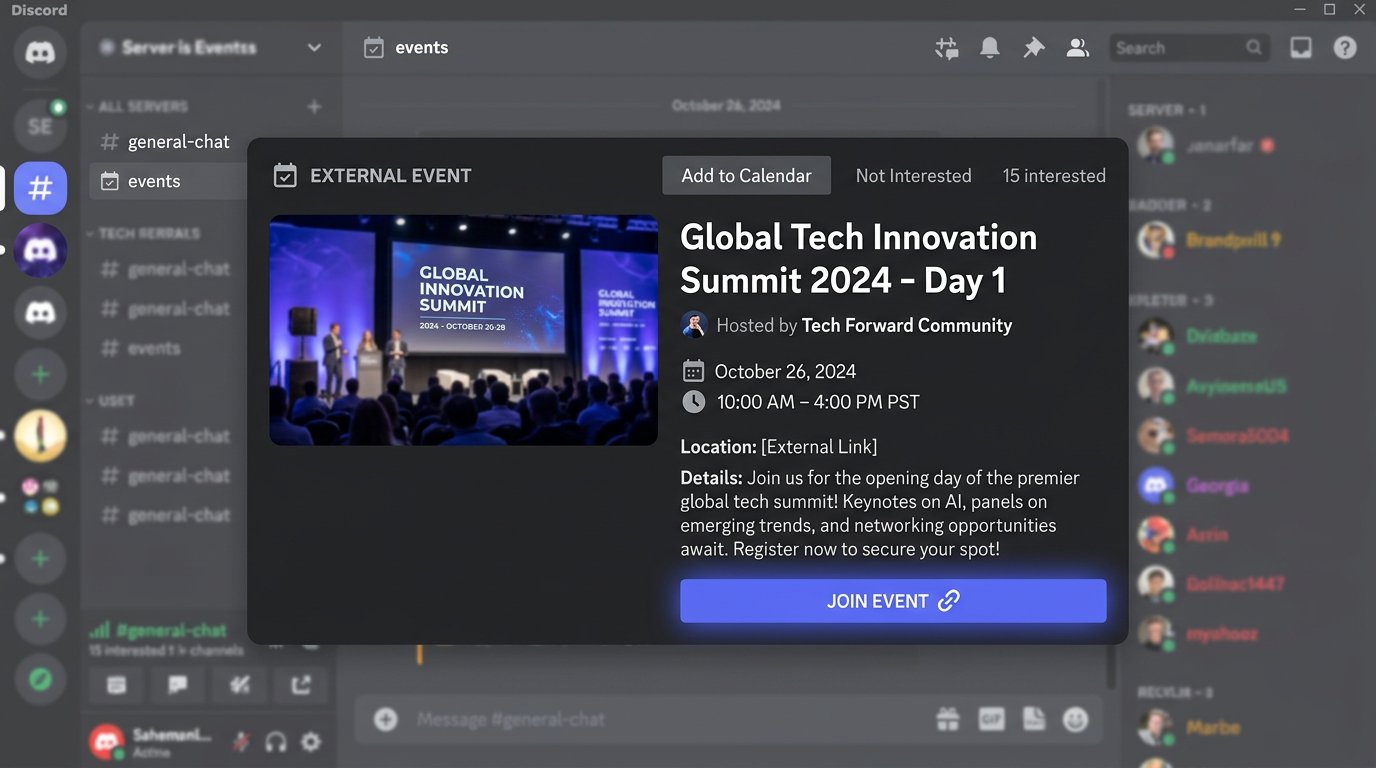
Um evento externo do Discord reúne o anúncio da transmissão em um card separado: o espectador vê o título, o horário, a capa, a descrição e o local. Para uma live, o local passa a ser o link do canal, a página de uma transmissão específica ou um multilink com as plataformas.
O Discord não consegue levar o participante à transmissão de forma forçada. O evento oferece ao espectador um ponto de entrada claro e pode enviar uma notificação de início, mas quem abre a live é o próprio usuário. Por isso, a principal tarefa da configuração é deixar o link visível, funcional e igual em todos os anúncios.
Escolha o link para o card do evento
Para transmissões regulares, normalmente o link fixo do canal é o mais indicado: ele não precisa ser alterado antes de cada live. Se a plataforma de streaming criar antecipadamente uma página da transmissão agendada, é possível usar o link dela. Essa opção é útil quando o espectador precisa ver o tema e o horário da live específica antes do início.
O link fixo tem uma desvantagem: o espectador que entrar antes verá a página offline ou a gravação anterior. O link de uma transmissão específica é mais preciso, mas precisa ser verificado após mudança de horário, troca de categoria ou recriação da transmissão.
Onde criar um evento externo do Discord
Abra o servidor do Discord desejado e clique no nome dele no canto superior esquerdo. No menu, selecione a seção de eventos e depois a criação de um novo evento. Em algumas versões do cliente, a lista de eventos também é aberta na parte superior da lista de canais.
Na primeira etapa, o Discord pedirá para escolher o local. Para uma live fora do Discord, selecione a opção "Em outro lugar" ou o formato externo de evento. Não escolha um canal de voz do servidor: esse card levaria os participantes para dentro do Discord, e não para a plataforma de streaming.
Quais campos preencher ao criar o evento
No campo de local, cole a URL completa da transmissão ou do canal, incluindo o protocolo do link. Esse é o campo principal do evento externo: é por ele que o espectador deve chegar à live. Em seguida, informe o título, a data e o horário de início. Sem esses dados, o Discord não cria um card de evento correto.
- Título: o tema da live ou um formato claro, e não a expressão "Live".
- Local: link do canal, da transmissão ou de uma página com os links.
- Data e horário: o horário real de início, considerando o fuso horário escolhido.
- Descrição: tema resumido, idioma, formato e condições importantes para os espectadores.
- Capa: imagem sem texto pequeno, que seja legível no card em um celular.
A descrição e a capa podem ser opcionais na interface, mas sem elas o evento parece incompleto e se destaca menos na lista. A desvantagem de uma descrição detalhada é que ela é desconfortável de ler na tela do celular, então é melhor deixar algumas linhas curtas.
Como preparar o card do evento para o espectador
No título, indique o conteúdo da live: jogo, análise, conversa, teste de atualização ou formato conjunto. Se a programação se repete, acrescente o número do episódio ou o tema do dia. O espectador deve entender por que ir à transmissão antes mesmo de abrir o link.
Na descrição, repita a URL em texto, mesmo que ela já esteja no campo de local. Isso ajuda quando o participante abre a notificação em formato compacto ou copia o link para outro dispositivo. Não esconda o endereço depois de uma introdução longa e de uma lista de regras.
Como iniciar o evento no momento em que a live começa
Um evento criado não se torna ativo sozinho apenas porque o horário indicado chegou. Antes da live, abra o card do evento no Discord e selecione a ação de início. Faça isso depois que a transmissão já estiver disponível no link: caso contrário, os primeiros espectadores cairão na tela offline.
O início manual é a opção mais confiável para uma ou algumas lives por semana. Ele não exige bot, tokens nem serviços externos. A desvantagem é óbvia: a ação pode ser esquecida, especialmente se a preparação para a live acontecer com pressa.
Adicione notificações separadas para os participantes interessados
O card do evento permanece no servidor, mas nem todos os participantes o verão a tempo. Para um anúncio ágil, crie um cargo de notificações de live e permita que os usuários o obtenham por conta própria através de um canal de cargos, de um bot ou de uma reação, se esse método for usado no servidor.
Depois de iniciar o evento, publique uma mensagem curta no canal de anúncios: menção ao cargo, tema e link. Não é preciso repetir nela toda a descrição do card. A tarefa da mensagem é avisar sobre o início, e a do card do evento é dar a programação e o contexto com antecedência.
- Publique os anúncios em um único canal fixo.
- Mencione apenas o cargo de quem se inscreveu para as lives.
- Coloque o link na primeira ou na segunda linha da mensagem.
- Mantenha o canal disponível para leitura dos participantes comuns.
A desvantagem das notificações por cargo é que parte do público não vai atribuir o cargo a si mesmo ou vai desativar as menções. Por isso, não substitua por elas o próprio evento e a programação fixada no servidor.
Quando a automação via EventSub é necessária
A automação é útil quando é preciso não apenas de um card criado com antecedência, mas também de uma mensagem no Discord após a entrada efetiva na live. Na Twitch, para isso se usa o EventSub e a inscrição no evento stream.online. A plataforma envia uma notificação quando o canal começa a transmissão.
É importante separar duas tarefas. O EventSub pode disparar uma mensagem no canal de anúncios, e um bot próprio com acesso à API do Discord pode mudar o evento agendado para o status ativo. Um webhook de entrada comum do Discord consegue publicar mensagens, mas não gerencia cards de eventos.
Como se inscrever no Twitch EventSub
Para a inscrição, será necessário um aplicativo no painel de desenvolvedor da Twitch, seu identificador e um token de acesso com as permissões necessárias. Na requisição de criação da inscrição, informe o tipo de evento stream.online, o identificador do canal e o método de entrega webhook. O endereço de callback deve estar acessível pela internet via HTTPS.
Depois de criar a inscrição, a Twitch enviará ao callback uma requisição de verificação. O handler deve retornar o valor challenge dessa requisição no formato esperado. Enquanto a verificação não for concluída, a inscrição não ficará ativa e as notificações de início da live não chegarão.
Verificação da assinatura e tratamento de eventos repetidos
Cada notificação recebida do EventSub precisa ser verificada pelos cabeçalhos de assinatura, horário de envio e identificador da mensagem. A assinatura é calculada sobre o corpo original da requisição, então verifique-a antes de converter o JSON. Isso protege o handler contra requisições falsas.
Guarde os identificadores das notificações já processadas por um curto período. Em caso de reentrega de um mesmo evento, o bot ou o script não deve publicar um segundo anúncio. A desvantagem do processamento próprio é que ele precisa de manutenção: acompanhar tokens, renovar inscrições quando necessário e verificar mudanças na API.
Como confirmar que o EventSub realmente funciona
Depois de criar a inscrição, verifique o status dela pela interface de desenvolvedor ou pela API da Twitch. A inscrição deve estar confirmada e ativa, e o callback deve estar acessível sem autenticação pelo navegador. Um erro no certificado HTTPS, no endereço do handler ou na resposta ao challenge normalmente já aparece nessa etapa.
Em seguida, faça um teste com uma transmissão fechada ou em um canal do Discord não público. Verifique o log do handler: nele devem constar a requisição de verificação e a notificação de início. No Discord, confirme que a mensagem chegou uma única vez, contém o link correto e menciona o cargo certo.
Cenário via Make e suas limitações
O Make pode ser usado como cenário intermediário: receber o evento, montar o texto do anúncio e enviá-lo ao Discord via webhook ou módulo do Discord. Antes de configurar, verifique se o esquema escolhido consegue retornar corretamente o challenge de verificação da Twitch e validar a assinatura da requisição. Se isso não for possível, será necessário um handler separado entre a Twitch e o Make.
No plano gratuito do Make há um limite de operações. Cada verificação, requisição recebida, busca de dados ou envio de mensagem pode consumir operações, então testes frequentes e vários canais esgotam o limite mais rápido. A desvantagem do construtor é que o cenário depende do plano, da disponibilidade da plataforma e das limitações dela para processar webhooks.
Como automatizar o início do próprio card do Discord
Para mudar automaticamente o status de um evento externo para "em andamento", é necessário um bot próprio ou uma integração de servidor com a API do Discord. Após o evento stream.online confirmado, o handler localiza o evento agendado correspondente e o coloca no estado ativo. Após o fim da live, ele também precisa ser encerrado por uma ação separada ou pelo tratamento do evento de encerramento.
A desvantagem dessa opção é que ela é mais complexa do que um simples anúncio via webhook. Serão necessários um bot, token, permissões para gerenciar eventos, armazenamento de segredos e tratamento de erros. Se a tarefa for apenas fazer o espectador receber o link após o início, um evento manual e uma mensagem automática costumam ser mais simples de manter.
Permissões do Discord e proteção dos endereços de webhook
Conceda ao bot apenas as permissões necessárias para o funcionamento: acesso ao canal de anúncios, envio de mensagens e gerenciamento de eventos, caso ele altere o status deles. Não conceda permissões de administrador apenas para configurar notificações. Quanto mais amplo o acesso, maiores as consequências de um erro no código ou de um vazamento de token.
Guarde a URL do webhook de entrada do Discord como um segredo. Qualquer pessoa que obtiver esse endereço poderá enviar mensagens ao canal em nome do webhook. Se o endereço aparecer em um repositório público, em uma captura de tela ou em uma conversa, exclua o webhook e crie um novo.
Verificação antes da primeira live pública
- O evento externo foi criado no formato "Em outro lugar", e não para um canal de voz.
- O campo de local contém um link funcional para o canal ou a transmissão correta.
- A data e o horário do evento correspondem à programação e ao fuso horário.
- O card contém uma descrição curta e uma capa legível.
- O evento é iniciado manualmente e aparece para um participante sem permissões de moderador.
- O cargo de notificações pode ser ativado e desativado sem recorrer à administração.
- O EventSub passou na verificação de callback e está com status ativo.
- A assinatura do EventSub é verificada antes do processamento do conteúdo da requisição.
- A reentrega de um evento não gera um anúncio duplicado.
- Há uma mensagem manual curta preparada para o caso de falha na automação.
Last Articles
O que mudou no design e na funcionalidade Atualizamos o site para que trabalhar com ele seja mais rápido e prático. As principais mudanças envolvem a..
Good afternoon, I've collected all the news during this time.: 1. The main news is that prices for twitch viewers have been greatly reduced, while Tw..
1. Use o código promocional "December2025" para 15% de desconto para todos os nossos espectadores2. Reduzimos até 1º de janeiro os preços básicos do n..
Os Serviços Twitch são trabalhando estavelmente, assim que nós estamos prontos para cooperar com os esquadrões, revendedores, proprietários de ser..
Nós atualizamos completamente nossos serviços de visualizador do Twitch, e eles estão agora trabalho estável. Usamos apenas endereços IP de alta q..
Hello everyone! Today, we are announcing a new feature—"Twitch Viewer Configurator". Now, you can customize any plan for your Twitch channel. Choo..
Greetings, I have compiled a guide for streamers, which will be very relevant at the moment. Now YouTube and twitch have disabled monetization from vi..
We have finally developed the APINow it will be more convenient for our partner sites to work with us.To update the maximum tariffs for YouTube, an up..
Devido à enorme popularidade dos serviços de parceria e programa de indicação, fizemos uma tabela de cooperação. A essência é muito simples: mais públ..
Nossos Serviços para Streamers








Nossos Serviços para Criadores de Conteúdo






