
Como trocar o OBS para a cena de intervalo quando a internet cai
O que os espectadores veem quando a conexão cai por completo
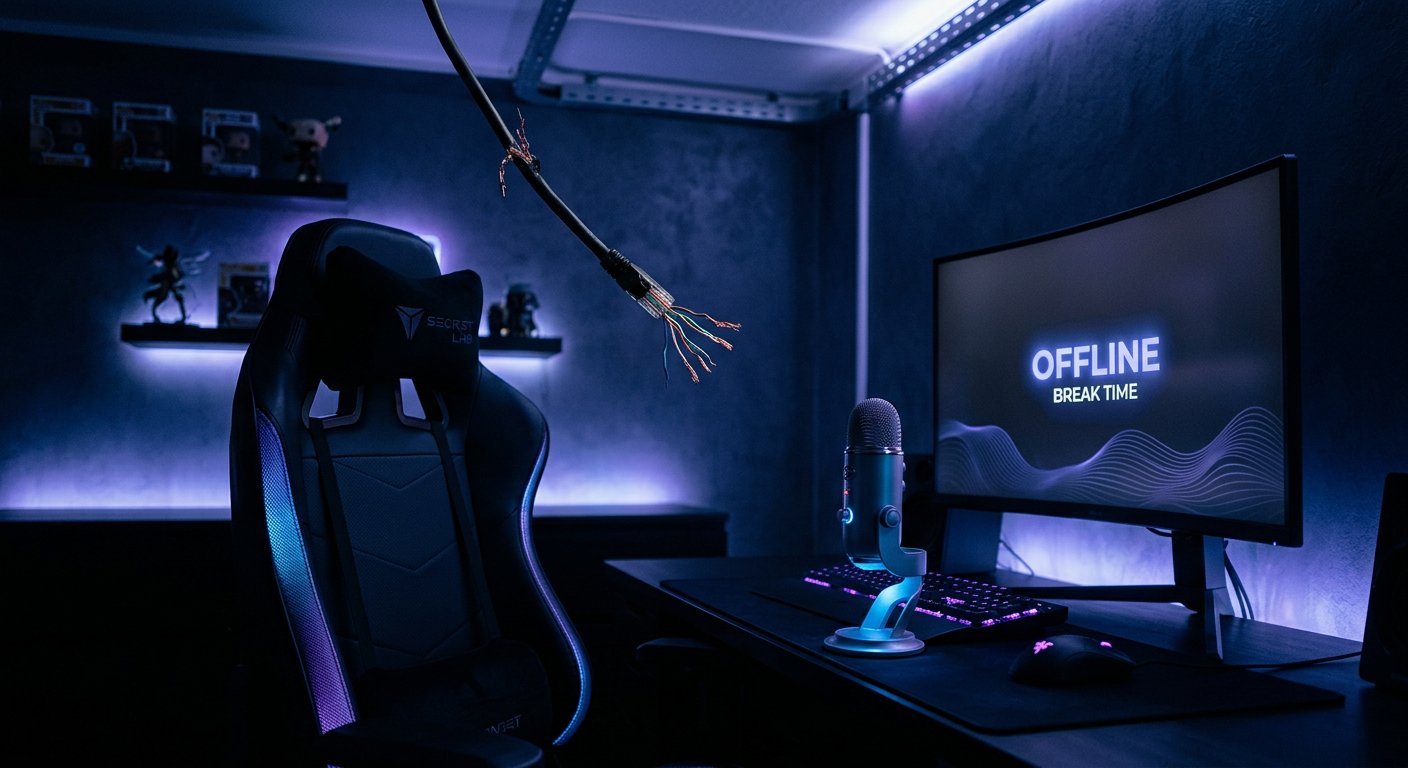
A cena de intervalo no OBS não resolve, por si só, o problema de uma queda total da internet. Se a conexão com a plataforma já se perdeu, o OBS pode até trocar para a cena desejada localmente, mas os novos quadros não chegarão aos espectadores. Do lado da transmissão, ficará o último quadro recebido, uma mensagem de conexão instável ou a live será encerrada — isso depende da plataforma e da duração da queda.
A troca automática só é útil enquanto o OBS ainda consegue enviar sinal ou quando a conexão já foi restabelecida. Para exibir uma tela de espera aos espectadores durante um offline de verdade, é preciso um servidor intermediário, um canal de conexão reserva ou um segundo encoder em outra rede.
Quais problemas a cena de intervalo resolve
A cena de intervalo automática não serve apenas para quedas de rede de emergência. Ela ajuda a esconder a área de trabalho, a janela de diagnóstico, a reconexão do jogo ou tentativas de trocar de provedor. Depois que a conexão for restabelecida, o OBS já estará em uma cena neutra, e não na tela do jogo ou na câmera.
Essa lógica é adequada para falhas breves, quando a conexão está instável, mas a transmissão ainda não foi interrompida. Outro cenário é o intervalo manual: o streamer aperta um atalho, verifica a rede e só volta ao ar depois que tudo se estabiliza.
Prepare uma cena separada sem depender da rede
É melhor montar a cena de intervalo com fontes locais. Uma imagem estática, um vídeo local em loop, um texto com o motivo da pausa e uma música de fundo com direitos liberados são suficientes. Se você usar uma fonte de navegador, um vídeo remoto ou uma imagem de um site, eles podem não carregar justamente no momento dos problemas de internet.
- Adicione uma imagem ou um arquivo de vídeo que esteja armazenado no computador.
- Ative a repetição do vídeo se ele precisar rodar por mais de alguns minutos.
- Verifique o volume da música separadamente do microfone e do jogo.
- Desative a captura de tela, as notificações e as câmeras que não devem aparecer no quadro.
- Prepare um texto curto, sem prometer um horário de retorno.
Configure a reconexão automática no OBS
Nas configurações do OBS há parâmetros de reconexão automática. Eles definem se o programa tentará restabelecer o envio do stream após uma queda e com que frequência repetirá as tentativas. Essa é a proteção básica contra falhas breves do roteador, do Wi‑Fi ou da rota até o servidor da plataforma.
Não defina uma frequência de tentativas muito agressiva sem testar. Se o problema for causado por sobrecarga da rede, tentativas constantes de conexão não vão corrigir o canal e podem dificultar o diagnóstico. Tentativas raras demais, por outro lado, prolongam a pausa. Ajuste o intervalo ao seu tipo de conexão e teste em uma live de teste fechada.
Limitações dos recursos nativos do OBS
O trocador automático de cenas padrão do OBS funciona com base na janela ativa do aplicativo. Ele pode mudar a cena quando um jogo, navegador ou programa de comunicação é aberto, mas não analisa a disponibilidade da internet. A reconexão automática nativa também não troca a cena: ela apenas tenta restabelecer o stream.
Por isso, uma combinação do tipo “a internet caiu — a cena de intervalo entrou” geralmente é montada com um plugin de macros, um script externo ou um sistema de controle do OBS pela rede. Cada método tem uma desvantagem: ele reage não ao fato em si do problema, mas ao indicador escolhido desse problema.
Troca pelo estado da transmissão usando macros
O plugin Advanced Scene Switcher permite montar regras a partir de condições e ações. Para essa tarefa, é preciso uma macro que monitore o estado do fluxo de saída: parada da live, erro de conexão ou entrada no estado de reconexão — se essa verificação estiver disponível na versão do plugin em uso.
Quando a condição é acionada, a macro troca o OBS para a cena de intervalo. Uma segunda macro pode restaurar a cena principal depois que a live se restabelecer. Não vincule o retorno a um único evento instantâneo: a conexão pode voltar e cair de novo alguns segundos depois.
Lógica da macro para a cena de emergência
- Crie a cena de intervalo e confirme que ela funciona sem fontes de navegador.
- Adicione uma macro com a condição de mudança no estado da live ou de queda do fluxo de saída.
- Defina como ação a troca para a cena de intervalo.
- Adicione um pequeno atraso antes da troca para não reagir a uma falha curta isolada.
- Crie uma regra separada para o retorno após o restabelecimento do envio do stream.
- Antes do retorno, adicione uma espera por estado estável, em vez de trocar a cena imediatamente.
A desvantagem dessa opção é que o OBS pode considerar o stream ativo durante as tentativas de reconexão. Nessa situação, a regra vai reagir mais tarde do que o momento em que os problemas realmente começaram para os espectadores.
Não restaure a cena do jogo automaticamente sem atraso
O retorno automático é especialmente arriscado. O programa pode recuperar a conexão, mas o fluxo de vídeo ainda estará se recuperando, a plataforma pode não aceitar a chave da transmissão de imediato e a rede pode continuar perdendo pacotes. Se o jogo e a câmera voltarem nesse momento, os espectadores verão trocas bruscas entre o conteúdo e a tela de espera.
É mais seguro manter a cena de intervalo por alguns segundos após a recuperação bem-sucedida e só então voltar. Ainda mais confiável é fazer o retorno manualmente com um atalho. A desvantagem da confirmação manual é óbvia: o streamer precisa estar no computador e acompanhar o status da conexão.
Verificação da disponibilidade da internet com um script externo
Outra abordagem é verificar não o estado do OBS, mas a disponibilidade da rede por fora. Um script no computador acessa periodicamente vários endereços independentes: por exemplo, um nó DNS, uma página web comum e um servidor relacionado à transmissão. Após uma sequência de verificações malsucedidas, ele envia ao OBS o comando para trocar para a cena de intervalo.
Para controlar as cenas, usa-se a interface obs-websocket. O acesso a ela precisa ser protegido por senha e não deve ser aberto para a rede externa sem necessidade. É melhor manter o script e o OBS no mesmo computador ou na mesma rede local. A desvantagem do método é que o monitoramento pode errar: a indisponibilidade de um endereço não significa necessariamente que a live realmente caiu.
Por que apenas um teste de ping não basta
O teste de ping é prático, mas é um indicador fraco para a live. O dispositivo pode responder ao ping enquanto o envio de vídeo para a plataforma está instável. Também pode ocorrer o contrário: o servidor não responde a esse tipo de requisição, embora o acesso web e a transmissão funcionem normalmente.
É melhor usar várias verificações diferentes e só acionar após várias falhas consecutivas. Isso reduz o número de trocas falsas. A desvantagem é que a reação fica mais lenta. Um intervalo curto demais cria uma automação nervosa; um intervalo longo demais mantém uma cena problemática no ar por mais tempo do que o necessário.
Separe a perda de internet da sobrecarga do canal
A internet pode estar funcionando formalmente, mas não dar conta do bitrate de saída. As causas podem ser downloads na rede doméstica, Wi‑Fi instável, sobrecarga da rede móvel, problemas na rota até o servidor ou um servidor de transmissão mal escolhido. Nessas condições, vale acionar a cena de intervalo não por um único evento, mas em caso de degradação sustentada da transmissão.
Baseie-se nos quadros perdidos por causa da rede, nas mensagens de reconexão e no estado do fluxo de saída nas estatísticas do OBS. A automação com base nesses indicadores é possível por meio de plugins e scripts, mas a precisão depende dos dados que eles recebem. Ela não substitui o ajuste do bitrate e a conexão por cabo.
O atalho continua sendo obrigatório
Mesmo com um esquema totalmente automático, defina um atalho para a cena de intervalo e uma tecla separada para o retorno. A automação pode não reagir a tempo, disparar por engano ou não considerar uma situação em que você precisa esconder a tela por outro motivo. Um comando manual rápido continua sendo a forma mais previsível de controlar a live.
Não defina uma combinação usada no jogo, no navegador ou no programa de captura. Teste o funcionamento da tecla com o OBS minimizado e durante um jogo ativo. A desvantagem dos atalhos globais é que alguns aplicativos podem interceptá-los, então o teste precisa ser feito com o conjunto real de programas.
Configure o áudio para a troca de emergência
Ao trocar para a cena de intervalo, você pode manter a música e desligar o microfone, ou manter a voz se precisar explicar a situação aos espectadores. A segunda opção só funciona enquanto a conexão ainda transmite áudio. Em uma queda total, o comentário não chegará ao ar de qualquer forma, então não conte com ele como único meio de avisar sobre o problema.
Verifique se as fontes de áudio do jogo, da chamada ou das notificações continuam ativas. A cena oculta a fonte de vídeo, mas o som muitas vezes permanece ativo globalmente. Para controlar isso separadamente, use fontes de áudio distintas, filtros ou ações de macro que desativem os canais desnecessários durante o intervalo.
Internet de backup para uma live contínua
Se o objetivo não é apenas esconder uma pausa técnica, mas manter a live disponível quando o provedor principal cair, trocar de cena não basta. É preciso um segundo caminho de transmissão: um canal móvel de backup, uma conexão separada, um roteador de rede com comutação de canais ou um encoder remoto.
Essa solução tem uma desvantagem direta: a conexão de backup pode ter limites de tráfego, upload instável e latência diferente. Antes da live, verifique se o canal suporta os parâmetros de transmissão escolhidos. Ao alternar entre redes, a plataforma também pode encerrar a sessão atual, mesmo que o OBS continue funcionando.
Servidor intermediário e tela de espera permanente
Para um esquema mais complexo, o stream é enviado primeiro a um servidor intermediário, e é ele que o entrega às plataformas. Se o encoder principal desaparecer, o servidor pode continuar exibindo uma tela de espera reserva. Nesse caso, os espectadores realmente verão a cena de intervalo mesmo com a internet de casa desconectada.
A desvantagem é que isso é mais complexo de configurar e manter. Surge um ponto adicional de falha, latência, custos de infraestrutura e a necessidade de monitorar a segurança das chaves de transmissão. Essa opção se justifica para canais em que a continuidade da live é mais importante do que a simplicidade da configuração local.
Como testar o cenário antes da live real
- Inicie uma transmissão de teste com acesso restrito ou em um canal separado.
- Teste a ativação manual da cena de intervalo e o retorno à cena principal.
- Desconecte temporariamente a rede e observe como o OBS, as macros e a plataforma se comportam.
- Restabeleça a internet e avalie quando a reconexão automática é acionada.
- Verifique se a cena principal não retorna antes da estabilização do stream.
- Assista à gravação do teste e confirme que nenhum áudio indesejado, área de trabalho ou notificação apareceu na tela de espera.
Erros comuns ao configurar a automação
O erro mais comum é esperar que a troca de cena salve a imagem após uma queda total da conexão. O segundo é usar apenas um endereço de rede para a verificação e ter disparos falsos. O terceiro é fazer o retorno automático sem atraso, o que faz a live piscar entre as cenas.
Também não é recomendável manter a cena de intervalo em uma fonte de navegador na nuvem, deixar nela um microfone ativo sem testar ou abrir o controle do OBS via obs-websocket para a internet sem proteção. Um esquema funcional deve trocar de cena com cuidado, ter uma opção manual de reserva e ser testado em condições próximas às de uma live real.
Last Articles
O que mudou no design e na funcionalidade Atualizamos o site para que trabalhar com ele seja mais rápido e prático. As principais mudanças envolvem a..
Good afternoon, I've collected all the news during this time.: 1. The main news is that prices for twitch viewers have been greatly reduced, while Tw..
1. Use o código promocional "December2025" para 15% de desconto para todos os nossos espectadores2. Reduzimos até 1º de janeiro os preços básicos do n..
Os Serviços Twitch são trabalhando estavelmente, assim que nós estamos prontos para cooperar com os esquadrões, revendedores, proprietários de ser..
Nós atualizamos completamente nossos serviços de visualizador do Twitch, e eles estão agora trabalho estável. Usamos apenas endereços IP de alta q..
Hello everyone! Today, we are announcing a new feature—"Twitch Viewer Configurator". Now, you can customize any plan for your Twitch channel. Choo..
Greetings, I have compiled a guide for streamers, which will be very relevant at the moment. Now YouTube and twitch have disabled monetization from vi..
We have finally developed the APINow it will be more convenient for our partner sites to work with us.To update the maximum tariffs for YouTube, an up..
Devido à enorme popularidade dos serviços de parceria e programa de indicação, fizemos uma tabela de cooperação. A essência é muito simples: mais públ..
Nossos Serviços para Streamers








Nossos Serviços para Criadores de Conteúdo






