
Como ativar a cena "Em breve" ao iniciar o OBS
Como o OBS escolhe a cena após a inicialização
O OBS normalmente restaura a última cena ativa da coleção aberta. Se antes de fechar o programa você ativar "Em breve", na próxima inicialização ela permanecerá selecionada sem plugins, atalhos ou comandos.
Isso funciona para um formato fixo de transmissões: após a live, você volta para a tela de espera, encerra a transmissão e fecha o OBS. A desvantagem desse método é que o programa memoriza não a cena inicial, mas a última selecionada. Após gravar um vídeo, ajustar a câmera ou capturar um jogo, o OBS pode abrir na cena de trabalho.
Como configurar o salvamento da cena inicial
Crie a cena "Em breve" na coleção a partir da qual as transmissões são iniciadas. Adicione a tela de espera, música, timer, chat ou outras fontes necessárias. Em seguida, mude para ela na janela principal do OBS e feche o programa normalmente.
- Abra a coleção de cenas desejada.
- Selecione "Em breve" na lista de cenas.
- No modo estúdio, envie-a para o programa, não a deixe apenas na pré-visualização.
- Pare a transmissão e a gravação, se estiverem ativas.
- Feche o OBS e abra o programa novamente para verificar.
É prático tornar essa cena também a final: mudar para ela no fim da live, despedir-se dos espectadores, encerrar a transmissão e fechar o OBS. Para uma troca rápida, você pode atribuir um atalho de teclado. A desvantagem é que um toque acidental pode mudar a cena durante a live, então não use uma combinação ocupada pelo jogo, navegador ou outros programas.
Macro do Advanced Scene Switcher para uma cena inicial obrigatória
Se "Em breve" deve ser ativada a cada inicialização independentemente do estado anterior, configure um macro no Advanced Scene Switcher. Essa opção é útil quando o OBS é fechado em cenas diferentes, mas antes de cada transmissão é necessária a mesma tela de espera.
Crie um novo macro com um nome claro, por exemplo "Cena inicial". No bloco de condições, adicione Startup ou OBS start: o nome depende da versão do plugin e do idioma da interface. A condição se refere à inicialização do OBS, não ao início da transmissão ou à abertura de uma cena específica.
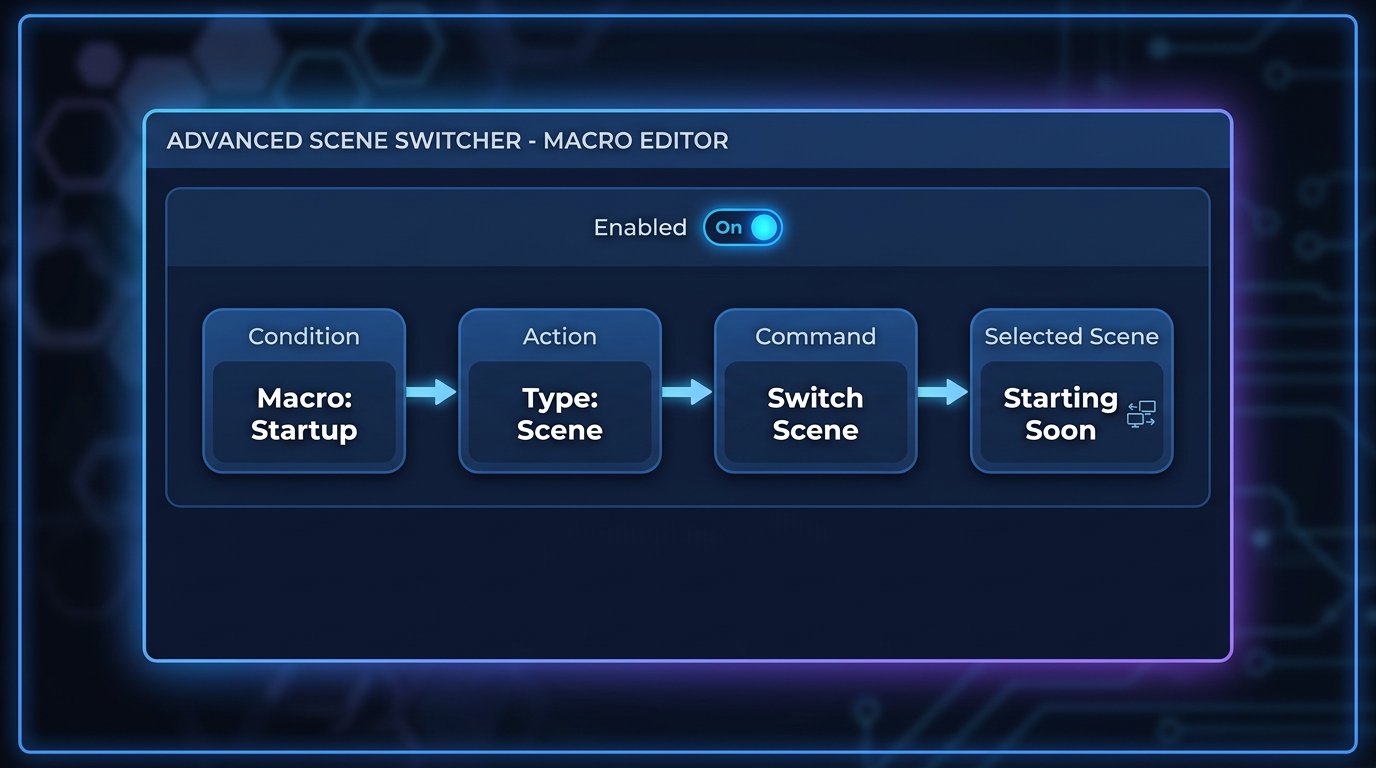
Ordem de configuração do macro
Após a condição de inicialização, adicione a ação de troca de cena. A sequência deve ser: Startup ou OBS start, depois a ação Scene, o comando Switch scene e a seleção de "Em breve" na coleção atual. Salve o macro e confirme que ele está ativado.
- Abra a janela do Advanced Scene Switcher.
- Crie um novo macro.
- Na seção Conditions, selecione Startup ou OBS start.
- Na seção Actions, adicione a ação Scene.
- Selecione o comando Switch scene.
- Indique a cena "Em breve".
- Feche completamente o OBS e verifique o resultado após uma nova inicialização.
A desvantagem do plugin é uma dependência adicional na build de trabalho. Após atualizar o OBS ou o próprio plugin, renomear a cena ou trocar a coleção, o macro precisa ser testado novamente. Se a cena indicada for excluída ou estiver em outra coleção, a troca não ocorrerá.
Iniciar o OBS por um atalho com o parâmetro --scene
O plugin não é necessário se o OBS for aberto por um atalho separado, arquivo de comando ou tarefa agendada. No campo com o comando de inicialização, após o caminho do executável, indica-se o parâmetro --scene e o nome da cena entre aspas.
O comando completo para Windows pode ficar assim:
"C:\Program Files\obs-studio\bin\64bit\obs64.exe" --scene "Em breve"
Nas propriedades do atalho, essa linha é indicada no campo "Destino". As aspas em torno do caminho são obrigatórias se houver espaços no caminho. As aspas em torno do nome da cena são necessárias se houver espaços nele, o que quase sempre se aplica a "Em breve". Se o OBS estiver instalado em uma pasta com caracteres cirílicos ou nome não padrão, o caminho também precisa ser colocado entre aspas, e a inicialização deve ser testada justamente por esse atalho.
O nome no parâmetro deve coincidir com o nome da cena na coleção ativa: considere espaços, sinais, idioma e layout do teclado ao digitar. Em caso de erro no nome, o OBS pode iniciar sem trocar para a cena desejada e restaurar o estado normal. O parâmetro também não é suportado em todas as builds e formas de inicialização do OBS, por isso o teste após a configuração é obrigatório.
Seleção da coleção de cenas no comando de inicialização
Se o OBS tiver várias coleções, junto com a seleção da cena usa-se o parâmetro de seleção da coleção. Primeiro o comando deve abrir a coleção desejada e depois acessar a cena dentro dela. Caso contrário, o mesmo nome em outra coleção ou a ausência da cena resultarão em uma inicialização com o visual errado.
Verifique esse comando separadamente após alterações nos nomes das coleções. A desvantagem do atalho com parâmetros é que ele funciona apenas quando iniciado por ele. Se o OBS for aberto pelo menu "Iniciar", por outro atalho ou pela inicialização automática sem parâmetros, o programa voltará a restaurar a última cena salva.
Script e inicialização agendada
O script é necessário quando o OBS é iniciado junto com o sistema, recebe um comando de outro programa ou deve ativar a cena antes do início automático da transmissão. A lógica é esta: iniciar o OBS, aguardar a prontidão das fontes, selecionar "Em breve" via controle do OBS ou WebSocket e, se necessário, iniciar a gravação ou a transmissão.
Não inicie a transmissão no mesmo momento em que o OBS abre. Fontes de navegador, vídeos, câmeras, pastas de rede e plugins podem carregar depois do próprio programa. A desvantagem do script é que ele precisa de manutenção: verificar o caminho do OBS, o acesso ao WebSocket, os nomes das cenas, a ordem de inicialização e o funcionamento após atualizações do sistema.
Verificação da cena antes do início automático da transmissão
A troca automática de cena não garante que a tela de espera esteja pronta para exibição. Uma fonte de mídia pode perder o caminho do arquivo, um widget de navegador pode demorar a carregar, e a música pode permanecer desligada após a sessão anterior. Verifique a cena após reiniciar o OBS, não apenas logo após configurá-la.
- Confirme que vídeos, imagens e arquivos de áudio abrem pelos caminhos salvos.
- Verifique o timer, o chat, as notificações e outras fontes de navegador.
- Ouça a música pela saída do programa e confira os níveis no mixer.
- Confirme que a mídia não começa a reprodução a partir de um quadro técnico.
- No modo estúdio, verifique a saída do programa: ela pode diferir da pré-visualização.
- Remova da cena notificações pessoais, janelas de configuração, caminhos de arquivos e outros dados técnicos.
Qual método escolher para diferentes cenários
Para um único formato de streaming, basta salvar "Em breve" como a última cena ativa. É a opção mais simples, mas depende de qual cena você deixou antes de fechar o OBS.
Se a tela de espera inicial for necessária a cada abertura do programa, o macro do Advanced Scene Switcher é indicado. Ele não depende da última cena, mas exige um plugin instalado e verificado.
Para um atalho separado, inicialização agendada ou arquivo de comando, use o parâmetro --scene. Esse método é prático para um cenário fixo de inicialização, mas não funcionará se o OBS for aberto de outra forma. Para integração com o início automático da transmissão, programas externos e atrasos de carregamento, é necessário um script com verificação da prontidão das fontes.
Last Articles
O que mudou no design e na funcionalidade Atualizamos o site para que trabalhar com ele seja mais rápido e prático. As principais mudanças envolvem a..
Good afternoon, I've collected all the news during this time.: 1. The main news is that prices for twitch viewers have been greatly reduced, while Tw..
1. Use o código promocional "December2025" para 15% de desconto para todos os nossos espectadores2. Reduzimos até 1º de janeiro os preços básicos do n..
Os Serviços Twitch são trabalhando estavelmente, assim que nós estamos prontos para cooperar com os esquadrões, revendedores, proprietários de ser..
Nós atualizamos completamente nossos serviços de visualizador do Twitch, e eles estão agora trabalho estável. Usamos apenas endereços IP de alta q..
Hello everyone! Today, we are announcing a new feature—"Twitch Viewer Configurator". Now, you can customize any plan for your Twitch channel. Choo..
Greetings, I have compiled a guide for streamers, which will be very relevant at the moment. Now YouTube and twitch have disabled monetization from vi..
We have finally developed the APINow it will be more convenient for our partner sites to work with us.To update the maximum tariffs for YouTube, an up..
Devido à enorme popularidade dos serviços de parceria e programa de indicação, fizemos uma tabela de cooperação. A essência é muito simples: mais públ..
Nossos Serviços para Streamers








Nossos Serviços para Criadores de Conteúdo






