
Como atribuir a um administrador de canal do Telegram apenas os direitos de publicação
O que o direito de publicação em um canal do Telegram permite
No Telegram, é possível nomear um administrador de modo que ele publique novas entradas, mas não gerencie o canal por completo. Para isso, na ficha de permissões dele, é preciso manter ativada a opção «Publicação de mensagens». Em algumas versões do aplicativo, ela pode aparecer como «Postagem de mensagens» ou com formulação semelhante.
Esse acesso é adequado para um editor, gestor de conteúdo, autor de materiais publicitários ou colaborador que deve enviar publicações por conta própria. O administrador poderá criar posts em nome do canal: adicionar texto, imagens, vídeos, arquivos, links, enquetes e outros formatos disponíveis no canal em questão.
Nomear alguém como administrador não transfere a essa pessoa a sua conta do Telegram. O usuário recebe apenas as possibilidades marcadas na ficha dele. O proprietário do canal pode alterar as permissões ou remover o administrador da lista sem trocar a senha e os códigos de acesso.
O que preparar antes de nomear o administrador
Antes de abrir as configurações, confirme que o Telegram consegue encontrar o usuário desejado. Normalmente, para isso, a pessoa precisa estar salva nos seus contatos ou ter um nome de usuário público pelo qual possa ser encontrada na busca. O nome de usuário tem o formato de um nome com o símbolo @, por exemplo @username.
Se o perfil não estiver nos contatos e o usuário não tiver um nome de usuário pesquisável, ele pode não aparecer na lista de adição de administrador. Nesse caso, salve o número dele nos contatos ou peça que envie o nome de usuário exato. É preciso verificar exatamente o perfil da pessoa a quem você vai conceder as permissões, para não selecionar por engano um homônimo.
É melhor configurar a função a partir da conta do proprietário do canal. Um administrador comum pode não ter o direito de nomear outros administradores ou editar as permissões deles. Se o canal for gerenciado por várias pessoas, verifique se você tem autorização para alterar a composição da equipe e as permissões do usuário selecionado.
Como adicionar um usuário como administrador
No aplicativo móvel, abra o canal desejado e toque no nome ou na foto dele. Em seguida, selecione «Editar» ou o ícone de lápis, abra a seção «Administradores» e toque em «Adicionar administrador». Na lista, escolha o usuário dos contatos ou encontre-o pela busca do Telegram por nome ou nome de usuário.
- Abra o canal a partir da conta do proprietário.
- Toque no nome do canal.
- Selecione «Editar» ou «Gerenciar canal».
- Abra a seção «Administradores».
- Toque em «Adicionar administrador».
- Escolha o usuário desejado nos contatos ou nos resultados da busca.
No Telegram para computador, o caminho geralmente é este: abra o canal, clique nos três pontos no canto superior direito, selecione «Gerenciar canal», depois «Administradores» e «Adicionar administrador». Após selecionar o perfil, será aberta a tela de permissões. Os nomes de alguns botões podem variar conforme o idioma e a versão do aplicativo, mas as seções permanecem as mesmas.
Não confirme a nomeação logo após selecionar o perfil. Primeiro, revise todos os interruptores na ficha do usuário e configure-os manualmente.
Quais permissões manter ativadas
Na ficha do administrador, encontre «Publicação de mensagens» ou «Postagem de mensagens» e ative apenas essa opção. As demais permissões devem estar desativadas. O Telegram nem sempre define automaticamente o conjunto mínimo de acesso, portanto, após selecionar o usuário, revise atentamente toda a tela de cima para baixo.
- alteração das informações do canal;
- edição de mensagens;
- exclusão de mensagens;
- fixação de mensagens;
- adição de inscritos ou convite por link;
- adição de novos administradores;
- publicação, edição e exclusão de stories;
- gerenciamento de videochamadas, transmissões e tópicos, se essas opções forem exibidas.
Os nomes e a composição das permissões dependem da versão do Telegram e dos recursos do canal. Se houver na tela um interruptor adicional não relacionado à criação de posts comuns, deixe-o desativado. Verifique com especial atenção as opções relacionadas à alteração e exclusão de mensagens: elas dão acesso ao conteúdo já publicado, e não apenas à criação de novas publicações.
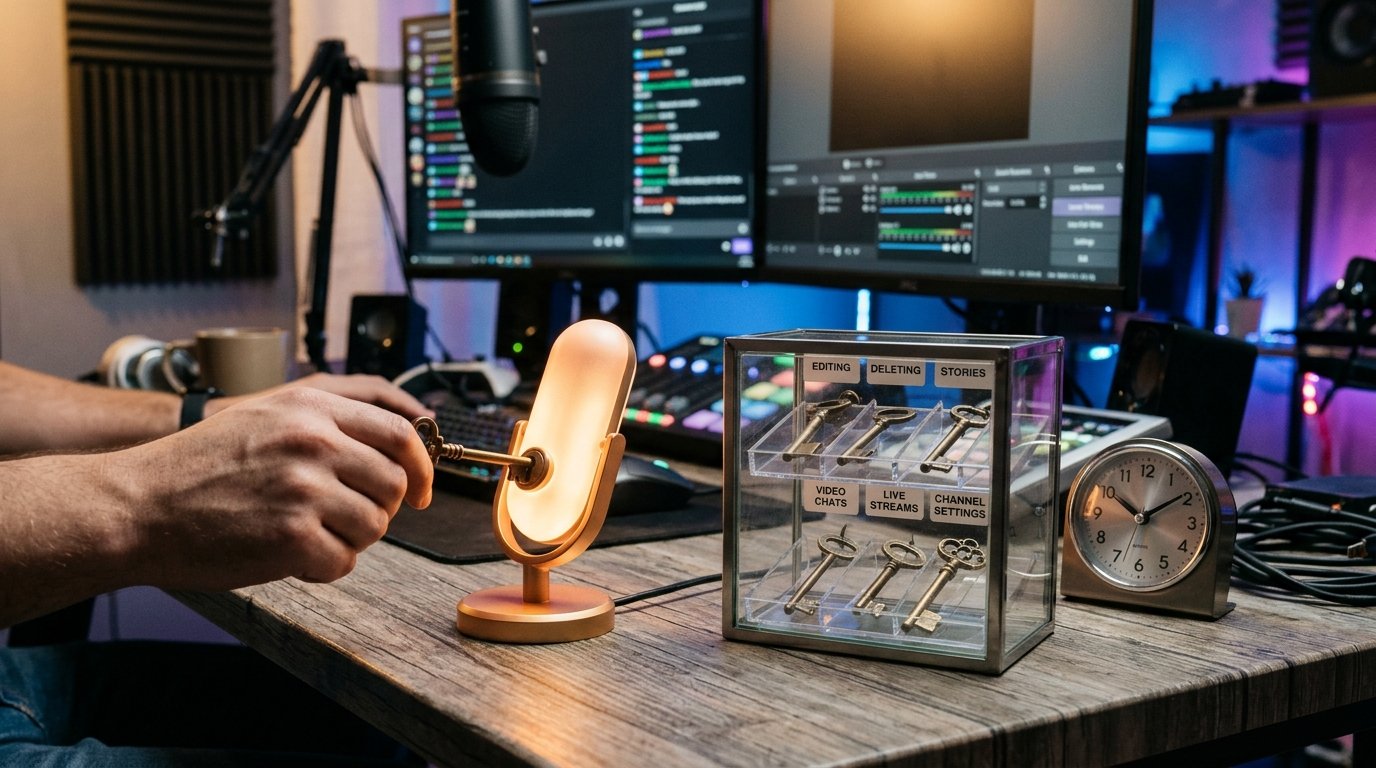
Após a verificação, toque em «Salvar», «Concluído», na marca de seleção ou em outro botão de confirmação. Fechar a ficha sem salvar pode manter o conjunto de permissões anterior.
Como funciona a publicação agendada
Um post agendado é criado com a mesma ferramenta de uma publicação comum. Por isso, um administrador com o direito de «Publicação de mensagens» geralmente consegue escrever uma entrada, abrir o menu de envio, escolher data e hora e colocar o post na fila em nome do canal.
O agendamento em si não significa que o administrador recebeu direitos de editar ou excluir mensagens já publicadas. Se as permissões correspondentes estiverem desativadas na ficha, após a publicação no canal o usuário não deve obter acesso total às publicações de outras pessoas.
Há uma particularidade nas ações com um post ainda não publicado: a possibilidade de alterar a data, corrigir o texto ou cancelar o agendamento pode depender da versão do aplicativo, do tipo de mensagem e da função do autor. Se o colaborador precisa apenas preparar e agendar materiais, não ative a edição automaticamente. Primeiro, teste com uma entrada de teste quais ações estão disponíveis na sua versão do Telegram.
Se o administrador precisar gerenciar regularmente toda a fila de publicações agendadas, apenas o direito de criar posts pode não ser suficiente. Nesse caso, avalie separadamente a necessidade do direito de edição e lembre-se de que ele amplia o acesso para além da simples publicação.
O que o administrador poderá e o que não poderá fazer
Com apenas o direito de publicação, o usuário poderá abrir o campo de criação de entrada e enviar material ao canal. Ele terá acesso às ferramentas padrão de publicação compatíveis com o Telegram: texto, formatação, imagens, vídeos, documentos, links, enquetes e outros elementos.
O administrador não recebe o direito de alterar o nome, a descrição, a foto ou outras informações do canal. Ele também não deve gerenciar mensagens já publicadas, fixá-las, excluir entradas ou nomear novos administradores, se essas permissões estiverem desativadas.
As publicações são feitas em nome do canal. A exibição do nome do autor depende da configuração de assinaturas de administradores, se essa função estiver ativada. Isso não transforma o usuário em proprietário nem lhe dá acesso aos seus chats pessoais, contatos ou configurações da conta.
Permissões no canal e permissões no grupo de discussão são coisas diferentes. Se os comentários estiverem vinculados ao canal, um administrador com direito de publicação não se torna automaticamente administrador do grupo. Não conceda a ele permissões adicionais na discussão se a tarefa se limitar à publicação de posts no canal.
O administrador pode ver as estatísticas
O direito de publicação não significa isolamento total do usuário em relação às informações internas do canal. Na lista padrão de permissões do Telegram, geralmente não há um interruptor separado que proíba universalmente as estatísticas.
O acesso à seção «Estatísticas» depende do tipo de canal, dos recursos dele, da função do usuário e da versão do aplicativo. Se o Telegram exibir estatísticas para administradores com essa função, o usuário poderá ver o conjunto de indicadores disponível para ele: visualizações, inscritos, fontes de acessos e outros dados compatíveis com o canal em questão.
Portanto, não considere que uma função com apenas o direito de publicação esteja garantidamente fechada às estatísticas. Após a nomeação, peça ao administrador que verifique se essa seção está visível para ele ou teste o acesso com uma conta separada com permissões semelhantes. A interface e a composição dos dados disponíveis podem mudar após atualizações.
Se as estatísticas não puderem ser reveladas ao colaborador, não use a função de administrador apenas para publicar. Os materiais podem ser enviados ao proprietário para publicação ou a organização do trabalho pode ser feita de modo que o colaborador não tenha acesso às configurações do canal.
Como alterar as permissões de um administrador já nomeado
Se o usuário já foi adicionado com permissões excessivas, não é obrigatório removê-lo. Abra a ficha do administrador e edite a função. No celular, o caminho geralmente é este: canal, nome, «Editar», «Administradores», nome do usuário. No computador, abra o canal, clique nos três pontos, selecione «Gerenciar canal», depois «Administradores» e o perfil desejado.
- Abra a ficha do administrador selecionado.
- Vá para a alteração das permissões, se inicialmente for exibida apenas a visualização.
- Desative a edição, a exclusão, a fixação e as demais permissões desnecessárias.
- Verifique as opções sobre alteração de informações, convite de usuários e adição de administradores.
- Mantenha ativada apenas a «Publicação de mensagens».
- Salve as alterações e abra novamente a ficha para verificar.
Se os interruptores estiverem indisponíveis, verifique com qual conta você entrou. Um administrador com permissões limitadas nem sempre pode alterar as permissões de outro usuário, especialmente se este tiver prioridade mais alta. Nesse caso, a alteração deve ser feita pelo proprietário ou por um administrador com as devidas autorizações.
Após salvar, peça ao usuário que reinicie o Telegram ou abra o canal novamente, caso o conjunto antigo de botões ainda seja exibido. Isso não substitui a verificação das permissões nas configurações, mas ajuda a atualizar a interface no dispositivo dele.
Como verificar o resultado após a configuração
Primeiro, abra novamente a ficha do administrador a partir da conta do proprietário. Nela, apenas a opção «Publicação de mensagens» deve estar ativada. Não se oriente apenas pela aparência do perfil ou pelo cargo do usuário: o que importa são os interruptores de permissões.
Em seguida, peça ao administrador que publique um post de teste curto. Verifique a entrada a partir de outra conta ou no modo normal de visualização do canal: ela deve aparecer em nome do canal. Após a verificação, exclua o material de teste como proprietário ou por meio de outro usuário que tenha o direito de exclusão.
Peça ao administrador que abra as ações disponíveis no post publicado. Na interface dele, não devem aparecer funções desnecessárias, mas leve em conta que o conjunto de botões pode variar entre celular e computador. Se for necessário verificar a publicação agendada, crie uma entrada de teste com o horário adequado mais próximo e observe separadamente quais ações estão disponíveis antes de ela ser publicada.
Não entregue ao colaborador a senha, o código de acesso ou uma sessão ativa do Telegram. Se a colaboração terminar, remova o usuário da lista de administradores ou desative todas as permissões dele. Um acordo sobre o encerramento do trabalho, por si só, não revoga o acesso.
Checklist rápido de verificação
- O usuário foi encontrado pelos contatos ou pelo nome de usuário exato.
- A configuração foi feita a partir da conta do proprietário ou de um administrador autorizado.
- Na ficha, apenas «Publicação de mensagens» está ativada.
- Edição, exclusão, fixação, convites e as demais permissões estão desativadas.
- As alterações foram salvas e a ficha do administrador foi aberta novamente.
- O administrador publicou um post de teste, e você verificou a exibição e as ações disponíveis.
- Foi verificado separadamente se as estatísticas e o gerenciamento de publicações agendadas estão disponíveis.
Last Articles
O que mudou no design e na funcionalidade Atualizamos o site para que trabalhar com ele seja mais rápido e prático. As principais mudanças envolvem a..
Good afternoon, I've collected all the news during this time.: 1. The main news is that prices for twitch viewers have been greatly reduced, while Tw..
1. Use o código promocional "December2025" para 15% de desconto para todos os nossos espectadores2. Reduzimos até 1º de janeiro os preços básicos do n..
Os Serviços Twitch são trabalhando estavelmente, assim que nós estamos prontos para cooperar com os esquadrões, revendedores, proprietários de ser..
Nós atualizamos completamente nossos serviços de visualizador do Twitch, e eles estão agora trabalho estável. Usamos apenas endereços IP de alta q..
Hello everyone! Today, we are announcing a new feature—"Twitch Viewer Configurator". Now, you can customize any plan for your Twitch channel. Choo..
Greetings, I have compiled a guide for streamers, which will be very relevant at the moment. Now YouTube and twitch have disabled monetization from vi..
We have finally developed the APINow it will be more convenient for our partner sites to work with us.To update the maximum tariffs for YouTube, an up..
Devido à enorme popularidade dos serviços de parceria e programa de indicação, fizemos uma tabela de cooperação. A essência é muito simples: mais públ..
Nossos Serviços para Streamers








Nossos Serviços para Criadores de Conteúdo






