
Faixa de áudio alternativa na transmissão ao vivo do YouTube
O que é uma faixa de áudio alternativa no YouTube
A faixa de áudio alternativa permite transmitir várias versões de som dentro de uma única transmissão ao vivo. O vídeo, o layout da live, a URL e o chat permanecem compartilhados, e o espectador escolhe o idioma ou a versão de dublagem nas configurações do player.
Por exemplo, a faixa principal contém a fala do apresentador em russo, e a adicional traz a tradução para o inglês sobre o mesmo som do jogo, da apresentação ou do evento. O espectador não precisa abrir um segundo canal nem alternar entre transmissões diferentes.
Tecnicamente, esse modo é chamado de Multi Audio Track Streaming. O codificador envia ao YouTube um único sinal de vídeo e várias faixas de áudio independentes. Para a transmissão, são usados os esquemas suportados pelo YouTube via RTMP ou RTMPS, além do HLS. A opção concreta depende do recurso disponível para o canal e das capacidades do codificador.
Isso não são legendas nem várias fontes no mixer do OBS. As legendas transmitem texto, e um mixer comum combina vozes e fundo em um só sinal. Para que o espectador veja o seletor de idioma, o YouTube precisa receber faixas de áudio separadas, corretamente associadas aos idiomas.
O recurso não está disponível para todos os canais e pode depender do tipo de transmissão, da região, da interface do YouTube Studio e do método de envio do sinal utilizado. Por isso, primeiro é preciso verificar a disponibilidade do modo e só depois montar o esquema da live.
Requisitos do YouTube para áudio multilíngue
Para uma transmissão estável via RTMP ou RTMPS, use AAC-LC, taxa de amostragem de 44,1 ou 48 kHz e dois canais, ou seja, estéreo. Um perfil prático para cada faixa é AAC-LC, 48 kHz, estéreo e bitrate em torno de 128 kbps. É melhor codificar todas as versões de idioma da mesma forma.
Uma faixa não deve conter dois idiomas nos canais esquerdo e direito. Os canais esquerdo e direito nesse esquema formam o par estéreo de uma única versão de idioma. Não é possível colocar o som em russo à esquerda e o inglês à direita: o player do YouTube não os reconhecerá como idiomas alternativos.
Para HLS, os parâmetros podem ser definidos pelo perfil do codificador e pela descrição dos grupos de áudio no playlist. Mas, para compatibilidade, também use AAC-LC, estéreo e a mesma taxa de amostragem. O HLS deve transmitir renditions de áudio separadas, e não um único arquivo em que os idiomas estejam misturados.
Todas as faixas devem estar sincronizadas com o vídeo, ter duração estável e não ser interrompidas sem necessidade. Se um tradutor se desconectar temporariamente, o YouTube nem sempre conseguirá substituir corretamente o sinal ausente durante uma live em andamento.
O YouTube não tem uma quantidade de faixas adicionais universal para todos os canais: o limite disponível é determinado pelo recurso e exibido nas configurações da transmissão específica. As seis faixas no OBS referem-se à mixagem ou gravação local e não significam que o YouTube aceitará seis idiomas. Se a interface oferecer apenas o áudio principal, não será possível transmitir faixas adicionais pelo modo comum.
O vídeo geralmente é enviado em um formato suportado pelo YouTube, como H.264/AVC, e o surgimento de faixas de áudio adicionais não altera os requisitos de resolução, taxa de quadros e bitrate de vídeo. É necessário cumprir integralmente os requisitos do protocolo escolhido, e não apenas os parâmetros de áudio.
Como verificar a disponibilidade do recurso
Abra o YouTube Studio, crie uma transmissão agendada ou uma live de teste e vá para as configurações da transmissão ao vivo. Nas configurações, deve haver uma área separada relacionada a faixas de áudio adicionais, alternativas ou multilíngues. Nela, é possível selecionar os idiomas e ver quantas faixas podem ser atribuídas a essa live.
Se houver apenas o campo de idioma da transmissão, isso não significa suporte a vários sons. Esse parâmetro descreve o conteúdo principal da live e ajuda o YouTube a trabalhar com os metadados. Ele não cria tradução nem conecta um segundo sinal de áudio.
Verifique o recurso especificamente nas configurações da transmissão ao vivo, e não na seção de legendas ou de upload de áudio para um vídeo pronto. A faixa adicional para gravação e a live multilíngue podem ter condições de acesso diferentes.
Se a seção necessária não existir, não tente resolver o problema trocando o microfone, adicionando uma segunda cena ou aumentando o número de canais de áudio no OBS. Nesse caso, estão disponíveis uma mixagem única com tradução sobre o original, lives separadas para idiomas diferentes ou legendas.
Antes do lançamento público, crie uma transmissão de teste. Isso permitirá entender se a seleção de áudio aparece para o espectador, se o YouTube aceita o protocolo escolhido e se a sincronização se mantém após alternar entre as faixas.
Como preparar as faixas no OBS
O OBS Studio é prático para preparar mixagens independentes, mas sua saída RTMP padrão não transforma automaticamente seis faixas locais em seis fluxos de idioma do YouTube. No OBS, é possível distribuir as fontes pelas faixas e gravar o resultado para verificação. Para enviar várias faixas, é necessária uma saída ou um codificador adicional que saiba transmitir Multi Audio Track Streaming.
Monte o esquema principal de modo que a faixa 1 contenha a voz do apresentador, o som do sistema ou do jogo e outros elementos do programa. Para a faixa em inglês, crie uma mixagem separada: mantenha o som geral do jogo ou da apresentação, remova a fala em russo e adicione o microfone do tradutor. Para um terceiro idioma, repita a mesma lógica.
No OBS, abra as propriedades avançadas de áudio. Na tabela de faixas, marque para cada fonte em quais mixagens ela deve entrar. O som do jogo pode ser atribuído à faixa principal e às alternativas, o microfone do apresentador apenas à principal, e o microfone do tradutor apenas à faixa de idioma correspondente. Adicione música somente após verificar os direitos de transmissão pública.
Em seguida, nas configurações de saída do OBS, selecione o modo avançado. Para gravação local, atribua as faixas necessárias e salve um teste curto em MKV. Após a gravação, verifique cada faixa em um editor ou player de mídia que saiba alternar entre fluxos de áudio. É importante confirmar que não haja fala original na faixa em inglês e que todas as mixagens comecem ao mesmo tempo.
Nas configurações de transmissão do OBS, normalmente se escolhe uma faixa para a live comum. Essa limitação é fundamental: definir Track 1 ou Track 2 determina o áudio único que será enviado pela saída RTMP padrão. Se você ativou várias faixas apenas na seção de gravação, o YouTube ainda receberá apenas uma.
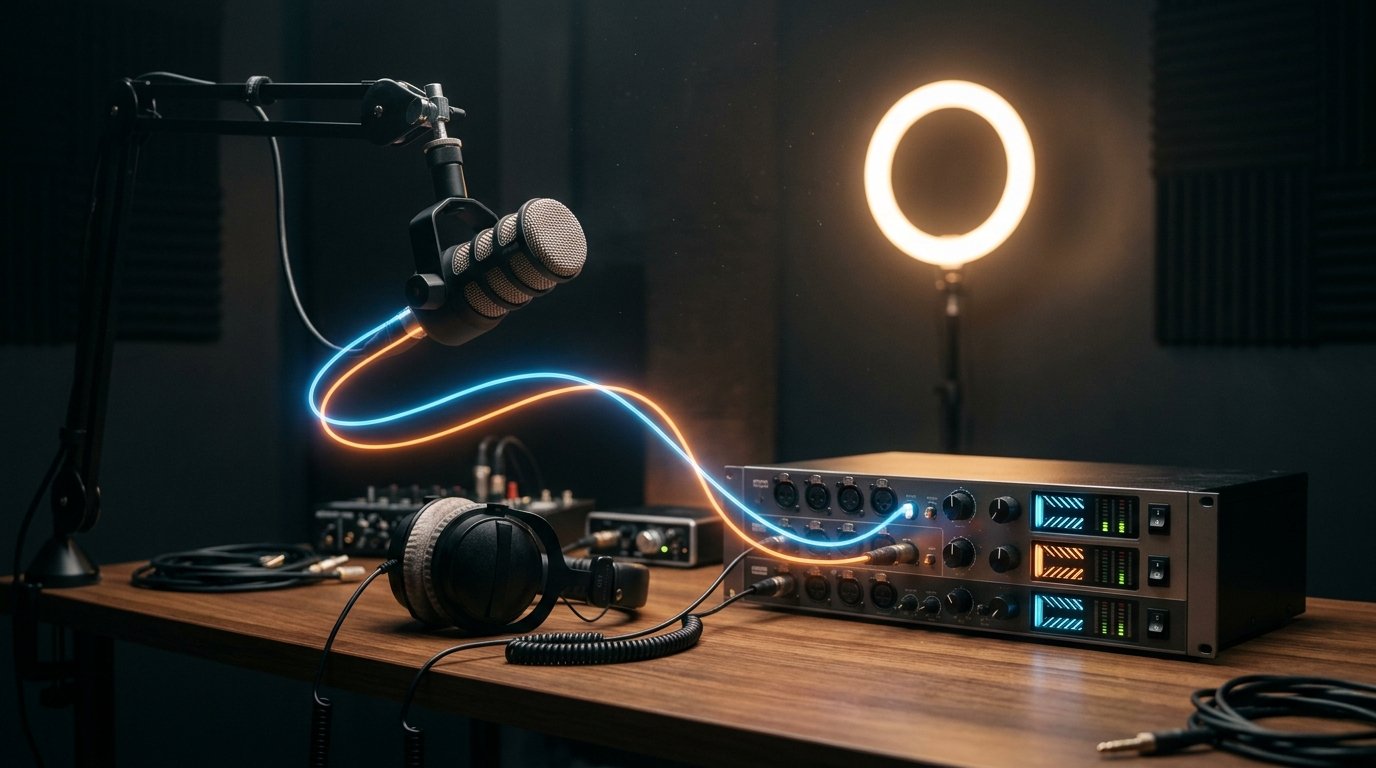
Plugins que duplicam um único fluxo do OBS para vários endereços RTMP também não resolvem a tarefa. Eles criam várias transmissões ou cópias de uma mesma mixagem, mas não adicionam um seletor de idiomas a uma única live.
Como transmitir várias faixas para o YouTube
Para uma live verdadeiramente multilíngue, é necessário um codificador ou sistema de produção com suporte explícito a vários fluxos de áudio em uma única saída do YouTube. Nas configurações dessa solução, atribuem-se os idiomas às faixas e, em seguida, escolhe-se o protocolo RTMP, RTMPS ou HLS suportado por esse fluxo de trabalho.
No modo RTMP ou RTMPS, o codificador deve empacotar vários fluxos de áudio em um único sinal com uma extensão ou perfil que o YouTube aceite para Multi Audio Track Streaming. Um comando simples ou a saída padrão do OBS com várias faixas locais não garantem isso. Antes de iniciar, verifique na documentação do codificador específico se está indicada exatamente a transmissão de várias faixas de áudio para o YouTube, e não apenas a gravação multitrack.
No modo HLS, o áudio geralmente é organizado como variantes separadas no manifesto HLS: para cada idioma, são indicadas uma faixa própria e um identificador de idioma. Esse manifesto é gerado por um encoder especializado ou por um esquema de servidor. Enviar vários arquivos AAC separados para uma URL RTMPS comum não substitui o HLS e não dará ao espectador a opção de escolher o idioma.
Algumas versões de programas profissionais para transmissão e encoders de hardware suportam essa saída. Apenas soluções em cujas configurações estejam indicados explicitamente multi-audio, alternate audio tracks ou YouTube multi-language audio são adequadas. O nome do recurso e os protocolos disponíveis devem ser conferidos na documentação atual, pois o suporte depende da versão e da licença.
Se você usa o OBS como estúdio, pode mantê-lo como fonte de cenas e mixagens e delegar a transmissão a um codificador compatível ou a um sistema de áudio intermediário. Antes disso, confirme que a saída de áudio de software ou virtual realmente preserva as faixas separadas. Se ela voltar a reunir todos os sinais em uma única mixagem master, a seleção de idioma será perdida.
Como configurar o monitoramento sem loop
O tradutor deve ouvir o programa, mas não a própria voz retornada pelo monitoramento. Organize um canal de escuta separado: envie ao tradutor o jogo, a apresentação e a fala do apresentador, e retorne o microfone do tradutor apenas para a mixagem de idioma dele.
No OBS ou em um mixer virtual, não envie a faixa alternativa pronta de volta para a mesma entrada pela qual ela chega à transmissão. Se for usado uma interface de áudio, configure uma saída de barramento aux separada para os fones do tradutor. No OBS, ative o modo "Monitorar e sair" apenas para as fontes que realmente devem chegar ao dispositivo de monitoramento.
Não é possível verificar o atraso da tradução apenas pelo som da janela do YouTube. O player do espectador adiciona um buffer, então o tradutor que ouve a live pela página da transmissão começará a reagir com grande atraso e poderá ouvir o retorno em loop.
Para controle, use fones de ouvido e monitoramento local antes do envio ao YouTube. Outra pessoa pode abrir a live em outro dispositivo e verificar o resultado do ponto de vista do espectador, mas o som nesse dispositivo deve ser desativado ou não retornar ao sistema de áudio de trabalho.
Como eliminar a dessincronização e o atraso da tradução
Um pequeno atraso na tradução é natural: o tradutor primeiro ouve a fala, formula e só depois envia a voz. O problema começa quando o atraso muda constantemente ou a fala soa antes da imagem. Primeiro, verifique se a mesma taxa de amostragem está configurada em todos os dispositivos. Misturar 44,1 e 48 kHz pode causar um desvio gradual do som.
Use uma única fonte de clock e não passe faixas diferentes por placas de som dessincronizadas sem necessidade. Remova cabos virtuais, conversões e conexões sem fio desnecessários no caminho do microfone até o codificador. Um atraso constante e estável pode ser compensado com o atraso da fonte de áudio no OBS ou no mixer.
Se a tradução atrasar sempre pelo mesmo número de milissegundos, é possível adicionar atraso à faixa mais adiantada para que as falas coincidam com o vídeo. Se o atraso crescer constantemente, ajustar o Sync Offset não eliminará a causa: é preciso procurar desalinhamento de clock, sobrecarga do processador, falha de rede ou canal instável do tradutor.
Não tente acelerar o tradutor nem cortar bruscamente as pausas durante a live. É melhor definir previamente o atraso de trabalho, fornecer ao tradutor um sinal limpo com buffer mínimo e, se necessário, atrasar um pouco a fala principal ou o programa. É impossível eliminar completamente o atraso da interpretação simultânea.
Se, após alternar o idioma, o som começar de outro ponto, verifique se as faixas iniciam igualmente e se não aparece silêncio no início de uma delas. Também são importantes a duração constante dos segmentos de áudio HLS e a ausência de interrupções no microfone do tradutor.
O que verificar antes de uma live pública
Primeiro, realize um teste curto com as mesmas cenas, microfones, codificador e conexão de rede que serão usados no evento. Verifique não apenas a pré-visualização no estúdio, mas também a página da transmissão em outra conta ou dispositivo.
Confirme que a seleção de faixa de áudio apareceu no player, que os nomes dos idiomas são exibidos corretamente e que a alternância não altera o vídeo nem desativa o chat. Ouça cada versão separadamente durante a fala, a música, a troca de cenas e as pausas do apresentador.
A faixa principal não deve conter tradução, se isso não estiver previsto no formato. Na alternativa, não deve soar simultaneamente a fala original. Verifique também se o volume é igual, se não há clipping, estalos digitais, zumbido de fundo ou silêncio prolongado.
Durante a live, acompanhe o estado de todas as saídas de áudio. Um microfone de tradutor separado pode se desconectar, embora o vídeo e a faixa principal continuem funcionando. Designe uma pessoa que veja os níveis e possa rapidamente entrar em contato com o tradutor ou mudar a live para o cenário de reserva.
Grave uma versão de reserva da tradução ou prepare com antecedência uma transmissão separada para o idioma necessário, caso o evento não possa ser interrompido. A reserva não deve ser ativada automaticamente no lugar da voz ao vivo sem verificação: uma gravação dessincronizada pode ser mais perceptível do que a ausência temporária de tradução.
Se as faixas alternativas não estiverem disponíveis
Quando o YouTube ou o codificador utilizado não suporta Multi Audio Track Streaming, restará uma única mixagem de áudio em uma live. É possível adicionar o tradutor sobre o original, mas o espectador não poderá escolher o idioma. Essa opção só é adequada quando a sobreposição de vozes é aceitável para o formato.
Uma solução mais limpa é criar uma transmissão separada para cada idioma, com o mesmo sinal de vídeo e mixagens de áudio diferentes. Indique o idioma no título e na descrição, e publique os links com antecedência. Nesse caso, será necessário monitorar vários chats e acompanhar o início sincronizado das lives.
Se a dublagem não for obrigatória, use legendas ou tradução por texto no chat. Elas não são uma faixa de áudio alternativa, mas permitem transmitir o conteúdo sem o risco de sobreposição de vozes e de roteamento complexo.
Sequência resumida de ações
- Verifique no YouTube Studio se o modo de faixas de áudio adicionais está disponível para o seu canal.
- Escolha um codificador e um protocolo RTMP, RTMPS ou HLS com suporte confirmado a várias faixas de áudio.
- Prepare no OBS mixagens separadas: a faixa principal com o apresentador e as versões com tradutores sem a fala original.
- Configure AAC-LC, estéreo, a mesma taxa de amostragem e sincronização estável de todas as faixas.
- Atribua os idiomas no YouTube e no codificador, depois realize um teste em outro dispositivo.
- Verifique a alternância, o atraso, o volume e a ausência de loop no monitoramento.
- Se o recurso não estiver disponível, opte por lives separadas, uma mixagem única com tradução ou legendas.
Last Articles
O que mudou no design e na funcionalidade Atualizamos o site para que trabalhar com ele seja mais rápido e prático. As principais mudanças envolvem a..
Good afternoon, I've collected all the news during this time.: 1. The main news is that prices for twitch viewers have been greatly reduced, while Tw..
1. Use o código promocional "December2025" para 15% de desconto para todos os nossos espectadores2. Reduzimos até 1º de janeiro os preços básicos do n..
Os Serviços Twitch são trabalhando estavelmente, assim que nós estamos prontos para cooperar com os esquadrões, revendedores, proprietários de ser..
Nós atualizamos completamente nossos serviços de visualizador do Twitch, e eles estão agora trabalho estável. Usamos apenas endereços IP de alta q..
Hello everyone! Today, we are announcing a new feature—"Twitch Viewer Configurator". Now, you can customize any plan for your Twitch channel. Choo..
Greetings, I have compiled a guide for streamers, which will be very relevant at the moment. Now YouTube and twitch have disabled monetization from vi..
We have finally developed the APINow it will be more convenient for our partner sites to work with us.To update the maximum tariffs for YouTube, an up..
Devido à enorme popularidade dos serviços de parceria e programa de indicação, fizemos uma tabela de cooperação. A essência é muito simples: mais públ..
Nossos Serviços para Streamers








Nossos Serviços para Criadores de Conteúdo






