
Como adicionar uma transmissão agendada do YouTube a uma playlist
Quando uma futura live pode ser adicionada a uma playlist
Uma transmissão agendada ganha uma página própria ainda antes do início. Depois de salvar as configurações da live, é possível adicioná-la a uma playlist: não é preciso esperar o início da transmissão, o processamento da gravação ou o fim da live.
Isso é útil para gameplays, torneios, maratonas e programações regulares. O espectador abre uma única lista e vê as gravações de lives anteriores ao lado do próximo anúncio. O que se adiciona à playlist é a página da transmissão específica, e não o link do canal ou a aba de lives.
Primeiro, salve a live como transmissão agendada
Crie uma live pelo botão de criação no YouTube Studio e abra as configurações dela. Informe o título, a descrição, a data, o horário, os parâmetros de acesso e, se necessário, faça o upload da miniatura. Depois disso, salve as alterações.
O evento aparecerá no YouTube Studio na seção "Conteúdo", na aba "Transmissões ao vivo". Se ele não estiver na lista, verifique a data, o horário e se as configurações foram salvas. Um rascunho ou um esboço incompleto pode não gerar uma página de espera adequada para ser exibida aos espectadores por meio da playlist.
Onde fica o bloco "Playlists" no YouTube Studio
No menu à esquerda do YouTube Studio, abra "Conteúdo" e selecione a aba "Transmissões ao vivo". Encontre a futura live desejada e abra-a pelo título ou pelo botão de edição na linha.
No card da transmissão, vá para a seção "Detalhes". O bloco "Playlists" fica entre os parâmetros da live selecionada. Se ele não estiver na primeira tela, role a página para baixo. A posição de alguns blocos pode mudar por causa de atualizações do Studio, do idioma da interface ou da largura da janela, mas a configuração deve ser procurada nos detalhes da transmissão, e não nas configurações do canal.
Na captura de tela, deve ser visível o bloco real "Playlists" na seção "Detalhes" da transmissão agendada. Ele ajuda a confirmar que a tela correta está aberta, e não a página geral de playlists.
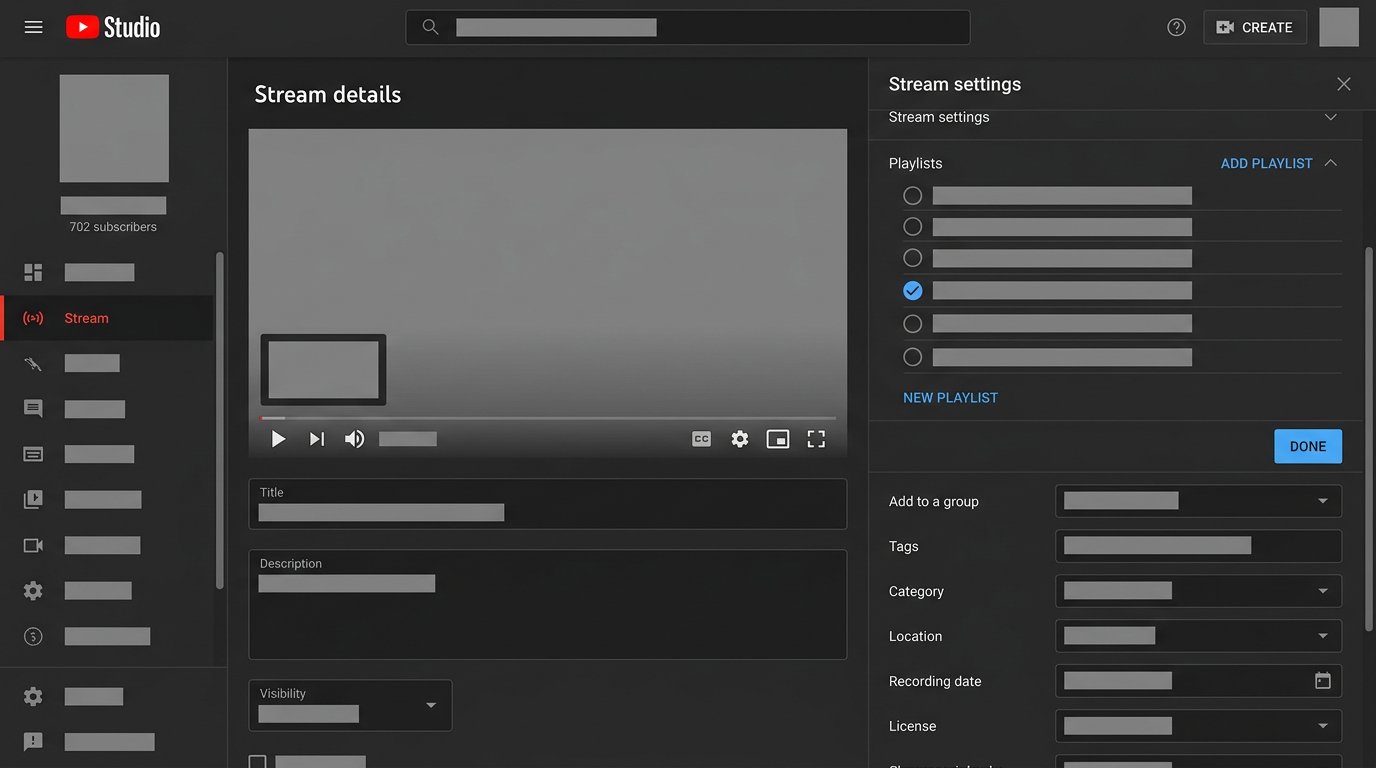
Como adicionar uma futura live a uma playlist existente
- Abra "Conteúdo" e a aba "Transmissões ao vivo" no YouTube Studio.
- Selecione a live agendada e vá para os "Detalhes" dela.
- Role a página até o bloco "Playlists".
- Abra o bloco e marque a playlist desejada.
- Se não houver uma lista adequada, crie uma nova playlist nessa mesma janela.
- Confirme a seleção e salve as alterações no card da transmissão.
- Abra a página da playlist no YouTube e verifique se o card do anúncio apareceu.
A desvantagem desse método é que o card nem sempre ocupa imediatamente uma posição conveniente na lista. Isso é especialmente perceptível em um arquivo longo, onde a futura live pode ficar depois de gravações antigas. A ordem precisa ser verificada e, se necessário, alterada separadamente.
O que o espectador verá antes do início da transmissão
Na playlist, a futura live aparece como um card separado com título, miniatura e horário de início, se esses dados estiverem disponíveis na página do evento. Ao clicar, o espectador é levado à página de espera da transmissão. Lá ele vê a descrição e pode ativar o lembrete, se esse recurso estiver disponível para o evento e o canal.
Após o início, esse mesmo card leva à live ativa. Quando a transmissão termina, ela geralmente permanece na lista como gravação, se o salvamento estiver ativado e o acesso à gravação não estiver restrito. Não é necessário adicionar a live à playlist novamente.
Como a visibilidade da live afeta a playlist
O acesso à transmissão e a visibilidade da playlist são definidos separadamente. Uma playlist pública não torna pública uma live privada, e uma transmissão pública não altera o status de uma playlist fechada.
Se a live for privada e a playlist for pública, não use essa lista como anúncio. Um espectador sem permissão não conseguirá abrir a página da transmissão. Dependendo da interface, o card pode não aparecer de forma alguma ou aparecer como um elemento indisponível.
Para uma live fechada, é mais seguro escolher uma playlist privada ou não adicionar o evento a uma lista aberta até mudar o acesso. Uma live por link pode ser colocada em uma playlist pública, mas então os visitantes da lista poderão encontrar a página da transmissão. Uma playlist pública só é adequada para uma live que pode ser exibida a todo o público.
Se a própria playlist for pública, ela poderá ser aberta a partir do canal, da busca ou por link direto, dependendo de onde estiver publicada e de como o YouTube a exibe. Por isso, não vale a pena adicionar à lista lives de teste, reuniões internas e anúncios com dados que os espectadores não devem ver.
Qual playlist usar para anúncios
Para lives regulares, é melhor separar as futuras transmissões de clipes, vídeos curtos e vídeos comuns. Assim, fica mais fácil para o espectador encontrar a programação, e o arquivo não se mistura com os próximos eventos.
- A playlist de série é adequada para gameplays, temporadas e jogos com enredo.
- A playlist de programação reúne as próximas lives de diferentes formatos.
- A playlist de torneio reúne anúncios, partidas classificatórias, jogos principais e a final.
- A playlist de arquivo mantém apenas as transmissões concluídas.
Uma lista separada precisa ser mantida manualmente: adicionar novos eventos, mudar a ordem e remover lives canceladas. A desvantagem da playlist de programação é que, sem verificação regular, ela rapidamente passa a mostrar planos desatualizados.
Como colocar a próxima live em primeiro lugar
Abra a playlist com a conta do proprietário do canal e vá para a edição dela. Os itens da lista terão controles de ordem. Arraste o card da futura live para a primeira linha ou coloque-o em outro lugar, se a cronologia for importante para a série.
Se houver várias lives agendadas, a mais próxima geralmente fica acima das demais. Em uma playlist de gameplay, a parte futura pode ser colocada logo após a última live publicada. A ordem automática economiza tempo, mas nem sempre leva em conta o adiamento de uma data. A desvantagem da ordenação manual é que ela terá de ser refeita após cada alteração na programação.
O que fazer em caso de adiamento, cancelamento e recriação da live
Se você alterar a data e o horário nas configurações de uma transmissão já criada, a página dela geralmente continua a mesma, e a conexão com a playlist é mantida. Após o adiamento, verifique o card com uma conta de espectador: data, horário, título e miniatura devem corresponder ao novo plano.
Verifique também a posição na lista. A live que era a mais próxima pode, após o adiamento, continuar acima de um anúncio mais antigo. O YouTube não é obrigado a alterar a ordem dos cards conforme a nova data, então é melhor corrigi-la manualmente.
Se a live for cancelada, mas a página dela não for excluída, o card pode permanecer na playlist e induzir o público ao erro. Remova-o da lista ou substitua-o por um novo anúncio, se o adiamento for tratado como uma transmissão separada.
Ao excluir o evento antigo e criar um novo, surge outra página. A nova live terá de ser adicionada à playlist novamente. A desvantagem de recriar é que o link anterior e a vinculação com a lista não são preservados. Para um adiamento comum, é mais prático alterar a data do evento existente.
Por que o anúncio não aparece na playlist
- Após selecionar a playlist, as alterações no card da transmissão não foram salvas.
- A live foi adicionada a outra lista com nome parecido.
- O evento não foi salvo como transmissão agendada.
- O card está no final de uma playlist longa.
- A live é privada, e a verificação está sendo feita com uma conta sem permissão.
- O anúncio antigo foi excluído, e a nova transmissão ainda não foi adicionada.
- A página da playlist mostra o estado anterior até ser atualizada.
Primeiro, abra "Conteúdo" → "Transmissões ao vivo" → "Detalhes" e confirme que a lista desejada está marcada no bloco "Playlists". Depois, salve as alterações, atualize a página da playlist e verifique-a no modo anônimo ou com outra conta. Assim, você vê o que um espectador comum verá.
Verificação antes de publicar o anúncio
- Confirme que a transmissão foi salva com data, horário e a visibilidade correta.
- Verifique a marcação na playlist na seção "Detalhes".
- Abra a playlist e coloque o card no lugar desejado.
- Verifique a lista com outra conta ou no modo anônimo.
- Após adiar, cancelar ou criar uma nova live, verifique novamente o link, a visibilidade e a composição da playlist.
Last Articles
O que mudou no design e na funcionalidade Atualizamos o site para que trabalhar com ele seja mais rápido e prático. As principais mudanças envolvem a..
Good afternoon, I've collected all the news during this time.: 1. The main news is that prices for twitch viewers have been greatly reduced, while Tw..
1. Use o código promocional "December2025" para 15% de desconto para todos os nossos espectadores2. Reduzimos até 1º de janeiro os preços básicos do n..
Os Serviços Twitch são trabalhando estavelmente, assim que nós estamos prontos para cooperar com os esquadrões, revendedores, proprietários de ser..
Nós atualizamos completamente nossos serviços de visualizador do Twitch, e eles estão agora trabalho estável. Usamos apenas endereços IP de alta q..
Hello everyone! Today, we are announcing a new feature—"Twitch Viewer Configurator". Now, you can customize any plan for your Twitch channel. Choo..
Greetings, I have compiled a guide for streamers, which will be very relevant at the moment. Now YouTube and twitch have disabled monetization from vi..
We have finally developed the APINow it will be more convenient for our partner sites to work with us.To update the maximum tariffs for YouTube, an up..
Devido à enorme popularidade dos serviços de parceria e programa de indicação, fizemos uma tabela de cooperação. A essência é muito simples: mais públ..
Nossos Serviços para Streamers








Nossos Serviços para Criadores de Conteúdo






