
Comando !jogo com a categoria atual da live no chatbot
De onde o bot obtém o nome do jogo atual
O comando !jogo normalmente mostra não o aplicativo aberto no computador, mas a categoria atual do canal na Twitch. O streamer muda o jogo ou a categoria no painel de controle da transmissão, e o bot obtém esse valor por meio de uma variável integrada ou de uma requisição à API.
Se no painel da Twitch ficou o jogo anterior, foi selecionada a categoria "Just Chatting" ou o campo não está preenchido, o bot exibirá o mesmo valor. O chatbot por si só não reconhece o jogo na tela: ele trabalha com os dados que a plataforma ou uma automação externa envia.
Primeiro atualize a categoria do canal na Twitch
Antes de configurar o comando, verifique onde você altera a categoria: no Creator Dashboard, por meio de um programa de gerenciamento da live ou por meio da integração com o bot. O importante é o status final do canal que os espectadores veem na página da transmissão.
Após trocar o jogo, não conte com atualização instantânea em todos os serviços. O bot pode armazenar o último valor em cache, e a plataforma pode enviar os dados atualizados com atraso. Para o comando !jogo, é melhor mudar a categoria antes de começar a transmissão e verificar separadamente a resposta no chat.
Comando !jogo no Nightbot
No Nightbot, abra Custom Commands, crie o comando !jogo e indique a mensagem com a variável da Twitch. Para o canal atual, normalmente se usa esta resposta: "Agora estamos jogando: $(twitch game $(channel))".
A variável $(channel) insere o canal em que o comando foi chamado, e $(twitch game ...) consulta a categoria dele. Se o bot atende vários canais, essa opção é mais prática do que digitar manualmente o login do streamer em cada comando.
- Command: !jogo
- Message: Agora estamos jogando: $(twitch game $(channel))
- Userlevel: Everyone
- Cooldown: defina um intervalo para não poluir o chat com respostas repetidas
A desvantagem do Nightbot é a lógica limitada de resposta. Tratar categoria vazia, várias variantes de texto ou dados da sua própria programação sem soluções alternativas adicionais será difícil.
Comando com categoria no StreamElements
No StreamElements, a variável do jogo atual normalmente é adicionada à resposta do comando como ${game}. Na seção Chat bot, crie o comando !jogo e defina o texto: "Jogo atual: ${game}".
Antes de salvar, teste o comando no chat com uma conta de espectador. Se o bot não estiver conectado ao canal correto ou a categoria do canal não tiver sido atualizada, a variável pode retornar o valor antigo ou um texto vazio. As configurações de permissões e de intervalo ficam no mesmo lugar, nos parâmetros do comando.
- Command: !jogo
- Response: Jogo atual: ${game}
- Permission: Everyone
- Cooldown: ajuste conforme a atividade do chat
A desvantagem do StreamElements é que o comando depende da integração do próprio serviço com a Twitch. Em caso de falha de autorização ou atraso na sincronização, você não conseguirá corrigir a resposta manualmente sem alterar o comando.
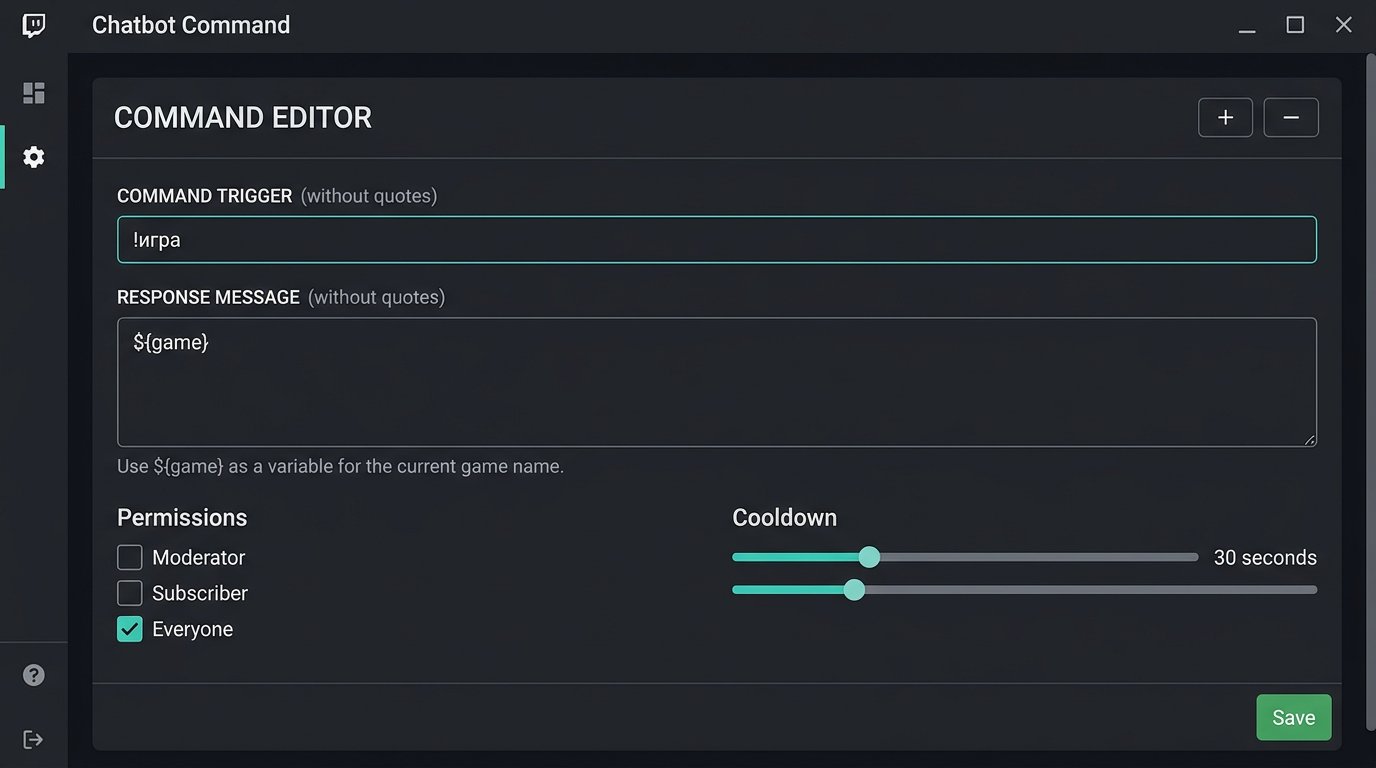
Como exibir a categoria pelo Streamer.bot
No Streamer.bot, é mais prático montar o comando por meio de uma Action. Crie uma ação que obtém as informações do canal da Twitch e depois envia a mensagem no chat. Após a subação de obtenção de dados do canal, nos argumentos da ação normalmente fica disponível o nome do jogo gameName.
Na subação Send Message, indique, por exemplo: "Agora estamos jogando: %gameName%". Em seguida, vincule a Action ao comando !jogo na seção Commands. Se na sua instalação do Streamer.bot o nome do argumento for diferente, primeiro execute a ação em modo de teste e veja a lista de argumentos retornada pela subação da Twitch.
A desvantagem do Streamer.bot é a maior quantidade de configuração manual. É preciso vincular por conta própria o comando, a ação, o acesso do bot ao chat e a autorização da Twitch, então um erro em qualquer etapa deixará o comando sem resposta.
Consulta da categoria via Twitch API
Um bot personalizado, script ou Action no Streamer.bot pode obter a categoria diretamente via Twitch API. Para isso, primeiro descubra o identificador numérico do canal: a requisição GET https://api.twitch.tv/helix/users?login=login_do_canal retorna os dados do usuário, incluindo o id.
Em seguida, use a requisição GET https://api.twitch.tv/helix/channels?broadcaster_id=ID_DO_CANAL. Na resposta da API há o campo game_name — é o nome da categoria atual, que pode ser enviado ao chat em resposta ao !jogo.
Para a requisição, são necessários os cabeçalhos Client-ID e Authorization com um token de acesso. Não insira o token e o identificador do aplicativo no texto aberto do comando, em um repositório público ou em um widget de navegador: esses dados devem ficar nas configurações do bot ou em variáveis de ambiente.
Ordem de configuração do comando via API
- Crie um aplicativo no painel de desenvolvedor da Twitch e obtenha o Client ID.
- Obtenha um token com acesso aos dados do canal e salve-o nas configurações do seu bot ou script.
- Determine o broadcaster_id do canal por meio do endpoint users pelo login.
- Envie a requisição ao endpoint channels com o broadcaster_id.
- Pegue o campo game_name da resposta e monte a mensagem para o chat.
- Se game_name estiver vazio, exiba um texto neutro em vez de uma resposta vazia.
Não consulte a API a cada mensagem no chat. É mais prático atualizar o valor na primeira chamada do !jogo, armazená-lo durante o intervalo do comando e obter os dados novamente após o cache expirar. Após mudar a categoria manualmente, é possível forçar a atualização do valor com um comando separado de moderação.
Como atualizar a categoria e não receber uma resposta antiga
Se você troca o jogo durante a transmissão, primeiro atualize a categoria na Twitch, depois espere o novo valor aparecer na página do canal e só então verifique o !jogo. Se o bot usa cache, limpe-o ou aguarde a próxima requisição à API.
Para um único canal, normalmente basta atualizar a categoria na chamada do comando, em vez de iniciar uma consulta constante. Se for necessário monitoramento automático, faça a verificação com um intervalo moderado e leve em conta os limites da API. Requisições frequentes não tornam os dados mais precisos, mas podem levar a restrições por parte da plataforma.
A desvantagem da abordagem direta via API é a necessidade de acompanhar o token. Após a revogação do acesso, a troca de senha, a alteração das permissões do aplicativo ou um erro de autorização, o comando pode começar a exibir a categoria antiga ou parar de responder.
Reconhecimento do jogo no computador e suas limitações
Uma ferramenta separada de reconhecimento só é necessária quando a categoria da Twitch não é alterada manualmente. Essa automação monitora o processo em execução, os dados da plataforma de jogos, a janela ativa ou a telemetria, associa o jogo à categoria da Twitch e atualiza o canal via API.
Depois disso, o bot continua lendo a categoria da Twitch, e não o conteúdo da tela. A automação apenas altera os dados do canal por você. Ela pode errar se o jogo for iniciado por um launcher, se for usada a versão de navegador, se o nome do processo não corresponder ao jogo ou se o streamer tiver mudado para outro programa.
A desvantagem do reconhecimento é que ele precisa ser configurado e controlado separadamente. Para lives com vários jogos, mods, emuladores e cenas técnicas, a troca manual de categoria costuma ser mais confiável.
Categoria vazia, vários jogos e texto manual
A plataforma transmite apenas uma categoria atual. Se na transmissão houver vários jogos, o comando !jogo deve mostrar o que está sendo jogado no momento, e o plano da transmissão é melhor colocar em um comando separado !agenda ou na descrição do canal.
Para categoria vazia, prepare uma resposta clara: "A categoria atual ainda não foi indicada" ou "Agora é uma live de conversa". No Nightbot e no StreamElements, esse tratamento pode exigir um comando separado ou a troca manual do texto. Em um script personalizado de API, é possível verificar se o campo game_name está vazio e inserir uma alternativa.
O comando manual continua sendo uma reserva funcional: "Agora estamos jogando: nome do jogo". A desvantagem é óbvia — é fácil esquecer de atualizá-lo após trocar de jogo, e os espectadores receberão informações incorretas.
Permissões, intervalo e verificação antes da transmissão
O comando principal !jogo normalmente fica disponível para todos os espectadores, mas com cooldown. Isso reduz a repetição de mensagens iguais quando várias pessoas perguntam o jogo ao mesmo tempo. O comando de limpeza de cache, de atualização manual do texto ou de reinício da Action deixe para os moderadores e o dono do canal.
Verifique o comando após trocar o bot, o token ou a integração com a Twitch. Nem mesmo a variável correta ajudará se o bot estiver conectado a outro canal ou tiver perdido a permissão de leitura dos dados.
- Indique o jogo ou a categoria desejada no painel da Twitch.
- Confirme que o novo nome aparece na página do canal.
- Verifique se o chatbot está conectado exatamente ao seu canal.
- Chame o !jogo com uma conta comum de espectador.
- Troque a categoria e repita a chamada após a atualização do cache ou o intervalo do comando.
- Verifique a resposta com a categoria vazia e durante uma live de conversa.
- Se a API for usada, verifique a validade do token e o log de erros da requisição.
Last Articles
O que mudou no design e na funcionalidade Atualizamos o site para que trabalhar com ele seja mais rápido e prático. As principais mudanças envolvem a..
Good afternoon, I've collected all the news during this time.: 1. The main news is that prices for twitch viewers have been greatly reduced, while Tw..
1. Use o código promocional "December2025" para 15% de desconto para todos os nossos espectadores2. Reduzimos até 1º de janeiro os preços básicos do n..
Os Serviços Twitch são trabalhando estavelmente, assim que nós estamos prontos para cooperar com os esquadrões, revendedores, proprietários de ser..
Nós atualizamos completamente nossos serviços de visualizador do Twitch, e eles estão agora trabalho estável. Usamos apenas endereços IP de alta q..
Hello everyone! Today, we are announcing a new feature—"Twitch Viewer Configurator". Now, you can customize any plan for your Twitch channel. Choo..
Greetings, I have compiled a guide for streamers, which will be very relevant at the moment. Now YouTube and twitch have disabled monetization from vi..
We have finally developed the APINow it will be more convenient for our partner sites to work with us.To update the maximum tariffs for YouTube, an up..
Devido à enorme popularidade dos serviços de parceria e programa de indicação, fizemos uma tabela de cooperação. A essência é muito simples: mais públ..
Nossos Serviços para Streamers








Nossos Serviços para Criadores de Conteúdo






