
Tela final com inscrição no canal do YouTube: configuração para gravação de live
Como funciona a tela final
A tela final são elementos interativos sobre os últimos segundos da gravação. Nela é possível colocar o ícone de inscrição no canal e um link para outro vídeo ou playlist. A inscrição não acontece automaticamente: o espectador clica no ícone e, se necessário, confirma a ação.
A tela final é adicionada à gravação salva, e não exibida durante a transmissão ao vivo. Para o arquivo, geralmente basta o ícone de inscrição e uma recomendação sobre o tema da live. A limitação dessa opção é que os elementos só serão vistos pelos espectadores que chegarem até o final.
Quais gravações são elegíveis para a tela final
O vídeo precisa ter duração mínima de 25 segundos. Em um corte mais curto, a tela final não fica disponível: será necessário preparar uma versão mais longa e enviá-la separadamente. A nova publicação terá seu próprio link e estatísticas.
Os elementos são posicionados apenas nos últimos 5–20 segundos do vídeo. Não é possível colocar esse botão no meio de um arquivo de várias horas. Em gravações marcadas como destinadas a crianças, as telas finais não ficam disponíveis. O público deve ser indicado conforme o conteúdo do vídeo, e não alterado só para liberar o botão.
O que fazer se a live não foi salva
O YouTube avisa que uma transmissão com duração superior a 12 horas pode não ser salva automaticamente. Se não houver arquivo, não será possível adicionar a tela final a ele no Studio. O corte integrado também não recupera a parte da transmissão que não foi salva.
Se você planeja uma live longa, pode ativar a gravação local com antecedência e verificar o espaço em disco. Outra opção é dividir a transmissão em várias lives. O arquivo local precisará ser armazenado e processado, e, ao dividir, os espectadores terão que ir para a nova transmissão.
É preciso dividir um arquivo longo
A duração da gravação por si só não exige divisão por causa da tela final. Se o arquivo foi salvo e a ferramenta está disponível, os elementos podem ser adicionados ao vídeo original. Porém, nem todo espectador chegará até a tela final no fim de uma live de várias horas.
Partes separadas são úteis quando é mais conveniente assisti-las por tema. Por exemplo, a gravação de um torneio pode ser dividida em partidas e, ao final de cada uma, sugerir a próxima. Mas as partes enviadas se tornam novos vídeos: visualizações e comentários do arquivo original não serão transferidos para elas, e as telas finais terão que ser configuradas de novo.
Onde abrir o editor de tela final
No computador, é preciso abrir o YouTube Studio, ir em «Conteúdo», selecionar a aba «Transmissões ao vivo» e clicar no título ou no ícone da live encerrada. Na página de detalhes do vídeo fica a opção «Telas finais».
Outro caminho é pela seção «Editor» no menu do vídeo selecionado. A configuração se aplica a uma gravação específica, e não a todos os arquivos do canal. Se a live acabou de terminar e o processamento ainda está em andamento, a ferramenta pode ficar disponível mais tarde.
Como adicionar a inscrição e a recomendação
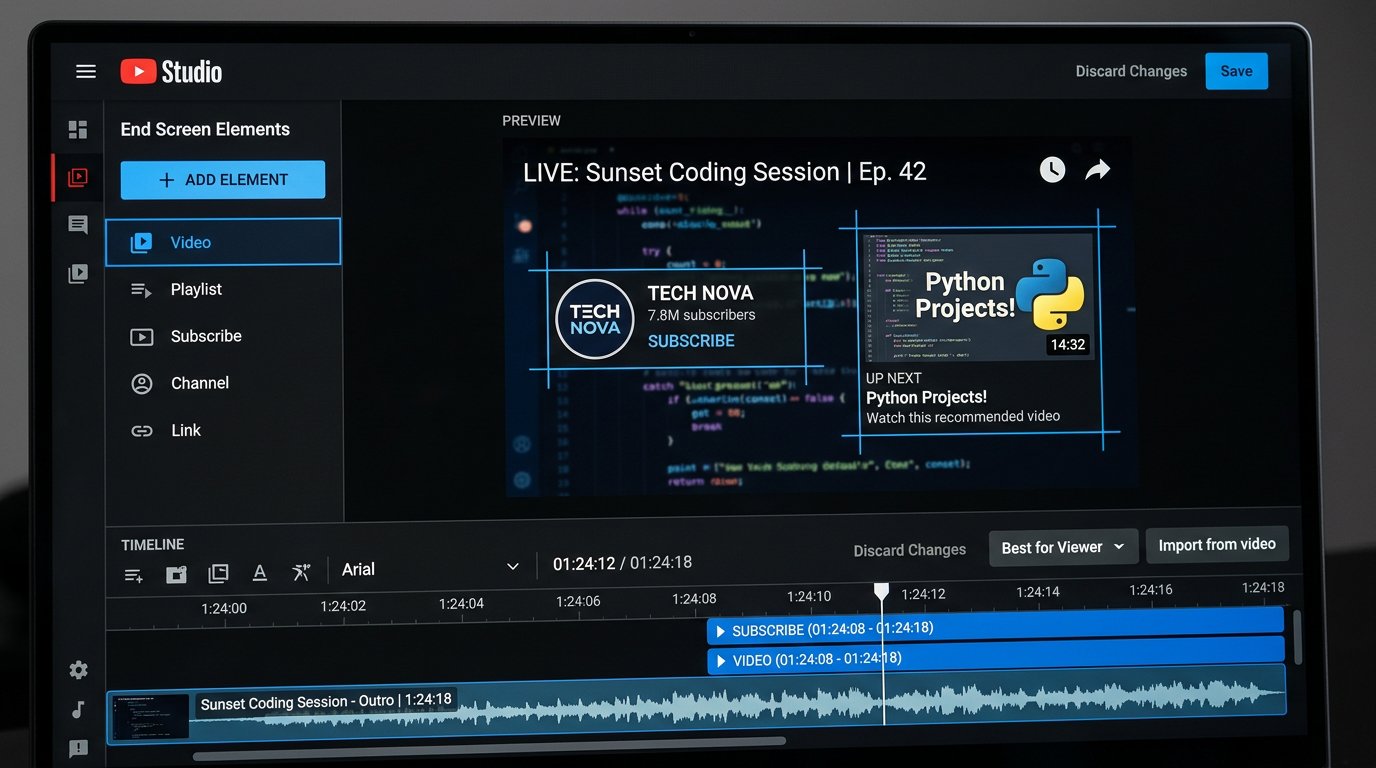
No editor, é possível escolher um modelo ou adicionar elementos manualmente pelo botão «Elemento». A opção «Inscrição» cria um ícone circular do canal atual. Depois, é preciso adicionar um vídeo ou playlist: apenas o elemento de inscrição não basta, pelo menos um elemento da tela final deve levar a um vídeo ou playlist.
O modelo agiliza a configuração, mas pode posicionar os links sobre o rosto, as legendas ou detalhes importantes do enquadramento. Os elementos podem ser arrastados na janela de pré-visualização dentro das áreas que o editor mostra. Após configurar o tempo, é preciso salvar as alterações.
Como definir o tempo de exibição
Abaixo da pré-visualização fica a linha do tempo dos últimos segundos do vídeo. Cada elemento tem uma barra horizontal: sua posição indica o momento de aparecimento, e o comprimento, a duração da exibição. A barra pode ser movida, e suas extremidades arrastadas para alterar o início ou o fim da exibição.
O elemento deve ser exibido por pelo menos 5 segundos e estar dentro dos últimos 20 segundos da gravação. Por exemplo, o ícone de inscrição e a recomendação podem aparecer juntos nos últimos 10 segundos. Um aparecimento mais tardio cobre menos o vídeo, mas deixa menos tempo para o espectador escolher.
Quantos elementos colocar
Para vídeos com proporção padrão 16:9, estão disponíveis até quatro elementos de tela final. Para outras proporções, o limite pode ser menor. A restrição se aplica à tela final inteira, e não apenas aos ícones de inscrição.
Não é obrigatório atingir o máximo: a inscrição e um vídeo adequado muitas vezes bastam. Links adicionais oferecem mais opções de clique, mas ocupam espaço e competem pela atenção. O editor também limita as áreas permitidas e as distâncias entre os elementos.
Como escolher o vídeo ou a playlist
A recomendação deve dar continuidade ao tema da live. Após a gravação de uma gameplay, a próxima parte é uma boa opção; após uma live sobre configurações, um vídeo em que essas configurações são aplicadas na prática. Um vídeo específico é fácil de relacionar ao conteúdo do arquivo, mas com o tempo pode ficar desatualizado ou indisponível.
É possível deixar o YouTube escolher a recomendação. Isso dispensa a seleção manual, mas não se sabe de antemão qual vídeo o espectador verá. Uma playlist é prática para uma série de lives, mas exige acompanhamento: adicionar gravações, verificar a ordem e a disponibilidade.
Como preparar o final de uma live futura
No fim da transmissão, é possível se despedir, sugerir assistir à próxima gravação e manter por um momento a cena final. Um espaço livre na composição ajuda a adicionar elementos interativos sem cobrir o rosto e as informações úteis.
Por exemplo, o apresentador pode deixar a área à direita para a recomendação e fazer a despedida na parte esquerda do enquadramento. Um fundo estático é prático para a tela final, mas uma pausa longa demais pode fazer o espectador sair antes de ela aparecer.
O que fazer com o final de uma gravação pronta
Normalmente não é preciso regravar a live por causa da tela final. Se o final está ocupado pela gameplay ou termina logo após a despedida, o editor de tela final não criará um fundo livre. Resta posicionar os elementos onde atrapalhem menos a visualização.
O final excedente de uma gravação adequada pode ser cortado no editor integrado, mas essa ferramenta é feita para vídeos com menos de seis horas. Antes de editar, vale salvar o arquivo original e conferir o limite: o trecho removido pode conter uma despedida importante ou contexto.
Como verificar a tela final após o corte
O corte altera a duração do vídeo existente. Depois dele, é preciso abrir novamente o editor de tela final e verificar a posição dos elementos em relação ao novo final da gravação. Se necessário, o tempo de exibição deve ser definido e salvo de novo.
O reenvio funciona de outra forma: o novo arquivo se torna um vídeo separado, e a tela final da gravação original não é transferida automaticamente para ele. Mesmo que o vídeo se diferencie apenas pelo final cortado, a inscrição e a recomendação terão que ser adicionadas de novo.
Como verificar a exibição e os cliques
Após salvar, vale abrir os últimos segundos da gravação e verificar se os elementos não cobrem conteúdo importante. O vídeo ou a playlist escolhidos devem estar disponíveis para os espectadores. No celular, os detalhes pequenos são menos visíveis, e a própria exibição da tela final depende das condições de visualização.
No YouTube Analytics, é possível avaliar os cliques nos elementos da tela final. É melhor comparar gravações com temas e públicos semelhantes: números diferentes de espectadores chegam ao final de lives diferentes. Além disso, o clique no ícone de inscrição não equivale a uma inscrição confirmada.
Last Articles
O que mudou no design e na funcionalidade Atualizamos o site para que trabalhar com ele seja mais rápido e prático. As principais mudanças envolvem a..
Good afternoon, I've collected all the news during this time.: 1. The main news is that prices for twitch viewers have been greatly reduced, while Tw..
1. Use o código promocional "December2025" para 15% de desconto para todos os nossos espectadores2. Reduzimos até 1º de janeiro os preços básicos do n..
Os Serviços Twitch são trabalhando estavelmente, assim que nós estamos prontos para cooperar com os esquadrões, revendedores, proprietários de ser..
Nós atualizamos completamente nossos serviços de visualizador do Twitch, e eles estão agora trabalho estável. Usamos apenas endereços IP de alta q..
Hello everyone! Today, we are announcing a new feature—"Twitch Viewer Configurator". Now, you can customize any plan for your Twitch channel. Choo..
Greetings, I have compiled a guide for streamers, which will be very relevant at the moment. Now YouTube and twitch have disabled monetization from vi..
We have finally developed the APINow it will be more convenient for our partner sites to work with us.To update the maximum tariffs for YouTube, an up..
Devido à enorme popularidade dos serviços de parceria e programa de indicação, fizemos uma tabela de cooperação. A essência é muito simples: mais públ..
Nossos Serviços para Streamers








Nossos Serviços para Criadores de Conteúdo






