
Produtos e doações na descrição da transmissão do VK Vídeo Live
Quais links podem ser colocados na descrição da transmissão
A descrição da transmissão no VK Vídeo Live pode ser usada para links de apoio ao canal, produtos que aparecem na tela, loja própria, seleções de equipamentos, regras do chat, cronograma e outras plataformas. Normalmente os produtos não são adicionados como cards separados dentro da descrição, mas como URLs comuns com uma legenda clara.
Cada link deve levar a uma ação clara. Doação — para a página de apoio, produto — para o card específico, loja — para o catálogo permanente. Se você misturar tudo em uma linha ou colocar vários endereços seguidos, o espectador não vai entender para onde está indo.
Nas primeiras linhas, deixe apenas o que se refere à transmissão atual: apoio e produtos mostrados. Links permanentes para a loja, comunidade e cronograma é melhor colocar mais abaixo.
Onde alterar a descrição da transmissão do VK Vídeo Live
Entre no VK com a conta que tem permissões sobre o perfil ou a comunidade de onde vem a transmissão. Abra a seção de vídeos e transmissões, encontre a live agendada, ativa ou já encerrada desejada e vá para a edição dela.
- Abra o card da transmissão desejada.
- Selecione a edição dos parâmetros da live.
- Encontre os campos de título e descrição.
- Cole o texto e os links preparados.
- Salve as alterações.
- Abra a página pública da live e verifique o resultado como espectador.
Os nomes das seções e botões podem mudar junto com a interface da plataforma. Oriente-se pela lista das suas transmissões e pela ação de edição da live específica. O programa de captura de vídeo não gerencia a descrição: nele se configuram cenas, áudio, transmissão e chave de stream.
Como organizar doações, produtos e links permanentes
Comece a descrição com o tema do episódio. O espectador deve ver logo o que acontece na live: teste de dispositivo, gameplay, live de conversa, unboxing ou montagem de setup. Em seguida, coloque o apoio e os links dos itens que você está mostrando agora.
A loja permanente do canal, links de redes sociais, cronograma e regras do chat devem ficar em um bloco separado mais abaixo. Isso é especialmente importante para as gravações: a pessoa pode abrir a live dias depois e procurar um modelo específico que apareceu na tela, e não o catálogo geral.
Não transforme a descrição em uma vitrine com dezenas de itens. Para uma live, basta um link de apoio, alguns produtos atuais e um link para a seleção, caso haja muitos itens. A desvantagem da seleção é que o espectador terá que fazer um clique extra e encontrar sozinho o item desejado.
Como inserir URLs sem erros
Use o endereço completo, começando com https://. Antes do link, coloque uma legenda: ela explica o objetivo do clique e ajuda a diferenciar produto de doação ou publicidade. O próprio URL é mais prático de colocar em uma linha separada.
Não conte com a formatação Markdown e não substitua o endereço por um nome em texto se a interface não mostrar que ele se tornará um link ativo. Um URL completo comum é mais confiável. Não coloque ponto, vírgula ou parêntese de fechamento depois do endereço: ao copiar, o caractere pode entrar no link.
Apoie a live:
https://example.com/support
Mouse do teste de hoje:
https://example.com/mouse
Após salvar, abra a página da live não pelo editor, mas na visualização normal. Se o endereço não for reconhecido, cole-o novamente sem espaços dentro do URL. Verifique os cliques pelo computador e pelo celular: um link longo pode aparecer de forma diferente.
Como adicionar um link de doação
Primeiro, prepare a página para onde o espectador vai chegar: formulário de doação, perfil público de apoio ou outro método de transferência escolhido. Abra-a no modo sem autenticação do proprietário. Na página, devem ficar claros o destinatário e a próxima ação, sem solicitação de acesso à conta pessoal ou erro técnico.
- Copie o endereço completo da página de apoio.
- Adicione no início da descrição a legenda «Apoie a live» ou «Apoio ao canal».
- Na linha seguinte, cole o URL.
- Indique as regras, se as doações influenciarem a live.
- Separe o bloco de apoio dos produtos com uma linha vazia.
- Salve a descrição e verifique o link a partir da página pública.
Se você lê as mensagens das doações no final da live, escreva isso claramente. Se não realiza pedidos de música, ações no jogo ou pedidos pessoais, também é melhor deixar isso indicado de antemão. Essa observação não anula as regras da plataforma e do serviço de apoio, mas reduz o número de expectativas conflitantes no chat.
Não adicione vários métodos de doação equivalentes sem explicação. O endereço principal deve ser um só. Um link adicional é adequado, por exemplo, para uma assinatura de apoio separada. A desvantagem de várias opções é que o espectador pode não entender qual método escolher e simplesmente fechar a descrição.
Como adicionar um produto da live atual
Para o item que você usa ou mostra na tela, coloque um link direto para o card do produto. Pode ser mouse, headset, teclado, microfone, jogo, merch ou produto digital. Uma página geral da loja é pior: o espectador terá que procurar o item sozinho.
- Abra o card do produto no navegador.
- Confira o modelo, a configuração, a cor e a versão com o que é mostrado na live.
- Verifique se o produto está disponível e se o link não leva a outra variante.
- Copie o URL completo.
- Crie na descrição o bloco «Produtos da live».
- Indique o nome exato do item e cole o link na linha seguinte.
- Verifique o clique após salvar a descrição.
Por exemplo, a legenda «Mouse sem fio do teste» é melhor que «Meu mousezinho». No segundo caso, o espectador da gravação não vai entender a qual live o link se refere e qual modelo exatamente você quer dizer.
O card direto também não é ideal: o produto pode sair de linha, ser substituído por uma nova revisão ou redirecionar para o catálogo. Verifique esses links antes de cada live e, para as gravações, atualize a descrição se a página ficar desatualizada.
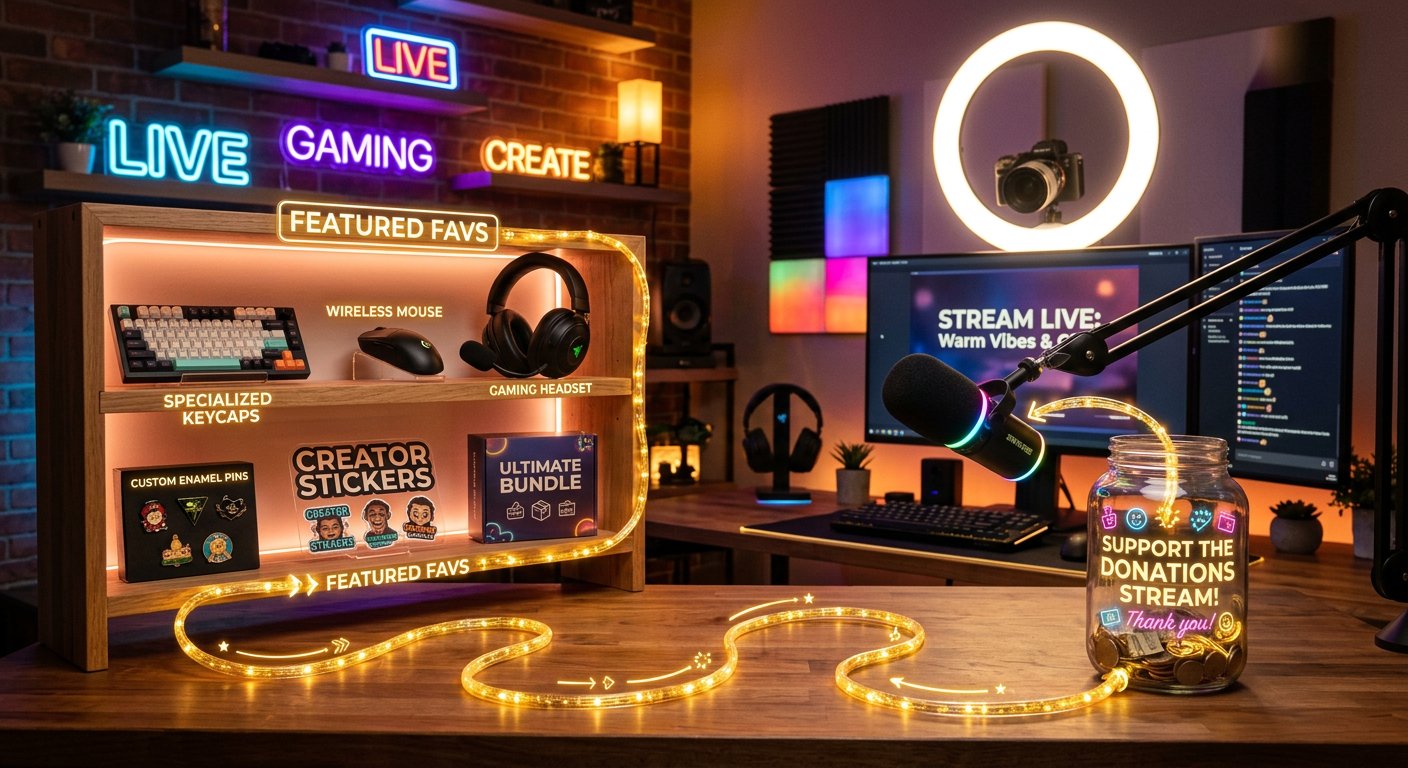
Como formatar vários produtos e uma seleção geral
Cada item deve ter sua própria legenda e URL. Não coloque vários endereços seguidos após uma frase geral: o espectador não vai entender qual link se refere ao headset e qual se refere ao teclado. Deixe uma linha vazia entre os produtos.
Se na live forem mostrados dois ou três itens, adicione cada um separadamente. Quando há muitos itens, é mais prático criar uma seleção separada: por exemplo, com todo o equipamento da mesa ou um conjunto de acessórios para gravação. Na legenda, explique o que há dentro.
Produtos da live:
Mouse sem fio que estamos testando
https://example.com/mouse
Headset para lives de conversa
https://example.com/headset
Lista completa do equipamento da mesa
https://example.com/setup
Não chame a seleção de «Todos os links» ou «Útil». Essa legenda não explica nada e parece um conjunto aleatório de URLs. A desvantagem de uma seleção geral única é que o espectador não verá o produto específico de imediato e pode não chegar ao card desejado.
Como separar produtos de loja e publicidade
Produtos da live atual, loja permanente e inserções de parceria resolvem objetivos diferentes. Separe-os com títulos curtos. Assim, o espectador não vai confundir o merch do canal com um dispositivo da tela, e o link publicitário não vai parecer uma recomendação pessoal sem condições.
- Produtos da live — dispositivos, jogos ou outros itens que você mostra e comenta no episódio.
- Apoio — link principal para doações.
- Loja do canal — catálogo permanente com merch, materiais digitais ou outros produtos.
- Materiais de parceria — links pelos quais você pode receber remuneração por cliques ou compras.
- Links úteis — comunidade, cronograma, regras do chat e outras plataformas.
Indique o caráter de parceria do link antes do URL. A legenda «Link de parceria para o headset» é mais honesta e clara do que um neutro «Ver aqui». Um endereço encurtado não substitui essa marcação: ele esconde o domínio e pode gerar desconfiança.
Modelo de descrição para live com produtos e doações
O modelo pode ser guardado nas notas e copiado na preparação de uma nova live. Antes de publicar, substitua todos os campos entre colchetes e remova os blocos que não se referem ao episódio. A principal desvantagem do modelo é o risco de deixar um produto antigo, uma promoção encerrada ou um link de parceria de outra pessoa.
Hoje testamos [nome do dispositivo] e mostramos [o que acontece na live].
Apoie a live:
https://example.com/support
Produtos da live:
[Nome exato do produto]
https://example.com/product
[Seleção de equipamentos ou acessórios]
https://example.com/collection
Link de parceria: [nome da oferta]
https://example.com/partner
Loja do canal:
https://example.com/shop
Como atualizar links em uma live agendada e encerrada
Se a página de apoio mudou, a promoção terminou ou o produto saiu de linha, abra o card da transmissão desejada e edite a descrição. Isso é útil não só antes do início, mas também depois da live: a gravação pode continuar recebendo visualizações, e links desatualizados levarão os espectadores para o lugar errado.
- Encontre a live pelo título ou pela data de início.
- Abra a edição do card.
- Substitua o URL e a legenda correspondente.
- Remova promoções encerradas, produtos indisponíveis e cupons temporários.
- Salve as alterações.
- Verifique a página pública sem permissões de proprietário.
A possibilidade de alterar a descrição durante uma transmissão ativa depende do estado atual da live e da interface. Se um link importante mudou após o início, avise no chat e diga em voz alta. Parte dos espectadores pode já ter aberto o endereço antigo.
O que verificar antes de iniciar
- O tema no início da descrição corresponde ao conteúdo da live.
- O link principal de apoio abre sem autenticação do proprietário.
- Cada produto leva ao modelo, configuração ou seleção correta.
- Cada URL tem uma legenda clara.
- Links de parceria e publicidade estão indicados.
- No texto não há produtos, promoções e endereços da live anterior.
- Na descrição não há chave de transmissão, dados pessoais e links internos.
- A página e os cliques foram verificados pelo celular.
Verifique não só a presença do link, mas também a página para a qual ele leva. O URL pode abrir sem erro, mas levar a outro modelo, a uma seção fechada ou a uma oferta desatualizada.
Last Articles
O que mudou no design e na funcionalidade Atualizamos o site para que trabalhar com ele seja mais rápido e prático. As principais mudanças envolvem a..
Good afternoon, I've collected all the news during this time.: 1. The main news is that prices for twitch viewers have been greatly reduced, while Tw..
1. Use o código promocional "December2025" para 15% de desconto para todos os nossos espectadores2. Reduzimos até 1º de janeiro os preços básicos do n..
Os Serviços Twitch são trabalhando estavelmente, assim que nós estamos prontos para cooperar com os esquadrões, revendedores, proprietários de ser..
Nós atualizamos completamente nossos serviços de visualizador do Twitch, e eles estão agora trabalho estável. Usamos apenas endereços IP de alta q..
Hello everyone! Today, we are announcing a new feature—"Twitch Viewer Configurator". Now, you can customize any plan for your Twitch channel. Choo..
Greetings, I have compiled a guide for streamers, which will be very relevant at the moment. Now YouTube and twitch have disabled monetization from vi..
We have finally developed the APINow it will be more convenient for our partner sites to work with us.To update the maximum tariffs for YouTube, an up..
Devido à enorme popularidade dos serviços de parceria e programa de indicação, fizemos uma tabela de cooperação. A essência é muito simples: mais públ..
Nossos Serviços para Streamers








Nossos Serviços para Criadores de Conteúdo






