
Como editar uma publicação agendada no VK
Onde encontrar a publicação agendada
Abra a comunidade desejada no VK e vá até o bloco de publicações. Acima do feed, selecione a aba «Agendadas». Se houver várias comunidades, confira primeiro o nome da página: cada uma tem sua própria fila de publicações.
Encontre a publicação pelo início do texto, pelos anexos ou pelo horário definido. Se a publicação não estiver na lista, não crie uma cópia imediatamente: ela pode já ter sido publicada ou ter ficado nos rascunhos.
Como abrir a publicação no computador
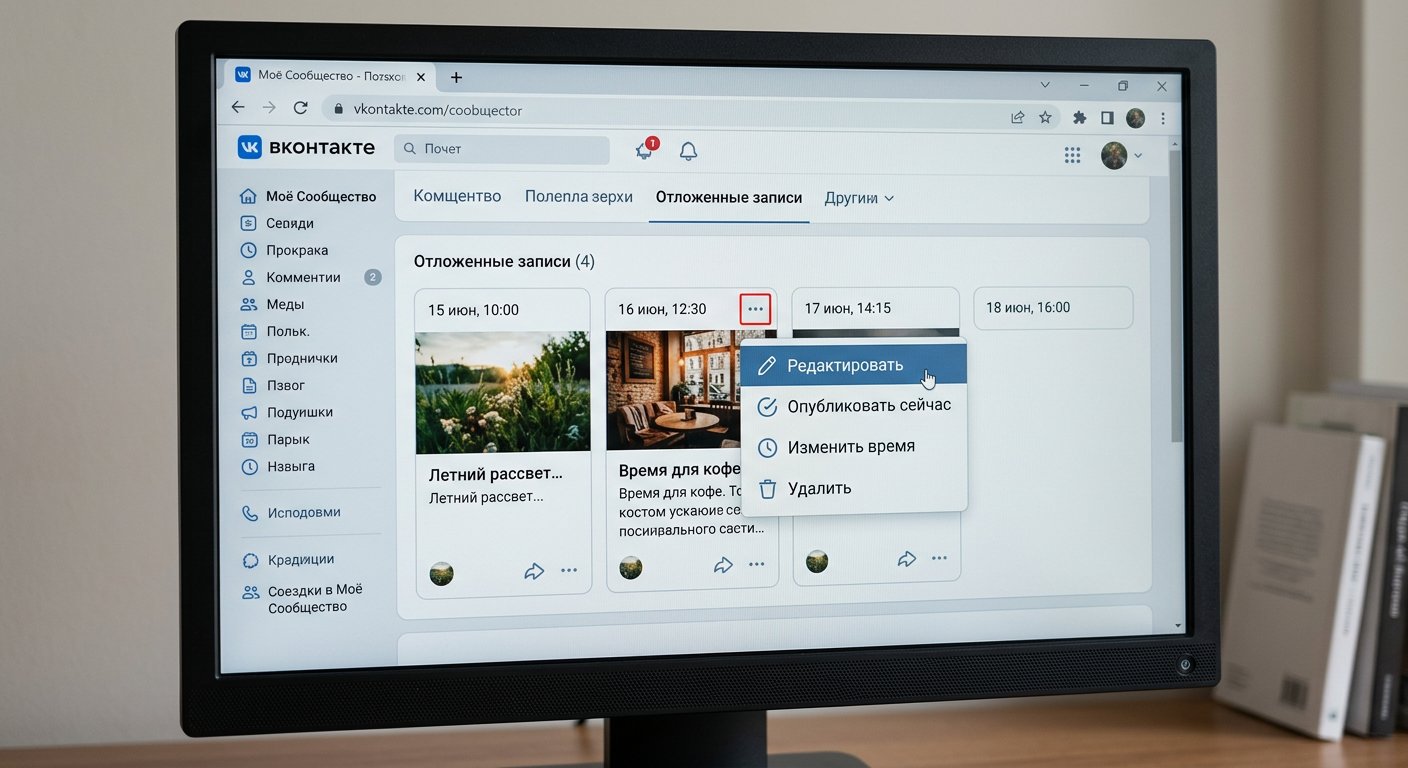
Na aba «Agendadas», encontre o cartão desejado. Clique nos três pontos no canto superior direito dele e selecione «Editar». Será aberto um formulário com o texto, os anexos e as configurações disponíveis da publicação.
Após as alterações, clique em «Salvar» e volte ao cartão na fila. Alterações no formulário aberto ainda não significam que a publicação foi atualizada. Os nomes e a posição dos elementos da interface podem variar.
Quais permissões são necessárias para editar
Para editar publicações agendadas, é necessário ter acesso ao gerenciamento de publicações da comunidade. Normalmente, ele está disponível para o administrador e o editor. O papel de moderador por si só não substitui as permissões de editor.
Se o comando de edição não estiver disponível, verifique com qual conta a página está aberta e qual papel foi atribuído a ela. Se necessário, peça ao proprietário ou administrador para alterar o acesso ou fazer a edição.
Como corrigir o texto do anúncio
No editor, altere o texto e as hashtags e depois salve a publicação. No anúncio da live, verifique não apenas a primeira linha, mas também o restante do texto: a data, o horário ou o tema da transmissão podem se repetir em vários lugares.
Após salvar, abra o editor novamente e confira o texto completo. No cartão da fila, uma publicação longa pode não ser exibida por inteiro, por isso é fácil deixar passar uma data antiga no final da publicação olhando apenas uma prévia.
Como alterar o link
Substitua o endereço no texto e abra-o separadamente: o link deve levar à transmissão, ao canal ou à página do evento corretos. Se o endereço mudou, verifique também as menções ao link antigo em outras partes da publicação.
Após salvar, veja como o cartão do link é exibido, caso ele tenha sido adicionado à publicação. O texto corrigido e o cartão anexado podem exigir verificação separada: uma prévia antiga pode confundir o leitor.
Como substituir a imagem ou o vídeo
Remova o anexo indesejado pelo ícone no cartão dele e anexe o novo arquivo. Antes de salvar, certifique-se de que a imagem antiga não ficou ao lado da nova e que os demais materiais estão no lugar.
No cartaz, confira a data, o horário e a legibilidade do texto. Após a substituição, verifique a ordem dos anexos: a aparência da publicação pode mudar. Se a ordem for importante para o anúncio, abra o editor novamente e corrija-a.
Como remarcar a data e o horário da publicação
Abra a publicação pelo menu «Editar». Clique na data e no horário definidos ou abra a configuração «Timer», se ela estiver disponível no formulário. Escolha a nova data, informe as horas e os minutos e confirme a seleção na configuração do timer, se o formulário exigir isso.
Depois, salve a própria publicação. Encontre-a na fila pelo novo horário: após a remarcação, o cartão pode aparecer em outro lugar da lista. Confira a data e o horário no cartão, e não apenas no formulário aberto.
O que verificar no formulário do timer
Se o horário não for salvo, abra novamente a configuração de agendamento e verifique a data por completo: dia, mês e ano. O momento escolhido deve estar no futuro. Ao remarcar para outro dia, certifique-se de que tanto a data quanto as horas e os minutos desejados foram alterados.
Verifique se a publicação agendada permaneceu ativada. Se o formulário oferecer um botão separado para confirmar a data e o horário, confirme-os primeiro e depois salve a publicação. Não selecione a publicação imediatamente se o post deve permanecer na fila.
Se o campo de horário não responder
Verifique se está aberta a configuração do timer, e não o cartão com o horário já definido. Feche a configuração e abra-a novamente. Se o valor for inserido manualmente, verifique o formato exibido pelo formulário e se as horas e os minutos são válidos.
Antes de reabrir a publicação, copie o texto não salvo: as alterações podem ser perdidas. Se o campo continuar sem funcionar, tente alterar o horário na versão web do VK. Essa é uma alternativa, não uma garantia de correção do erro.
Como conferir a publicação com o início da live
O horário de saída da publicação e o horário de início da transmissão são configurações diferentes. Remarcar a publicação não corrige a data da transmissão no texto ou no cartaz. Ao alterar o agendamento, verifique cada valor separadamente.
Informe o fuso horário ao lado do horário da live, especialmente se o público estiver em regiões diferentes. Confira o horário exibido da publicação com o fuso em que você planeja publicar e certifique-se de que o anúncio sairá antes do início da transmissão.
Onde encontrar a fila no aplicativo
No aplicativo, abra a comunidade desejada e vá até as publicações dela ou a seção de gerenciamento de publicações. Procure ali as publicações agendadas: a localização da seção depende da versão do aplicativo, e pode não haver uma aba separada acima do feed.
Se a fila estiver disponível, abra o menu da publicação desejada e encontre o comando «Editar». Após as alterações, salve a publicação e volte à fila para verificar o texto, os anexos e o horário.
Se não houver edição no aplicativo
A edição de uma publicação agendada no aplicativo móvel nem sempre está disponível: a fila ou o comando necessário podem não ser exibidos. Abra o VK no navegador do celular com a mesma conta, vá até a comunidade e encontre «Agendadas» acima das publicações.
Se necessário, ative no navegador a versão para computador. Ela é menos prática em uma tela pequena, mas permite verificar as configurações na interface web. Se o comando também não estiver lá, verifique o papel da conta.
Por que o comando de edição não aparece
Certifique-se de que o menu aberto é o da publicação agendada na comunidade correta. Se o acesso às publicações não tiver sido concedido, peça ao administrador para atribuir o papel adequado ou alterar a publicação por conta própria.
Se as permissões estiverem corretas, atualize a página e abra novamente o menu da publicação. Verifique também se o horário da publicação já chegou: uma publicação já publicada deve ser procurada no feed da comunidade, e não na fila.
Por que a publicação não está na fila
Verifique o nome da comunidade e o feed publicado: o horário definido pode já ter chegado. Confira também os rascunhos. Um rascunho sem horário definido não é o mesmo que uma publicação agendada e não será publicado automaticamente pelo agendamento.
Se outra pessoa da equipe preparou a publicação, pergunte onde ela a salvou. A publicação pode estar em um serviço externo de agendamento, e não na fila do VK. Primeiro encontre a versão original, caso contrário a nova publicação pode se tornar uma duplicata.
Como verificar se as alterações foram salvas
Após salvar, encontre a publicação pelo novo horário ou pelo início do texto. Confira a data, as primeiras linhas e os anexos visíveis. Depois, abra o editor novamente e verifique o texto completo, os links e os arquivos.
Se as alterações não aparecerem, atualize a página e verifique o cartão mais uma vez. Em caso de erro repetido, salve o texto preparado separadamente e repita a edição. É melhor não criar uma cópia antes de verificar a fila: a publicação original pode ter sido salva com atraso.
O que fazer se a publicação já foi publicada
A publicação pode sair enquanto o editor estiver aberto. Se ela desapareceu da fila, encontre-a no feed da comunidade, clique nos três pontos e selecione «Editar». Faça as alterações disponíveis, salve-as e verifique a publicação publicada.
Em uma publicação já publicada, o conjunto de alterações disponíveis pode ser diferente. Remarcar o horário na fila já não ajudará: a publicação saiu. Se não for possível alterar o anexo ou a configuração necessária, a informação terá de ser corrigida de outra forma.
Como corrigir um anúncio já publicado
Corrija o link, a data ou o horário errado da transmissão na publicação e verifique o endereço final. Se as condições mudaram significativamente, publique um esclarecimento separado: os seguidores podem ter visto a versão anterior e não abrir mais a publicação original.
Se a edição não estiver disponível, publique um novo anúncio com os dados corretos e indique que o anterior continha um erro. A desvantagem desse método é que parte do público verá apenas a publicação antiga. Antes de excluí-la, considere que os comentários e os links para ela desaparecerão junto.
Como recriar uma publicação agendada
Recriar é um método alternativo para quando não foi possível editar a publicação original. Copie o texto, anexe os materiais novamente e defina a data e o horário desejados pela configuração de publicação agendada. Salve a nova publicação e encontre-a na fila.
Confira o novo cartão com o antigo: verifique o texto, os links, os anexos e o agendamento. Só depois de confirmar que a substituição foi salva corretamente, exclua a publicação original e verifique a fila mais uma vez. Ao transferir manualmente, é fácil esquecer um arquivo ou uma configuração, e, se ambas as publicações forem mantidas, haverá uma duplicata.
Last Articles
O que mudou no design e na funcionalidade Atualizamos o site para que trabalhar com ele seja mais rápido e prático. As principais mudanças envolvem a..
Good afternoon, I've collected all the news during this time.: 1. The main news is that prices for twitch viewers have been greatly reduced, while Tw..
1. Use o código promocional "December2025" para 15% de desconto para todos os nossos espectadores2. Reduzimos até 1º de janeiro os preços básicos do n..
Os Serviços Twitch são trabalhando estavelmente, assim que nós estamos prontos para cooperar com os esquadrões, revendedores, proprietários de ser..
Nós atualizamos completamente nossos serviços de visualizador do Twitch, e eles estão agora trabalho estável. Usamos apenas endereços IP de alta q..
Hello everyone! Today, we are announcing a new feature—"Twitch Viewer Configurator". Now, you can customize any plan for your Twitch channel. Choo..
Greetings, I have compiled a guide for streamers, which will be very relevant at the moment. Now YouTube and twitch have disabled monetization from vi..
We have finally developed the APINow it will be more convenient for our partner sites to work with us.To update the maximum tariffs for YouTube, an up..
Devido à enorme popularidade dos serviços de parceria e programa de indicação, fizemos uma tabela de cooperação. A essência é muito simples: mais públ..
Nossos Serviços para Streamers








Nossos Serviços para Criadores de Conteúdo






