
Como configurar a exibição do chat no YouTube Live separadamente da transmissão
É possível alterar separadamente o atraso do chat no YouTube Live
No YouTube Live não existe uma configuração que force o atraso ou acelere o chat nativo para todos os espectadores sem alterar o atraso do fluxo de vídeo. O chat e o vídeo são entregues separadamente, por isso as mensagens podem chegar antes do momento exibido na tela de um espectador específico.
O dono do canal não consegue sincronizar o chat nativo com a velocidade do player com uma única configuração no YouTube Studio. Mas é possível controlar as restrições de envio de mensagens, as regras de moderação e o atraso do chat que é exibido sobre a transmissão por meio de um overlay.
Qual atraso está sendo considerado
Por atraso do chat muitas vezes se entende problemas diferentes. Para cada um é necessário um método de configuração próprio: o modo lento não corrige a dessincronização do vídeo, e o filtro de atraso no OBS não afeta as mensagens abaixo do player do YouTube.
- A mensagem não pode ser enviada logo após a anterior — o modo lento está ativado.
- A mensagem foi enviada, mas não aparece no chat — ela pode estar retida pela moderação.
- Os espectadores já comentam um evento que ainda não foi exibido no player — o vídeo está atrasado em relação à transmissão.
- A mensagem aparece na página do YouTube, mas surge tarde na cena da live — o atraso está no overlay.
- As mensagens no overlay mudam muito lentamente — no widget há uma pausa definida entre exibições ou uma animação longa.
O modo lento limita a frequência das mensagens
O modo lento define o intervalo entre as mensagens de um mesmo espectador. Ele é ativado nas configurações do chat no painel de controle da transmissão atual. O modo ajuda em casos de flood, mensagens repetidas e spam durante eventos movimentados.
O modo lento não atrasa uma mensagem já enviada. Ele apenas impede que o espectador escreva a próxima antes do fim do intervalo. A desvantagem dessa solução é que o chat fica menos dinâmico: os espectadores podem não conseguir responder a uma pergunta rápida, participar de uma enquete ou reagir a um momento do jogo.
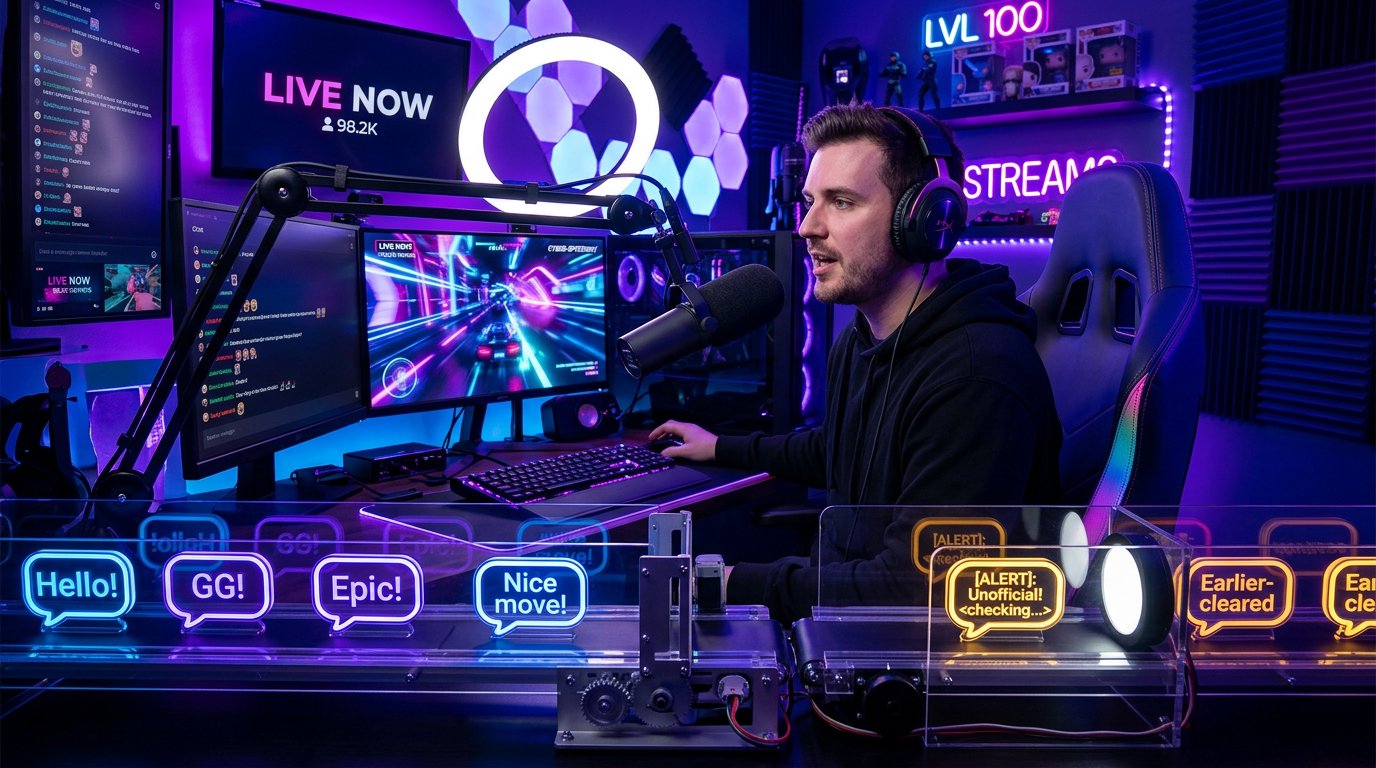
A moderação retém mensagens individuais até a revisão
Se o atraso não afeta todas as mensagens, mas autores ou frases específicos, verifique as regras de moderação. As mensagens podem ir para revisão por causa de links, palavras proibidas, atividade suspeita ou filtros automáticos do YouTube.
Abra a seção de mensagens retidas no chat da transmissão e compare o horário de envio com o momento da aprovação. Verifique também a lista de palavras bloqueadas e as regras de tratamento de links. Não vale a pena afrouxar totalmente os filtros: a desvantagem de uma moderação branda é mais propaganda, ofensas e spam direto na transmissão.
Por que o chat fica adiantado em relação ao vídeo para o espectador
O chat geralmente está mais próximo do tempo real do que o vídeo no player. Se o espectador pausou a transmissão, está assistindo desde o início do buffer de DVR ou sua conexão está instável, o fluxo de vídeo pode ficar consideravelmente atrasado. Nesse momento, outros espectadores já comentam um evento que ele ainda não viu.
O dono do canal não consegue alterar isso apenas para um espectador. O espectador precisa clicar no botão de ir para a transmissão ao vivo, atualizar a página ou o aplicativo e garantir que a reprodução não esteja pausada. Com a rede instável, é possível reduzir a qualidade do vídeo. A desvantagem é que a imagem fica menos detalhada, e em caso de problemas de conexão o atraso pode voltar.
Como atrasar o chat no overlay de tela no OBS
Se o chat nativo do YouTube funciona no tempo certo, mas as mensagens aparecem tarde ou cedo demais sobre o vídeo, é preciso configurar a fonte específica do overlay. Isso não altera o atraso da transmissão e não afeta o chat que os espectadores leem na página do YouTube.
Para uma fonte de navegador com o chat no OBS Studio, é possível usar o filtro Render Delay. Selecione a fonte com o widget de chat, abra «Filtros», adicione o filtro Render Delay e defina o atraso desejado. O filtro deve ser aplicado à fonte do chat, e não à cena inteira: caso contrário, junto com as mensagens serão atrasados a câmera, o jogo, os alertas ou outros elementos.
Quais ferramentas permitem atrasar a exibição do chat
A opção mais direta é uma fonte de navegador com um widget de chat no OBS Studio e o filtro Render Delay. Ela é adequada quando o chat já é exibido como uma fonte separada. O atraso é definido em milissegundos nas configurações do filtro, por isso pode ser ajustado à mecânica de um sorteio, de uma live de reação ou à moderação de mensagens antes da exibição na cena.
A desvantagem do Render Delay é que ele atrasa apenas a imagem da fonte. A mensagem já pode estar visível no chat nativo do YouTube, e ao reiniciar a fonte de navegador ou a cena a fila de exibição pode se comportar de forma diferente do que no teste.
Widget com fila interna de mensagens
Alguns widgets de chat para overlays têm parâmetros próprios de atraso: Delay, Message Delay, Display Duration ou intervalo de exibição. Eles são encontrados no editor do próprio widget, geralmente nas configurações de comportamento das mensagens ou de animação. Esses parâmetros podem significar coisas diferentes: atraso antes da primeira exibição, tempo de exibição da mensagem ou pausa antes da próxima mensagem.
Antes da transmissão, teste o parâmetro com uma mensagem de teste. A desvantagem da fila interna é que, com o chat ativo, as mensagens podem se acumular e aparecer na tela depois que a discussão já avançou.
Overlay HTML próprio com fila
Se o chat é exibido por meio de uma página HTML própria em uma fonte de navegador, o atraso pode ser implementado no código: receber a mensagem, colocá-la em uma fila e exibi-la após um intervalo definido. A configuração fica no script do overlay, e não no YouTube Studio ou no OBS.
Essa opção oferece controle preciso sobre a fila, o tempo de exibição e as regras de pulo de mensagens. A desvantagem é que será necessário manter o código, tratar erros de conexão e verificar o funcionamento do overlay após mudanças no chat ou na autorização.
Como não confundir o atraso do overlay com um problema do YouTube
Primeiro, envie uma mensagem de teste de uma conta separada e compare três momentos: o horário de envio, o aparecimento da mensagem no chat nativo do YouTube e o aparecimento na cena. Se ela aparece imediatamente no chat, mas chega mais tarde ao overlay, a causa está na fonte de navegador, no filtro do OBS, na fila do widget ou na animação.
Se a mensagem não aparece nem no chat nativo, verifique a moderação. Se ela aparece no chat, mas o espectador vê o evento no vídeo mais tarde, o problema é o atraso do player dele. Essa ordem de verificação elimina alterações desnecessárias nas configurações da transmissão.
O que o dono do canal pode alterar e o que depende do espectador
O dono do canal pode ativar ou desativar o modo lento, ajustar a moderação, configurar a fila do widget de chat e adicionar atraso a uma fonte específica de chat no OBS. Essas ações não alteram a velocidade real de entrega das mensagens nativas no YouTube Live.
O espectador pode alcançar a transmissão ao vivo no player, atualizar a página, remover a pausa e, se necessário, reduzir a qualidade do vídeo. Se o chat fica adiantado em relação ao vídeo apenas para ele, não é preciso mudar as configurações de toda a transmissão por causa disso.
Quais configurações verificar antes da transmissão
- Abra as configurações do chat da transmissão e confirme que o modo lento está ativado apenas quando necessário.
- Verifique a lista de mensagens retidas, as palavras bloqueadas e as regras para links.
- Envie uma mensagem de teste e compare o aparecimento dela no chat nativo do YouTube e no overlay.
- Se o chat é exibido por uma fonte de navegador no OBS, verifique os filtros dessa fonte, incluindo o Render Delay.
- Abra as configurações do widget de chat e verifique o atraso antes da exibição, a duração da mensagem, a fila e a animação.
- Confirme que o filtro de atraso não foi adicionado à cena inteira em vez de a uma única fonte de chat.
- Peça a um espectador de teste para ir até a marcação da transmissão ao vivo, caso o chat dele esteja adiantado em relação ao vídeo.
- Verifique as mudanças em uma transmissão fechada ou de teste: o atraso do overlay pode tornar as respostas do apresentador intempestivas em um chat rápido.
Last Articles
O que mudou no design e na funcionalidade Atualizamos o site para que trabalhar com ele seja mais rápido e prático. As principais mudanças envolvem a..
Good afternoon, I've collected all the news during this time.: 1. The main news is that prices for twitch viewers have been greatly reduced, while Tw..
1. Use o código promocional "December2025" para 15% de desconto para todos os nossos espectadores2. Reduzimos até 1º de janeiro os preços básicos do n..
Os Serviços Twitch são trabalhando estavelmente, assim que nós estamos prontos para cooperar com os esquadrões, revendedores, proprietários de ser..
Nós atualizamos completamente nossos serviços de visualizador do Twitch, e eles estão agora trabalho estável. Usamos apenas endereços IP de alta q..
Hello everyone! Today, we are announcing a new feature—"Twitch Viewer Configurator". Now, you can customize any plan for your Twitch channel. Choo..
Greetings, I have compiled a guide for streamers, which will be very relevant at the moment. Now YouTube and twitch have disabled monetization from vi..
We have finally developed the APINow it will be more convenient for our partner sites to work with us.To update the maximum tariffs for YouTube, an up..
Devido à enorme popularidade dos serviços de parceria e programa de indicação, fizemos uma tabela de cooperação. A essência é muito simples: mais públ..
Nossos Serviços para Streamers








Nossos Serviços para Criadores de Conteúdo






