
Configuração do comando !agenda para o chat da Twitch
Para que serve o comando !agenda
O comando !agenda responde no chat quando o espectador procura o horário da próxima live. O bot publica a programação sem a participação de um moderador, então a pergunta não se perde no chat ativo e a equipe não precisa se distrair da transmissão.
Ele é mais útil em lives regulares. Se a programação muda com frequência por causa de torneios, trabalho ou saúde, não tente encaixar na resposta todas as datas possíveis. Informe os dias habituais das lives e um link para o local onde as mudanças aparecem.
Uma programação desatualizada é pior do que um comando inexistente. Depois de remarcar uma live, atualize o texto imediatamente ou substitua-o temporariamente por um link para os anúncios.
Como escolher o bot para o comando
Para o !agenda, servem o Nightbot, o StreamElements e o Streamlabs Cloudbot. Não escolha um serviço só por causa de um único comando: primeiro verifique qual bot já está no chat e responde aos gatilhos existentes. Adicionar a programação a ele costuma ser mais simples do que conectar um segundo bot.
- O Nightbot serve se você precisa de respostas de texto simples, atrasos básicos e configuração por um painel de comandos separado.
- O StreamElements é prático se o bot já é usado para mensagens, moderação e comandos do canal no painel do StreamElements.
- Vale escolher o Streamlabs Cloudbot se o restante da automação do chat já é feito pelo Streamlabs.
A desvantagem do Nightbot é que as configurações existem separadamente das ferramentas do StreamElements e do Streamlabs. A desvantagem do StreamElements e do Cloudbot é que, ao migrar para outro bot, os comandos terão de ser transferidos manualmente. Não conecte vários bots com o mesmo gatilho: o espectador receberá várias respostas seguidas.
Texto da resposta: programação, fuso horário e link
Na mensagem, informe os dias regulares, o horário, o fuso horário e um link atualizado. Um plano longo para o mês todo é inconveniente: ele sobe rápido no chat e, após uma remarcação, fica incorreto.
Modelo funcional: «Lives geralmente ter, qui e sáb a partir das 19h (horário de Brasília). Mudanças e anúncios: [link]». A palavra «geralmente» é importante para canais em que o horário depende de partidas, lives conjuntas ou outras circunstâncias.
Em vez de um vago «à noite», escreva o horário concreto e o fuso. O link pode levar à programação da Twitch, a um canal de anúncios ou a um calendário aberto. A desvantagem de um link para o Discord é que o novo espectador não verá a informação se o canal for fechado ou exigir um cargo.
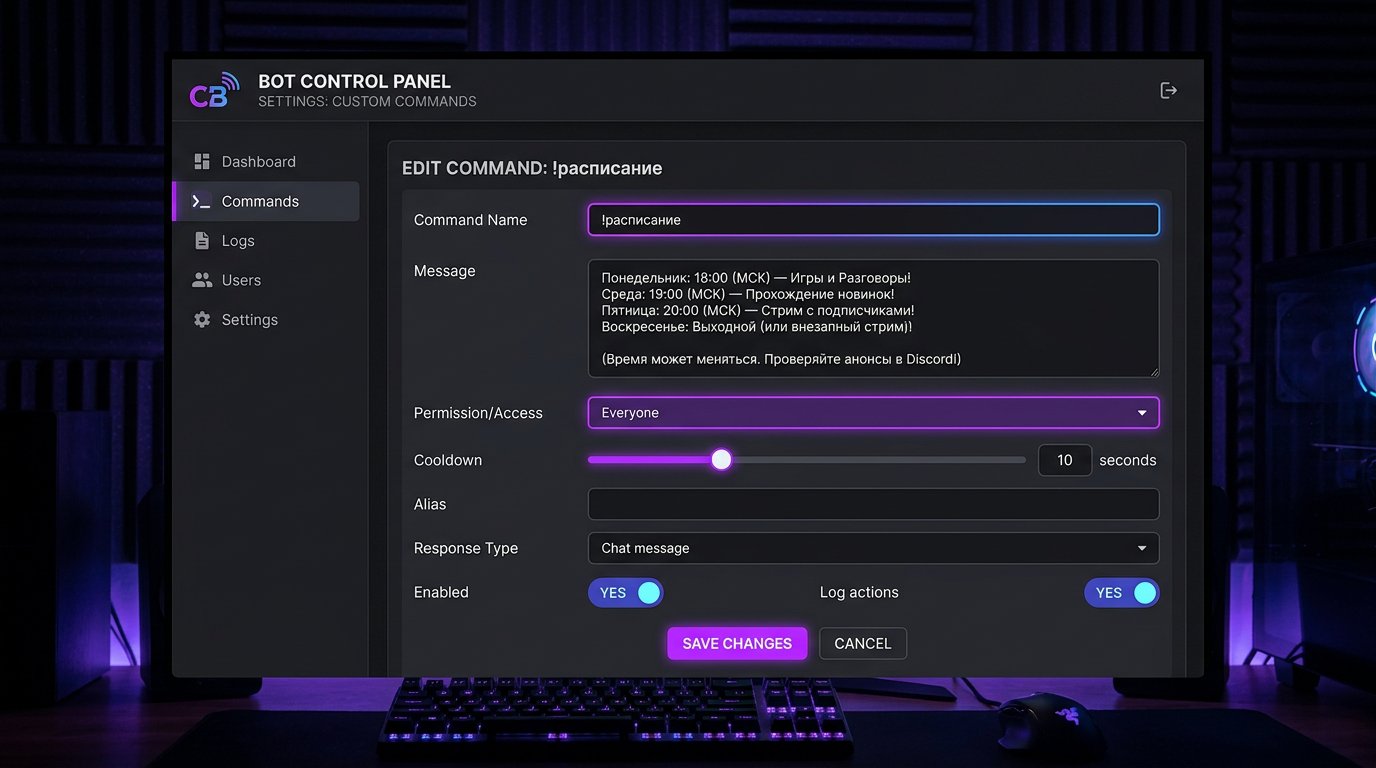
Resposta estática e variáveis na mensagem
Um comando comum armazena texto estático: quando a programação muda, é preciso editá-lo no painel do bot. É uma opção confiável, porque a resposta não depende de uma fonte externa. A desvantagem é a atualização manual após cada remarcação.
As variáveis não substituem o calendário automaticamente, mas tornam a resposta mais pessoal. Por exemplo, no Nightbot você pode escrever: «$(user), as lives geralmente são ter, qui e sáb a partir das 19h (horário de Brasília). Anúncios: [link]». No lugar de $(user), o bot insere o nome de quem chamou o comando.
Antes de salvar, confira a sintaxe da variável na documentação do bot escolhido: o conjunto de variáveis e o formato de escrita variam entre os serviços. Não insira variáveis não verificadas no comando em uso — os espectadores verão um texto técnico no lugar da resposta.
Como criar !agenda no Nightbot
No painel do Nightbot, abra a seção Commands e depois Custom. Clique em Add Command. Esse é o caminho exato para criar um comando personalizado: Commands → Custom → Add Command.
- No campo Command, informe !agenda.
- No campo Message, cole o texto da resposta, o link e, se necessário, a variável $(user).
- Em Userlevel, selecione Everyone para que espectadores comuns possam chamar o comando.
- Em Cooldown, defina o atraso geral entre as respostas do bot.
- Salve as configurações com o botão Submit.
Verifique se o Nightbot entrou no seu canal e tem permissão para escrever no chat. Depois de salvar, teste o comando a partir de uma conta de espectador. Um teste feito pelo dono do canal nem sempre mostra as restrições que um usuário comum verá.
Configuração do comando no StreamElements
No painel do StreamElements, abra Chat Bot, depois Chat Commands e Custom Commands. Clique em Add New Command, informe o nome, a mensagem, as permissões de acesso e o atraso.
Para o acionamento padrão, no campo do nome do comando digite !agenda junto com o símbolo !. Depois de salvar, envie no chat o mesmo gatilho: !agenda. Não conte com o painel adicionando o prefixo sozinho: se no campo estiver apenas a palavra «agenda», primeiro teste o comando no chat e, se necessário, corrija o nome.
Se você alterou o prefixo padrão do bot nas configurações gerais, use o seu prefixo real e teste-o a partir de uma conta comum. A desvantagem de um prefixo não padrão é que novos espectadores vão escrever os comandos com ! por hábito e não receberão resposta.
Adicionar !agenda no Streamlabs Cloudbot
No Streamlabs, abra o Cloudbot, vá em Commands e selecione os comandos personalizados. Crie um novo comando, defina o gatilho !agenda, o texto da resposta, o nível de acesso e o atraso. Verifique se o Cloudbot está ativado: um comando salvo não funcionará enquanto o próprio bot estiver desligado.
Você pode criar aliases, como !schedule ou !live, se os espectadores realmente usarem essas palavras. Os aliases têm uma desvantagem: ao mudar a programação, é preciso verificar cada variante. Se o bot não atualiza o texto dos aliases junto com o comando principal, é melhor manter um único gatilho claro.
Não use o alias !agenda em outro bot. Mesmo que o gatilho principal seja diferente, o cruzamento de aliases vai gerar duplicatas no chat novamente.
Permissões de acesso e limites para proteção contra spam
Para a programação, o nível Everyone costuma ser adequado: o comando é necessário inclusive para novos espectadores. A restrição a inscritos, VIPs ou moderadores só se justifica para uma programação fechada da equipe ou lives privadas.
Se o bot oferece limite individual e limite geral, configure os dois. O limite individual impede que um espectador chame o comando várias vezes. O limite geral evita que várias contas encham o chat com mensagens iguais.
Uma pausa curta demais gera flood. Longa demais, impede o espectador de receber a resposta se o comando já foi chamado há pouco. Ajuste o atraso conforme o ritmo do chat e teste durante a live, não apenas em um chat vazio.
Se começarem a fazer spam com o !agenda, aumente os limites geral e individual, deixe a resposta apenas em um bot e peça aos moderadores que removam as chamadas repetidas. Em caso de abuso constante, restrinja temporariamente o comando para espectadores comuns ou desative-o até o fim da live. A desvantagem de restringir o acesso é que novos espectadores terão de procurar a programação pelo link no perfil ou nos anúncios.
Verificação do comando antes da live
Depois de configurar, chame !agenda a partir de uma conta comum ou peça a um moderador para fazer o teste. Verifique a grafia do comando, o horário, o fuso horário, as variáveis, o link e as permissões de acesso. Confirme também, separadamente, que apenas um bot responde a cada gatilho.
Abra o link pelo celular e sem login no serviço onde a programação está armazenada. Um calendário fechado, um post removido ou um canal do Discord sem acesso não ajudarão o espectador que chegou ao canal pela primeira vez.
Antes de mudar o fuso horário, a temporada ou os dias regulares da live, atualize o comando. Ao cancelar uma live, substitua a resposta padrão por uma mensagem com a data da próxima transmissão e o link para os anúncios e, após o retorno, restaure a programação principal.
Last Articles
O que mudou no design e na funcionalidade Atualizamos o site para que trabalhar com ele seja mais rápido e prático. As principais mudanças envolvem a..
Good afternoon, I've collected all the news during this time.: 1. The main news is that prices for twitch viewers have been greatly reduced, while Tw..
1. Use o código promocional "December2025" para 15% de desconto para todos os nossos espectadores2. Reduzimos até 1º de janeiro os preços básicos do n..
Os Serviços Twitch são trabalhando estavelmente, assim que nós estamos prontos para cooperar com os esquadrões, revendedores, proprietários de ser..
Nós atualizamos completamente nossos serviços de visualizador do Twitch, e eles estão agora trabalho estável. Usamos apenas endereços IP de alta q..
Hello everyone! Today, we are announcing a new feature—"Twitch Viewer Configurator". Now, you can customize any plan for your Twitch channel. Choo..
Greetings, I have compiled a guide for streamers, which will be very relevant at the moment. Now YouTube and twitch have disabled monetization from vi..
We have finally developed the APINow it will be more convenient for our partner sites to work with us.To update the maximum tariffs for YouTube, an up..
Devido à enorme popularidade dos serviços de parceria e programa de indicação, fizemos uma tabela de cooperação. A essência é muito simples: mais públ..
Nossos Serviços para Streamers








Nossos Serviços para Criadores de Conteúdo






