
Configuração de comandos de chat bot para diferentes funções no chat
Quais comandos os espectadores e moderadores devem ter
Os comandos para espectadores respondem a perguntas frequentes e não alteram nada no chat: !regras, !agenda, !redessociais, !doação, !comandos. Eles podem ser executados sem risco, desde que a resposta não contenha links internos, dados pessoais e ações em serviços externos.
Os comandos de moderador servem para trabalhar com o chat: !advertência, !timeout, !limpeza, !chatlento, !lembrar. Eles ou alteram o modo de comunicação, ou ajudam a registrar uma violação. O espectador não deve ter acesso a essas chamadas nem por alias.
As permissões são definidas pelas consequências do comando, não pelo seu nome. O comando !help pode ser aberto a todos, enquanto !helpmod com instrução interna — apenas para moderadores. Se a resposta contém um link para um documento restrito, já é um comando interno.
A desvantagem de um sistema muito fragmentado é que o novato na equipe de moderação demora mais para memorizar as chamadas. Não crie um comando separado para cada detalhe: mantenha apenas as ações que se repetem nas transmissões.
Primeiro, monte uma tabela de trabalho dos comandos
Antes da configuração, abra a lista de comandos já criados e transfira-a para um documento de trabalho. Para cada linha, indique a chamada, o texto ou a ação, a função de acesso, o cooldown, os aliases e o responsável pela atualização. Assim, é mais rápido encontrar links antigos, respostas iguais e comandos que os moderadores já esqueceram.
- Espectadores: !regras, !agenda, !redessociais, !doação, !jogo, !comandos.
- Inscritos: !pedido, !track, comandos de participação em atividade fechada, se isso estiver previsto no formato do canal.
- VIP: apenas comandos bônus que não moderam o chat e não alteram configurações.
- Moderadores: !advertência, !timeout, !limpeza, !lembrar, !chatlento.
- Proprietário e editor do bot: criação de comandos, alteração de permissões, webhooks, respostas e lista de moderadores no painel do bot.
Não confunda a função no chat com o acesso ao painel. Um usuário pode ser moderador da Twitch, mas não ter permissão para alterar comandos no Nightbot ou no StreamElements. Esse é um esquema normal: moderar o chat e editar o bot não devem ser, por padrão, as mesmas pessoas.
Configuração de permissões no Nightbot
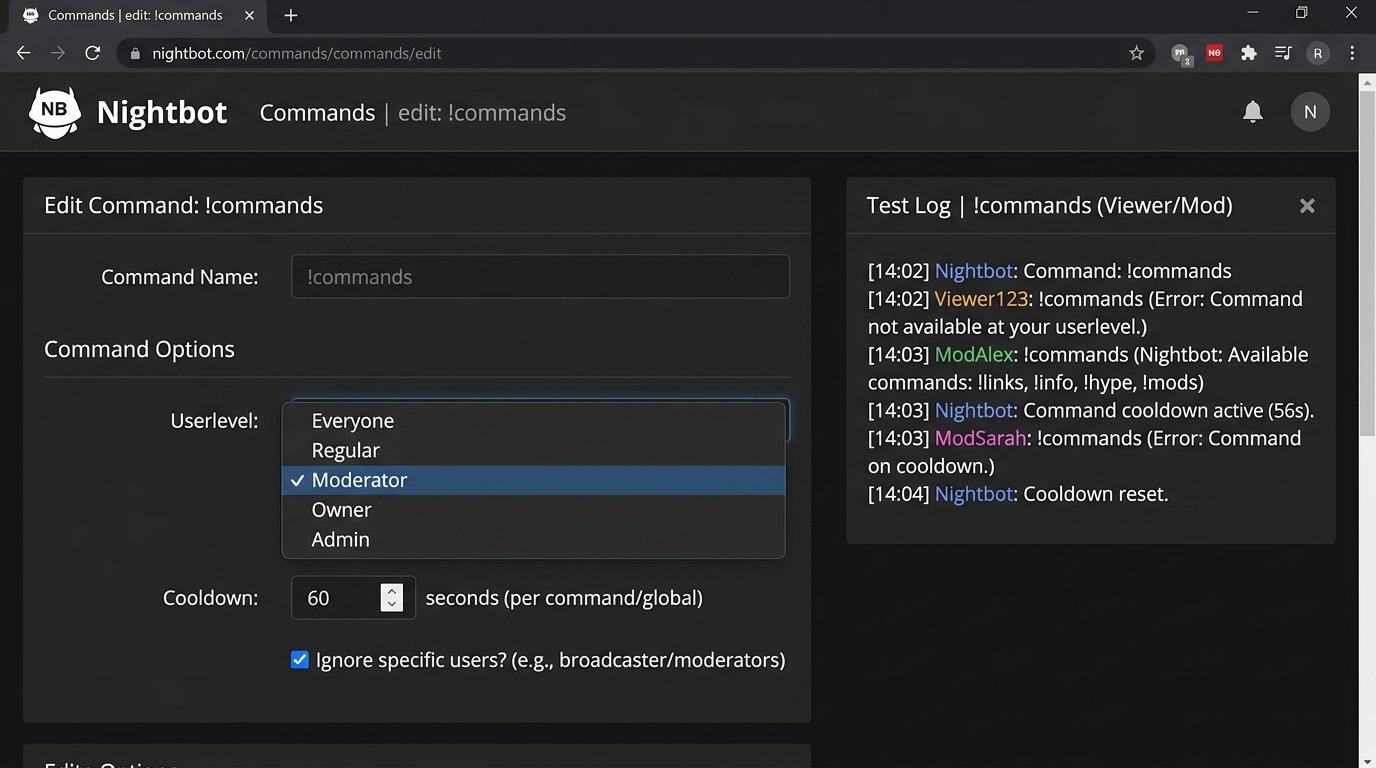
No Nightbot, abra a seção Custom e depois Commands. Na lista, encontre o comando desejado e clique em Edit. Os principais campos para delimitar o acesso estão nas configurações do próprio comando: Userlevel, Cooldown e User Cooldown.
No campo Userlevel, selecione a função autorizada a executar. Para !regras, !agenda e !redessociais, normalmente se define Everyone. Para !lembrar, em que o bot publica uma mensagem longa sobre as regras, Moderator é adequado. Um comando que altera a resposta do bot, executa uma ação externa ou publica um link interno deve ficar com o proprietário ou nem ser criado como comando de chat.
No Nightbot, é possível usar os níveis Everyone, Subscriber, Regular, Moderator, Owner e outras opções disponíveis no painel específico. A função Regular não é igual a moderador: é o nível de espectador fiel, não o direito de gerenciar o chat. Não conceda a Regular acesso a !timeout, !limpeza e comandos semelhantes.
A desvantagem do acesso Subscriber para uma ajuda útil é que parte do público não verá a agenda ou as regras. Restrinja à assinatura apenas funções bônus, não informações sem as quais o espectador não consiga participar normalmente da transmissão.
Configuração de permissões no StreamElements
No StreamElements, abra Chat Bot e depois Chat Commands. Selecione um comando existente ou crie um novo via Add New Command. No cartão do comando, verifique o campo User Level: é ele que determina quem pode acionar a resposta ou a ação.
Para chamadas abertas como !redessociais, defina o nível para todos os espectadores. Para !regras, se ela também for usada pelos moderadores durante um conflito, deixe o acesso geral, mas configure as esperas. Para o comando !regrasmod, que mostra o procedimento interno, selecione o nível de moderadores.
Nesse mesmo cartão, verifique Global Cooldown e User Cooldown. O Global Cooldown limita a repetição para todo o chat. O User Cooldown impede que um espectador acione o comando novamente antes do tempo definido. Se deixar apenas a restrição por usuário, várias contas poderão encher o chat com a mesma resposta. Se deixar apenas a geral, um espectador tentará acionar o comando após cada desbloqueio.
A desvantagem de um Global Cooldown rígido é que os espectadores podem não receber o link justamente quando precisam dele. Para !doação ou !redessociais, escolha a espera conforme a atividade do chat, em vez de copiar as configurações de outro canal.
Como atribuir a função VIP e aos espectadores fiéis
VIPs frequentemente recebem o status por apoiar o canal, participar da comunidade ou estar presente há muito tempo. Não é uma função técnica de moderação. Ao VIP, pode-se dar um comando com informação adicional, participação em jogo ou o direito de acionar uma mecânica de entretenimento rara, se a repetição dela não causar problemas.
Não dê ao VIP comandos de punição, limpeza de chat, mudança de modo, concessão de pontos a outros usuários e gerenciamento do bot. Se o VIP precisar de acesso a uma ação de moderador, nomeie a pessoa como moderador e explique separadamente as regras de trabalho. Misturar status de apoio e poderes de moderador gera conflitos: o espectador pode encarar as permissões internas como uma recompensa, e não como uma obrigação.
A desvantagem de um conjunto separado de comandos VIP é que ele precisa ser mantido após cada mudança de formato. Se não houver um cenário útil e claro para o VIP, é melhor não criar um nível de acesso apenas para tê-lo.
Cooldowns para comandos abertos e proteção contra spam
O cooldown é necessário até para comandos seguros. Quando vários espectadores acionam !regras ou !agenda em sequência, o chat se enche de mensagens repetidas do bot, e as falas normais sobem. Isso é especialmente perceptível em momentos de raid, sorteio ou atividade com chat rápido.
Para cada comando público, configure dois limites: um geral para o chat e um pessoal para o usuário. O geral é adequado para mensagens longas, links e respostas de várias linhas. O pessoal protege contra um espectador que repete a chamada após cada tentativa disponível.
- Para !regras, use um cooldown geral para que o bot não duplique um texto grande várias vezes seguidas.
- Para !redessociais e !doação, adicione cooldowns geral e por usuário: links poluem o chat rapidamente quando repetidos.
- Para !jogo, !pontos e outras mecânicas com participação, verifique se o comando concede recompensa a cada execução.
- Para !comandos, faça uma resposta curta com link para a lista completa, em vez de publicar toda a relação no chat.
- Para !lembrar, limite a execução geral para que dois moderadores não enviem o mesmo texto ao mesmo tempo.
Os comandos de moderador têm outra prioridade. Em !timeout e !limpeza, um cooldown pode atrapalhar durante uma onda de spam. Se o bot permitir, não coloque espera neles ou deixe-a mínima. Mas o comando !lembrar, !links ou !sorteio para moderadores também pode exigir um limite geral.
A desvantagem de cooldowns muito brandos é que o bot se torna uma fonte de spam. A desvantagem de cooldowns muito longos é que o comando parece quebrado, e o moderador tenta acioná-lo novamente. Registre na instrução em quais comandos há espera e por que ela foi definida.
Aliases não devem contornar as restrições
Um alias aciona a mesma resposta com outra palavra. Para !agenda, é possível adicionar !streams ou !agend. Isso é útil quando o público está acostumado a variantes diferentes. No Nightbot, os aliases geralmente são adicionados nas configurações do comando principal, enquanto no StreamElements é preciso verificar se um comando semelhante não foi criado separadamente.
Para ações internas, não use aliases curtos como !m, !t ou !to. Eles são difíceis de ler no log de mensagens, se sobrepõem a chamadas de jogo e são acionados por engano com mais frequência. Em vez disso, use variantes claras: !advertência, !timeout, !limpeza.
Após adicionar um alias, teste-o com uma conta sem permissões. Um erro real da prática — o !timeout principal está fechado para moderadores, mas o antigo !to permaneceu como um comando aberto separado com ação padrão. O proprietário não percebe isso porque testa o bot com sua própria conta de permissões máximas.
A desvantagem de muitos aliases é que a manutenção fica mais difícil. Ao mudar um link ou texto, é preciso verificar cada variante, e a chamada antiga pode continuar levando espectadores a uma página desatualizada.
O que realmente quebra sem a separação de permissões
Um comando aberto com variável que aceita o nick do usuário pode se tornar fonte de substituição de texto ou menções. Por exemplo, o espectador aciona !oi com o nick de outra pessoa, e o bot publica a mensagem como se o canal tivesse marcado essa pessoa. Para um comando de entretenimento, isso é desagradável; para um interno, já é um risco de erros de moderação.
Outro problema comum — o comando !limpeza está configurado como uma resposta de texto comum, mas os moderadores acham que ele limpa o chat. Durante uma violação, eles o acionam, o bot escreve uma frase padrão, e o spam permanece. Todos os comandos relacionados a punições e modos de chat precisam ser verificados pela ação real, não pelo nome.
Outro caso — o acesso Moderator está selecionado no painel do bot, mas a pessoa necessária foi adicionada como moderadora apenas na plataforma e não está sincronizada com o bot. O comando não é executado, e o moderador conclui que o bot travou. Após atribuir a função, sempre verifique a conta específica com uma chamada de teste.
Verificação dos comandos antes de entrar no ar
Teste as configurações não com o proprietário do canal. São necessárias pelo menos uma conta comum de espectador e uma conta de moderador. Se forem usados inscritos, VIP ou espectadores fiéis, verifique também esses níveis. O teste é melhor feito fora da transmissão: um timeout acidental, uma limpeza ou um link de teste não entrarão no chat ao vivo.
- Na perspectiva do espectador, acione !regras, !agenda, !redessociais e todos os seus aliases.
- Tente acionar !advertência, !timeout, !limpeza e comandos de mudança de modo sem permissões.
- Verifique se o VIP não consegue acionar chamadas internas, a menos que receba permissões de moderador especificamente.
- Acione um comando público várias vezes com uma conta e com contas diferentes para verificar os dois tipos de cooldown.
- Teste argumentos incorretos: nick vazio, nick sem o símbolo de menção, motivo longo demais, espaços extras.
- Consulte o log de ações do bot, se disponível: com ele, é mais fácil encontrar o comando acionado e o alias em conflito.
O texto de recusa também importa. Ele não deve publicar nomes internos de comandos, links para o painel ou descrição das permissões do proprietário. Basta uma resposta neutra ou a ausência de resposta, se isso estiver previsto no bot.
Instrução para moderadores e revisão das configurações
Dê aos moderadores uma lista curta apenas com os comandos que eles devem usar. Indique a chamada, o formato dos argumentos e a situação de uso. Por exemplo: !timeout nick duração motivo; antes de executar, verificar o nick e a mensagem, não aplicar o comando a pedido de outro espectador sem verificar o contexto.
Não armazene nessa instrução senhas, tokens, chaves de conexão e links com acesso administrativo. Um comando de chat não deve substituir o login no painel do Nightbot, do StreamElements ou na conta da plataforma.
Reveja as permissões após mudanças de moderadores, conexão de um novo bot, início de sorteio, transferência de comandos e alteração do formato das transmissões. A desvantagem de uma revisão regular é evidente: ela exige tempo. Mas sem ela, permanecem no canal aliases antigos, links desnecessários e acessos de pessoas que já não trabalham com o chat.
Last Articles
O que mudou no design e na funcionalidade Atualizamos o site para que trabalhar com ele seja mais rápido e prático. As principais mudanças envolvem a..
Good afternoon, I've collected all the news during this time.: 1. The main news is that prices for twitch viewers have been greatly reduced, while Tw..
1. Use o código promocional "December2025" para 15% de desconto para todos os nossos espectadores2. Reduzimos até 1º de janeiro os preços básicos do n..
Os Serviços Twitch são trabalhando estavelmente, assim que nós estamos prontos para cooperar com os esquadrões, revendedores, proprietários de ser..
Nós atualizamos completamente nossos serviços de visualizador do Twitch, e eles estão agora trabalho estável. Usamos apenas endereços IP de alta q..
Hello everyone! Today, we are announcing a new feature—"Twitch Viewer Configurator". Now, you can customize any plan for your Twitch channel. Choo..
Greetings, I have compiled a guide for streamers, which will be very relevant at the moment. Now YouTube and twitch have disabled monetization from vi..
We have finally developed the APINow it will be more convenient for our partner sites to work with us.To update the maximum tariffs for YouTube, an up..
Devido à enorme popularidade dos serviços de parceria e programa de indicação, fizemos uma tabela de cooperação. A essência é muito simples: mais públ..
Nossos Serviços para Streamers








Nossos Serviços para Criadores de Conteúdo






