
Miniatura separada para a gravação da live no YouTube: instruções
O que significa uma miniatura separada para a gravação da live
Depois que a transmissão termina, o YouTube a salva como um vídeo separado, se a gravação estiver disponível no arquivo do canal. Esse vídeo tem seu próprio ícone, ou miniatura. Os espectadores a veem na busca, nas recomendações, na página do canal, na aba de transmissões e nas listas de vídeos.
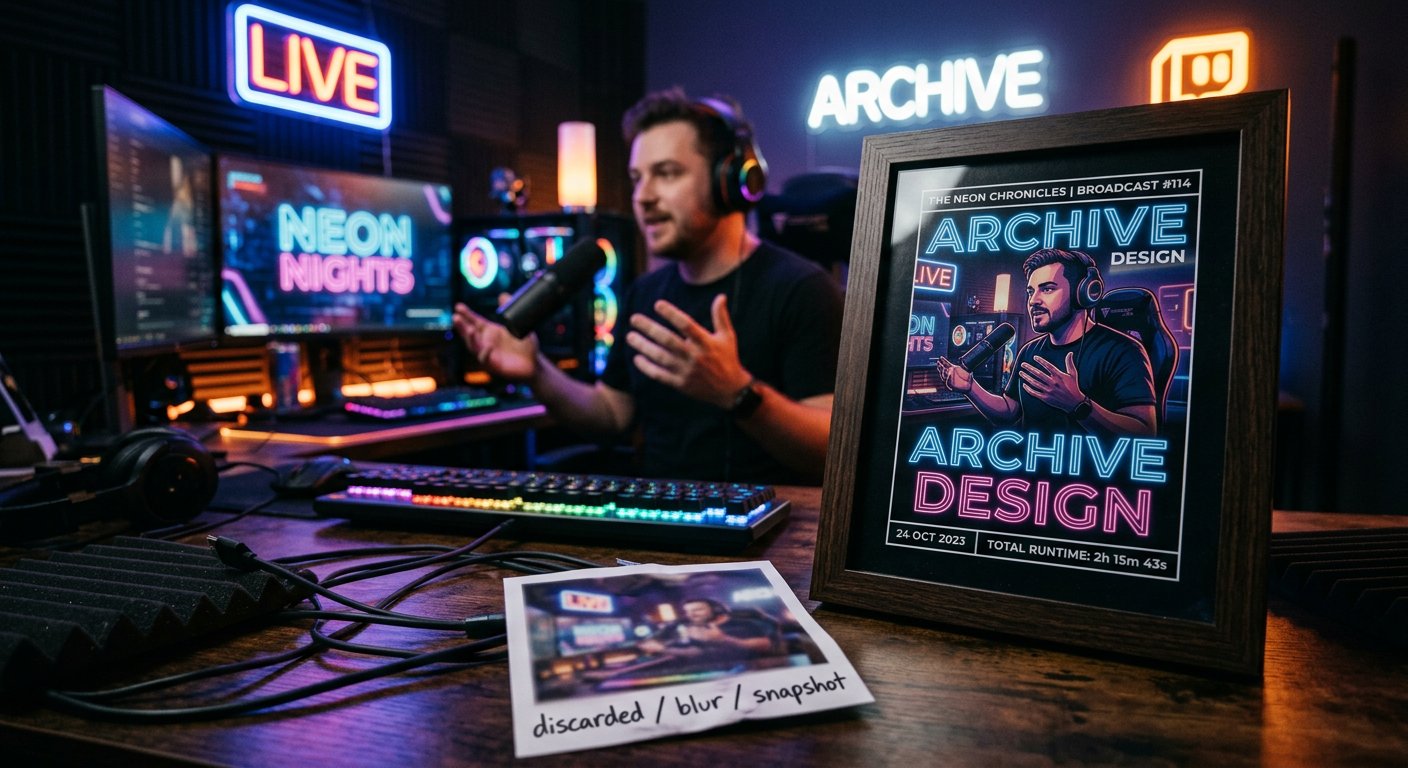
Se você não enviar sua própria imagem, o YouTube pode escolher automaticamente um dos quadros da gravação. Às vezes, esse quadro acaba sendo a tela de espera, uma cena técnica, uma imagem desfocada ou um momento em que você virou o rosto para longe da câmera. Para o arquivo da live, essa opção nem sempre é adequada.
Uma miniatura separada ajuda a apresentar a gravação como um conteúdo independente. Nela, você pode indicar o tema do episódio, o nome do jogo, o nome do convidado, o número do episódio ou o principal resultado da live. Ao mesmo tempo, não é obrigatório manter no arquivo a mesma capa usada na página da transmissão agendada.
É importante entender a diferença entre um arquivo separado e uma configuração separada. O YouTube não cria uma segunda cópia independente do mesmo vídeo com duas capas exibidas simultaneamente o tempo todo. Primeiro, usa-se um ícone para a transmissão e, após o término dela, você o substitui na gravação se quiser apresentar o arquivo de outra forma.
O que preparar antes de alterar a capa
Salve a imagem com antecedência no formato horizontal 16:9. Um tamanho prático para a miniatura de vídeo é 1280 por 720 pixels. Esse arquivo corresponde ao formato comum dos cards do YouTube e não exige recorte adicional. Para a imagem, use JPG ou PNG.
Fique atento ao tamanho do arquivo. Para vídeos comuns, o YouTube indica um limite de peso para o ícone enviado, então verifique antes do upload os requisitos que o Studio mostra. Se o arquivo estiver pesado demais, você pode salvá-lo novamente em JPG ou reduzir a resolução sem alterar a proporção.
Mantenha o texto curto. A gravação da live já tem título, descrição e timestamps, então não é preciso repetir todo o anúncio na imagem. Basta indicar o tema: o nome do jogo, o formato da conversa, o nome do convidado ou uma frase curta. Textos pequenos são difíceis de ler na lista de vídeos e na tela do celular.
Pense no que diferencia o arquivo da transmissão ao vivo. Para a página de espera, importam a data, o horário e o convite para participar. Para a gravação, é mais útil mostrar o conteúdo do episódio que já aconteceu. Por exemplo, em vez da frase "Hoje às 20:00", você pode escrever o nome do jogo e indicar que a miniatura traz os melhores momentos ou a análise da partida.
Antes de enviar, abra a imagem em tamanho reduzido. Se o objeto principal, o rosto ou o texto se perdem no fundo, simplifique a composição. Deixe um destaque visível e espaço livre suficiente ao redor dele. É melhor não encostar detalhes importantes nas bordas, porque o card pode aparecer em tamanho pequeno em diferentes seções do YouTube.
Como criar uma miniatura específica para o arquivo
Normalmente, a gravação da live é assistida com um objetivo diferente do da transmissão ao vivo. Durante a live, o espectador pode entrar para conversar e acompanhar o evento em tempo real. No arquivo, ele costuma chegar depois que o episódio terminou e quer entender rapidamente sobre o que é o vídeo e se vale a pena dedicar tempo para assistir.
Por isso, uma formulação concreta funciona bem na capa da gravação. Indique o jogo e o modo, o tema da conversa, a questão da análise ou o evento em torno do qual a live foi construída. Se participou um convidado na transmissão, o nome dele pode aparecer em um texto visível ou na imagem, se isso corresponder ao conteúdo da gravação.
Não prometa na miniatura algo que não existe no vídeo. Se a live foi dedicada à análise de uma atualização, não a apresente como uma gameplay completa. Se o convidado anunciado não está na gravação, não use a foto dele apenas para chamar atenção. A falta de correspondência entre a imagem e o conteúdo pode fazer o espectador fechar o vídeo rapidamente.
Para séries recorrentes, é prático usar um sistema de design repetível. Por exemplo, para lives de jogos, você pode manter um destaque de cor, para episódios de conversa, outro, e para análises, um terceiro. Ao mesmo tempo, o título da gravação deve continuar legível. Um estilo único ajuda a reconhecer os conteúdos do canal, mas não substitui o tema claro de cada episódio.
Verifique o arquivo final em três situações: na página do canal, em uma lista pequena de vídeos e no celular. Em tamanho grande, a imagem pode parecer boa, mas no card o texto pequeno vai se misturar com o fundo. Se o sentido da miniatura não for compreendido em poucos segundos, reduza o texto e aumente o elemento principal.
Como alterar a miniatura de uma live já encerrada
A forma mais simples de fazer isso é pela versão web do YouTube Studio. Os nomes das abas podem variar um pouco conforme o idioma da interface e as atualizações do YouTube, mas você precisa procurar a lista de conteúdos do canal e a seção de transmissões ao vivo.
Abra o YouTube Studio e vá até a seção "Conteúdo". Depois, selecione a aba "Transmissões ao vivo" ou "Live". Nessa lista ficam as lives agendadas, em andamento e encerradas. Se houver muitas gravações, use a busca ou a ordenação para encontrar mais rápido o episódio desejado.
Abra as configurações da transmissão encerrada. É importante selecionar a gravação salva, e não a página de gerenciamento de uma nova live. Depois de abrir as informações do vídeo, encontre o bloco da miniatura. Ao lado das opções automáticas, deve haver a possibilidade de enviar um ícone próprio ou alterar o atual.
Escolha o arquivo preparado no computador e aguarde o upload. Depois disso, confira como a miniatura aparece no card do vídeo. Se a imagem for exibida corretamente, clique em "Salvar" ou no botão correspondente na parte inferior da página. Apenas fechar a aba nem sempre aplica as alterações feitas.
Após salvar, abra a página da própria gravação, e não apenas o editor do Studio. Assim, você verifica se a nova imagem está sendo exibida para os espectadores. Às vezes, uma seção ainda mostra a imagem antiga por algum tempo devido à atualização dos dados. Recarregue a página ou confira o vídeo em uma janela separada do navegador.
A gravação pode estar disponível para edição mesmo se estiver publicada como aberta, acessível por link ou privada. As configurações de visibilidade não mudam o processo de envio da miniatura. O importante é que a gravação já tenha aparecido no arquivo e que o YouTube tenha concluído o processamento necessário do vídeo.
Como manter uma capa para a transmissão e outra para a gravação
Se a transmissão for agendada com antecedência, a capa dela pode ser definida antes do início da live. Abra o evento agendado no YouTube Studio, vá até as informações e encontre o bloco da miniatura. Envie ali a imagem que vai representar a transmissão futura na página de espera e nos anúncios.
Essa miniatura pode conter um convite para participar, a data, o horário, o nome do evento ou uma breve informação sobre o formato. Ela é pensada para o espectador que ainda não está assistindo à gravação, mas decidindo se vale a pena acompanhar a transmissão. Por isso, sua função é diferente da capa do arquivo.
Depois que a live terminar, aguarde a gravação aparecer entre as transmissões salvas. Dependendo da duração do vídeo e do estado do canal, o processamento pode levar algum tempo. Enquanto o YouTube gera a gravação, alguns campos podem ficar indisponíveis ou não ser salvos de imediato.
Quando o arquivo estiver pronto, abra novamente as configurações dele na seção "Conteúdo" ou "Transmissões ao vivo". Envie o segundo arquivo no bloco da miniatura e salve as alterações. Assim, você pode usar um anúncio para a página da live futura e uma capa com o tema e o conteúdo do episódio para o vídeo encerrado.
Se você não quiser alterar a imagem antes do início da transmissão, não edite a miniatura do evento agendado. Aguarde o surgimento da gravação e substitua o ícone nas configurações dela. Antes do upload, salve os dois arquivos com nomes claros, como "anúncio" e "arquivo", para não confundi-los.
Após a substituição, não se baseie apenas na antiga página de espera. Ela pode ter usado o design inicial até o fim da live. Verifique especificamente o link do vídeo salvo e o card da gravação na seção do canal.
O que fazer se não houver botão de upload
A possibilidade de definir ícones próprios depende dos recursos disponíveis no canal. Se nas configurações da gravação aparecerem apenas quadros sugeridos automaticamente, abra as configurações do YouTube Studio e encontre a seção dedicada ao acesso aos recursos do canal. Ali, você pode ver quais recursos já estão ativos e quais ações são necessárias para ativá-los.
O YouTube pode pedir que você verifique o canal ou execute outra ação disponível. Após a verificação, o recurso nem sempre aparece imediatamente na aba já aberta. Feche o editor da gravação, entre novamente no Studio e confira depois de atualizar a página.
Se o botão existir, mas o arquivo não for aceito, verifique primeiro o formato, o tamanho e a proporção. Uma imagem corrompida, um arquivo pesado demais ou um arquivo com extensão fora do padrão podem causar erro. Salve a imagem novamente em JPG ou PNG e repita o upload.
Verifique também se você entrou no canal em que a gravação está. Isso é especialmente importante se uma mesma conta tiver vários canais ou se você trabalhar por meio de um canal de marca. Na parte superior do YouTube Studio, o nome correto do canal deve estar selecionado.
Em caso de problemas com a interface, abra o Studio em outro navegador, atualize a página ou desative temporariamente extensões que alteram o funcionamento dos sites. Se a gravação ainda estiver sendo processada, aguarde a conclusão e tente novamente. Não crie uma nova live só porque a miniatura do arquivo ainda não mudou.
Se a imagem apareceu no editor, mas não foi atualizada na página do vídeo, clique no botão de salvar mais uma vez e abra o link em uma aba separada. Às vezes, diferentes elementos do YouTube são atualizados com atraso. É melhor comparar o resultado após recarregar completamente a página, e não pelo cache da aba antiga.
Como verificar o resultado e não perder o design
Depois do upload, olhe para a gravação com os olhos de um novo espectador. O título e a miniatura devem se complementar, e não repetir a mesma frase longa. Se o título já informa o nome do jogo, na capa você pode mostrar o tema do episódio ou o momento principal. Se o título for curto, a miniatura pode esclarecer o formato da conversa.
Verifique se a interface do YouTube não cobre elementos importantes da imagem. Na própria imagem, não é preciso colocar ícones de reprodução, a duração do vídeo ou setas parecidas com elementos da interface. O YouTube adiciona suas próprias marcações sobre o card, então imitações extras só sobrecarregam a composição.
É possível comparar várias opções pela clareza, e não apenas pelo brilho. Uma imagem muito contrastada pode se destacar no feed, mas não explicar o conteúdo do vídeo. Uma boa miniatura responde à principal pergunta do espectador: o que ele vai ver na gravação e por que esse episódio é diferente dos outros conteúdos do canal.
Não mude a capa logo após cada pequena oscilação nas visualizações. Uma miniatura não garante aumento dos indicadores, porque o resultado é influenciado pelo tema da live, pelo título, pela retenção, pelas recomendações e pelo interesse do público. Primeiro, verifique a exibição técnica e a correspondência com o conteúdo, e só depois avalie o design junto com os outros elementos da publicação.
Guarde os arquivos originais das miniaturas em uma pasta separada. Isso permite restaurar rapidamente a versão anterior, usar o estilo no próximo episódio ou preparar uma versão para outra plataforma. É melhor dar nomes claros aos arquivos: indique o tema, o tipo de conteúdo e, se necessário, o número da gravação.
Em resumo: o que fazer passo a passo
- Prepare uma imagem horizontal 16:9 em formato JPG ou PNG e verifique o tamanho dela.
- Abra o YouTube Studio, vá até "Conteúdo" e encontre a gravação encerrada na aba "Transmissões ao vivo" ou "Live".
- Abra as informações do vídeo, encontre o bloco da miniatura e envie sua própria miniatura.
- Salve as alterações e depois confira a nova imagem na página do próprio vídeo e na lista de conteúdos do canal.
- Se você precisar de opções diferentes para a transmissão e o arquivo, defina o primeiro arquivo na live agendada e envie o segundo após o surgimento da gravação.
- Se não houver botão de upload, verifique o acesso aos recursos do canal e, em caso de erro, confira novamente o formato e o tamanho da imagem.
Last Articles
O que mudou no design e na funcionalidade Atualizamos o site para que trabalhar com ele seja mais rápido e prático. As principais mudanças envolvem a..
Good afternoon, I've collected all the news during this time.: 1. The main news is that prices for twitch viewers have been greatly reduced, while Tw..
1. Use o código promocional "December2025" para 15% de desconto para todos os nossos espectadores2. Reduzimos até 1º de janeiro os preços básicos do n..
Os Serviços Twitch são trabalhando estavelmente, assim que nós estamos prontos para cooperar com os esquadrões, revendedores, proprietários de ser..
Nós atualizamos completamente nossos serviços de visualizador do Twitch, e eles estão agora trabalho estável. Usamos apenas endereços IP de alta q..
Hello everyone! Today, we are announcing a new feature—"Twitch Viewer Configurator". Now, you can customize any plan for your Twitch channel. Choo..
Greetings, I have compiled a guide for streamers, which will be very relevant at the moment. Now YouTube and twitch have disabled monetization from vi..
We have finally developed the APINow it will be more convenient for our partner sites to work with us.To update the maximum tariffs for YouTube, an up..
Devido à enorme popularidade dos serviços de parceria e programa de indicação, fizemos uma tabela de cooperação. A essência é muito simples: mais públ..
Nossos Serviços para Streamers








Nossos Serviços para Criadores de Conteúdo






