
Modelo de descrição para lives no YouTube Studio: configuração e reutilização
É possível salvar o modelo de descrição separadamente
No YouTube Studio não existe uma função que salve o modelo de descrição como um objeto separado e o insira automaticamente em cada nova transmissão. As configurações de upload de vídeo não servem para essa tarefa: elas se referem a vídeos e não substituem a formatação das lives.
A forma prática é criar uma transmissão agendada de referência com o texto pronto e, em seguida, fazer novas transmissões por meio da reutilização das configurações dela. A descrição, nesse tipo de cópia, é transferida para o novo card, então não é preciso colar manualmente a parte fixa.
Por segurança, guarde o texto original também em um documento externo ou nas notas. Isso ajuda a atualizar os links de uma vez em todos os modelos, restaurar o texto após uma edição acidental e copiar rapidamente um bloco específico.
Como separar a parte fixa e a parte variável
Primeiro, separe os dados que são usados em quase toda transmissão das informações específicas de cada episódio. Na parte fixa geralmente entram links das plataformas, regras do chat, contatos, apoio ao canal e uma breve descrição da rubrica. Esses blocos é prático transferir da transmissão de referência sem alterações.
Devem permanecer variáveis o tema, o jogo, o convidado, a data, o horário, o link para materiais, as condições do sorteio, o cupom e os detalhes da integração com parceiros. Não adicione links pontuais à base do modelo: os espectadores podem abrir a gravação meses depois e cair em uma página desatualizada.
A desvantagem de um único texto geral é que os links fixos e os blocos de serviço facilmente tomam o lugar do principal. As primeiras linhas da descrição é melhor reservar para o tema da transmissão atual e o link importante do episódio.
Quais marcadores deixar para preencher antes da transmissão
Em vez de dados temporários, use marcadores visíveis entre colchetes. Eles ajudam a encontrar rapidamente os pontos que não podem ser transferidos sem verificação. Os marcadores devem ser específicos: [TEMA DA TRANSMISSÃO], [JOGO], [CONVIDADO], [LINK PARA MATERIAL], [CONDIÇÕES DE PARTICIPAÇÃO].
Não use formulações parecidas como [LINK], [LINK 2] e [LINK NOVO]. Na pressa, é fácil confundi-las. Se o bloco não for necessário em todo episódio, deixe um marcador com finalidade clara e, antes da publicação, substitua-o por texto ou exclua a linha inteira.
Um marcador que permanece na descrição publicada parece uma preparação de live inacabada. Por isso, antes de iniciar, procure os símbolos de colchetes em toda a descrição, e não apenas nas primeiras linhas.
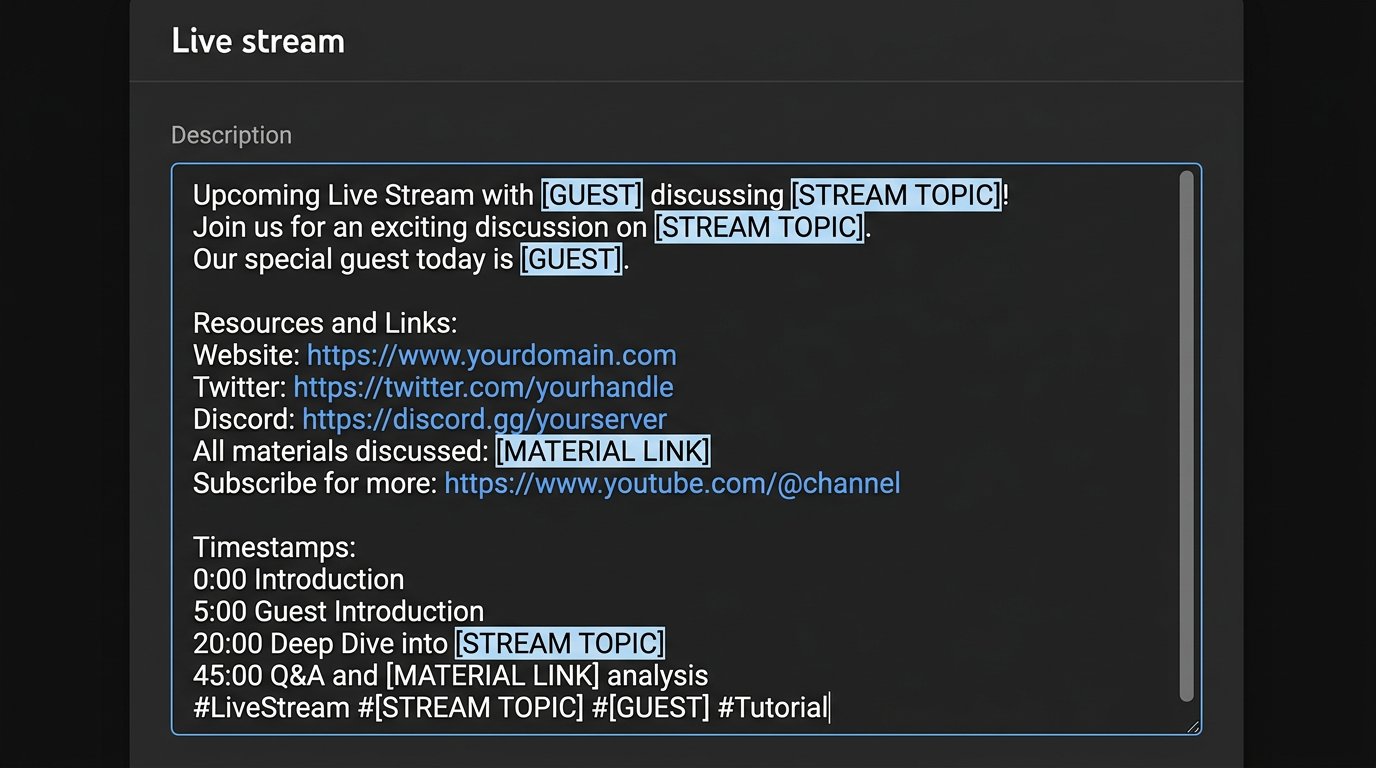
Como criar uma transmissão de referência no YouTube Studio
Abra o YouTube Studio e vá até a criação da transmissão pelo botão «Criar» e pela opção de iniciar transmissão. Na seção de gerenciamento de transmissões, escolha o agendamento de uma nova live. Os nomes dos itens podem variar um pouco dependendo do idioma da interface e das atualizações do Studio, mas o trabalho é feito no card da transmissão agendada.
Crie um modelo separado para a rubrica regular: transmissão de jogo, entrevista, formato de conversa ou live conjunta. Dê a ele um nome interno claro, por exemplo «MODELO — entrevista». Não deixe esse nome para a transmissão futura: o card pode se tornar público se você alterar a visibilidade ou iniciá-lo por engano.
A desvantagem do card de referência é que ele precisa ser mantido atualizado. Depois de mudar o link da comunidade, das doações ou do contato de trabalho, atualize o próprio modelo e o documento de texto externo.
O que preencher no card de referência
Na seção de informações, cole a descrição preparada com os blocos fixos e os marcadores para os dados temporários. Escolha a categoria, o público e outros parâmetros que realmente se repetem dentro da rubrica. Se for usado o mesmo acesso para todas as lives, configure-o também, mas não conte com a cópia como substituta da verificação final.
Adicione links fixos com breves explicações: para onde o endereço leva e por que o espectador deve clicar. Uma lista longa de URLs sem legendas é difícil de verificar antes do início e desconfortável de ler na gravação. O contato para parcerias, as regras do chat e as marcações obrigatórias é melhor colocar abaixo da descrição do episódio.
Não preencha no modelo a data, o horário, as condições pontuais de participação e os detalhes publicitários. Copiá-los é a principal fonte de erros. Quanto menos informação temporária houver no modelo, mais rápida será a preparação do novo card.
Onde fica o botão «Reutilizar configurações»
Para criar uma nova transmissão com base no modelo, abra a seção de gerenciamento de transmissões no YouTube Studio. Nela, encontre a criação ou o agendamento de transmissão. Ao lado da criação de um novo card, está disponível a ação «Reutilizar configurações» ou um botão com nome semelhante, que abre a lista de transmissões anteriores e agendadas.
Escolha justamente a transmissão de referência da rubrica desejada, e não a última live realizada. Na lista, oriente-se pelo nome interno do modelo, por isso é útil começar esses nomes com a palavra «MODELO». Após a seleção, o Studio cria um novo card com base na transmissão escolhida.
Se o botão não estiver visível na primeira tela, abra o menu de agendamento da live ou a seção com a lista de transmissões. Em diferentes versões da interface, a ação pode aparecer como um botão separado ou como uma opção de criação de transmissão agendada.
Como reutilizar as configurações passo a passo
- Abra o YouTube Studio e vá até o gerenciamento de transmissões.
- Escolha criar ou agendar uma nova transmissão.
- Clique em «Reutilizar configurações».
- Encontre o card de referência pelo nome e selecione-o.
- Confirme a criação da nova transmissão com base no modelo.
- Abra as informações do card criado e substitua todos os marcadores variáveis.
- Verifique o acesso, o horário de início, a formatação e os parâmetros de conexão.
- Salve as alterações antes do início da transmissão.
Não edite o card de referência para o próximo episódio. Caso contrário, ele ficará com os dados da transmissão anterior, e a próxima reutilização de configurações copiará uma base já comprometida.
A descrição é copiada ao reutilizar
Sim, ao reutilizar as configurações, o Studio transfere a descrição salva da transmissão escolhida para o novo card. Os links fixos, as regras, os contatos e os marcadores para preenchimento aparecerão automaticamente no campo de descrição. Não é necessário colar o modelo manualmente se ele foi salvo na transmissão de origem.
Junto com a descrição, outros dados do card também são transferidos, então verifique o título, a categoria, as tags, as configurações de público, a visibilidade e os parâmetros adicionais. Preste atenção também na formatação e nos parâmetros da live: a nova transmissão pode manter valores que servem ao modelo, mas não ao episódio específico.
A desvantagem desse método é direta: não se copia apenas o texto fixo útil, mas tudo o que você esqueceu de remover do modelo. Um convidado antigo, um concurso encerrado ou uma menção a parceiro podem acabar no novo anúncio.
O que precisa ser reconfigurado após criar a cópia
Logo após a cópia, abra a seção de informações e percorra a descrição de cima para baixo. Substitua o tema, o formato do episódio, o nome do convidado, os links para materiais, as condições atuais e as marcações publicitárias. Se a transmissão estiver vinculada a um jogo específico, verifique o nome dele no texto, na categoria e nas tags.
- o título e as primeiras linhas da descrição;
- a data e o horário de início agendado;
- todos os marcadores entre colchetes;
- os links do convidado, do evento, do servidor ou dos materiais do episódio;
- a capa, se a transmissão precisar de um visual de anúncio separado;
- a visibilidade e o acesso dos espectadores;
- as condições do sorteio, as marcações publicitárias e as restrições;
- os parâmetros de conexão e a chave de transmissão, se forem usados no seu cenário.
A capa não deve ser considerada parte imutável do modelo. Mesmo que o Studio a tenha transferido para o novo card, para um episódio com tema próprio é melhor enviar o visual atualizado manualmente.
Como organizar os blocos na descrição da live
Mantenha a mesma ordem de blocos dentro de cada rubrica. O espectador encontra o link necessário mais rápido, e o moderador consegue verificar o card antes do início com mais facilidade. Primeiro coloque as informações do episódio, depois os links necessários nesta transmissão e só então os contatos fixos do canal.
- o tema da transmissão e uma breve explicação do que vai acontecer;
- o link para materiais, convidado, servidor ou página do evento;
- as condições de participação, se forem deste episódio;
- os links fixos da comunidade, do apoio e de outras plataformas;
- as regras do chat, os contatos e as marcações obrigatórias.
A desvantagem dessa ordem é que os links fixos ficam mais abaixo e nem sempre são visíveis sem expandir o texto. Se o endereço for importante justamente para a transmissão atual, duplique-o no início da descrição e na mensagem fixada do chat.
Exemplo de modelo de descrição para transmissão
Essa estrutura pode ser salva na transmissão de referência e em um documento separado. No novo card, substitua os marcadores e exclua as linhas desnecessárias por completo. Um bloco vazio sobre o convidado ou o cupom fica pior do que a ausência dele.
[TEMA DA TRANSMISSÃO]
[BREVE: O QUE VAI TER NA LIVE]
[LINK PARA MATERIAL / SERVIDOR / EVENTO]
[CONVIDADO E SUAS PLATAFORMAS]
[CONDIÇÕES DE PARTICIPAÇÃO OU ESCLARECIMENTO IMPORTANTE]
Apoie o canal: [LINK FIXO]
Comunidade: [LINK FIXO]
Outras plataformas: [LINK FIXO]
Regras do chat: [LINK OU REGRA BREVE]
Parcerias: [CONTATO]
[MARCAÇÃO PUBLICITÁRIA OU DISCLAIMER]
Quando são necessários modelos diferentes para as rubricas
Um único modelo é prático apenas para transmissões do mesmo tipo. A entrevista exige um bloco sobre o convidado e links para as plataformas dele. A live de jogo pode precisar de regras de entrada no servidor, lista de mods ou formato de participação dos espectadores. Para uma transmissão comercial, muitas vezes são necessárias condições específicas da oferta e marcações publicitárias.
Crie uma transmissão de referência independente para cada formato regular. Não tente encaixar todas as variantes em um único modelo gigante: nele haverá linhas opcionais demais, e a probabilidade de esquecer um bloco antigo vai aumentar.
A desvantagem de vários modelos é que eles precisarão ser atualizados em sincronia. Ao mudar as regras do chat, o link de apoio ou o contato, verifique cada transmissão de referência, e não apenas a que foi usada por último.
Quais links não podem ficar na parte fixa
Não inclua na base do modelo links com prazo de validade limitado, formulários de inscrição para um evento único, cupons pontuais e páginas de campanhas encerradas. Após a transmissão, eles podem ficar indisponíveis ou induzir a erro os espectadores da gravação.
Use links encurtados com cautela. Eles ocupam menos espaço, mas escondem o endereço de destino. Se o link for de afiliado ou exigir marcação, coloque uma explicação ao lado dele, e não esconda no final da lista geral.
No modelo devem permanecer apenas links úteis ao espectador também após o fim da transmissão. Tudo o que estiver vinculado ao prazo, ao tema ou ao parceiro de um episódio específico deve ser adicionado na preparação do novo card.
Checklist da descrição antes do início
Após reutilizar as configurações, leia o novo card como um espectador. Comece pelas primeiras linhas: elas explicam o tema da transmissão antes de expandir a descrição completa. Depois, abra os links importantes e confirme que eles levam às páginas certas sem restrições de acesso.
- o tema, a data, o horário e o nome do convidado foram substituídos;
- todos os marcadores entre colchetes foram removidos;
- não há cupons, concursos e condições antigas da transmissão anterior;
- os links para materiais e plataformas estão atualizados;
- a capa corresponde ao novo episódio;
- a categoria, as tags e o público correspondem ao formato;
- a visibilidade e o horário de início foram escolhidos corretamente;
- as marcações publicitárias e as regras de participação foram verificadas.
A desvantagem do checklist é que ele precisa ser seguido mesmo para uma rubrica habitual. Mas ele ajuda a perceber, antes da publicação, uma data antiga, um cupom esquecido, um link desatualizado ou a capa da transmissão anterior.
Last Articles
O que mudou no design e na funcionalidade Atualizamos o site para que trabalhar com ele seja mais rápido e prático. As principais mudanças envolvem a..
Good afternoon, I've collected all the news during this time.: 1. The main news is that prices for twitch viewers have been greatly reduced, while Tw..
1. Use o código promocional "December2025" para 15% de desconto para todos os nossos espectadores2. Reduzimos até 1º de janeiro os preços básicos do n..
Os Serviços Twitch são trabalhando estavelmente, assim que nós estamos prontos para cooperar com os esquadrões, revendedores, proprietários de ser..
Nós atualizamos completamente nossos serviços de visualizador do Twitch, e eles estão agora trabalho estável. Usamos apenas endereços IP de alta q..
Hello everyone! Today, we are announcing a new feature—"Twitch Viewer Configurator". Now, you can customize any plan for your Twitch channel. Choo..
Greetings, I have compiled a guide for streamers, which will be very relevant at the moment. Now YouTube and twitch have disabled monetization from vi..
We have finally developed the APINow it will be more convenient for our partner sites to work with us.To update the maximum tariffs for YouTube, an up..
Devido à enorme popularidade dos serviços de parceria e programa de indicação, fizemos uma tabela de cooperação. A essência é muito simples: mais públ..
Nossos Serviços para Streamers








Nossos Serviços para Criadores de Conteúdo






