
Configuração do VOD Audio Track no OBS para Twitch sem música no arquivo
O que o VOD Audio Track faz no OBS
O VOD Audio Track permite enviar à Twitch duas mixagens de áudio diferentes. A faixa principal vai para a transmissão ao vivo: os espectadores a ouvem durante a live. Uma faixa separada é usada para o arquivo da transmissão — o VOD.
A faixa VOD é montada a partir das fontes selecionadas antes mesmo de o sinal ser enviado à Twitch. Nela, você pode não adicionar a música, mas manter o microfone, o jogo, os alertas e outros sons necessários. A música continuará tocando na live se estiver mantida na faixa principal da transmissão.
O que precisa estar ativado antes de configurar as faixas
O VOD Audio Track funciona para transmissões na Twitch. Nas configurações do canal, o salvamento de transmissões anteriores deve estar ativado, caso contrário o arquivo não aparecerá e não haverá o que verificar. Além disso, o OBS deve estar transmitindo para a Twitch, e não apenas gravando vídeo no computador.
O recurso não altera arquivos já prontos nem gravações locais. Se a música já entrou em um VOD publicado, configurar novas faixas não a removerá de lá. Para verificar, será necessário fazer uma nova transmissão curta ou uma nova gravação local.
Separe a música do jogo e do som do sistema
A música deve chegar ao OBS como uma fonte separada. Se o player, o jogo, o navegador e o Discord caem no mesmo canal "Áudio da área de trabalho", não será possível remover apenas a música do arquivo: junto com ela, será preciso excluir todo o som do sistema.
Para separar, usa-se a captura de áudio de um aplicativo específico, um dispositivo de saída separado ou o roteamento virtual. A captura de aplicativo é mais simples de configurar, mas pode parar de funcionar após reiniciar o player ou trocar o dispositivo. O roteamento virtual oferece mais controle, mas é mais difícil de manter após atualizações e mudanças no sistema.
Verifique se a música não está sendo capturada duas vezes
Abra a cena da transmissão e ligue a música. No mixer de áudio do OBS, uma fonte de música separada deve reagir. Se o indicador de "Áudio da área de trabalho" ou de outro canal geral se mover ao mesmo tempo, a música já está sendo capturada em dois lugares.
Nesse esquema, não basta remover a fonte de música da faixa VOD: a cópia dela ainda permanecerá no arquivo por meio da captura do sistema. Desative uma a uma as fontes suspeitas e observe os indicadores. Se a música ainda for audível após desativar o canal separado dela, sobrou uma duplicata no mixer.
Ative uma faixa VOD separada nas configurações de saída
No OBS, abra as configurações de saída e mude para o modo avançado. Na aba de transmissão, selecione a faixa para a transmissão ao vivo e, em seguida, ative o Twitch VOD Track e atribua a ele uma faixa diferente.
Os números das faixas podem ser escolhidos conforme o seu esquema, mas devem ser diferentes. O número não importa por si só: ele serve para que, nas propriedades avançadas de áudio, você marque exatamente a faixa que o OBS enviará à Twitch como VOD.
A desvantagem desse esquema é que é fácil esquecer de adicionar uma nova fonte à faixa do arquivo. Assim, o microfone, o jogo ou o alerta desaparecerão do VOD, embora na transmissão tudo soe normalmente.
Atribua as faixas às fontes no mixer de áudio
No mixer de áudio, abra as propriedades avançadas de áudio. Para cada fonte, marque a faixa da live e a faixa VOD. A faixa principal deve conter todo o som necessário para os espectadores na transmissão ao vivo. Na faixa do arquivo, deixe apenas as fontes permitidas e necessárias.
- Microfone: faixa da live e faixa VOD.
- Som do jogo: faixa da live e faixa VOD.
- Alertas: faixa da live e VOD, se forem necessários na gravação.
- Chat de voz: faixa da live e VOD, se puder ser salvo.
- Música: apenas faixa da live, sem a faixa Twitch VOD.
Não desative a música da faixa principal se ela for necessária para os espectadores. É preciso apenas desmarcar a faixa escolhida para o arquivo da Twitch.
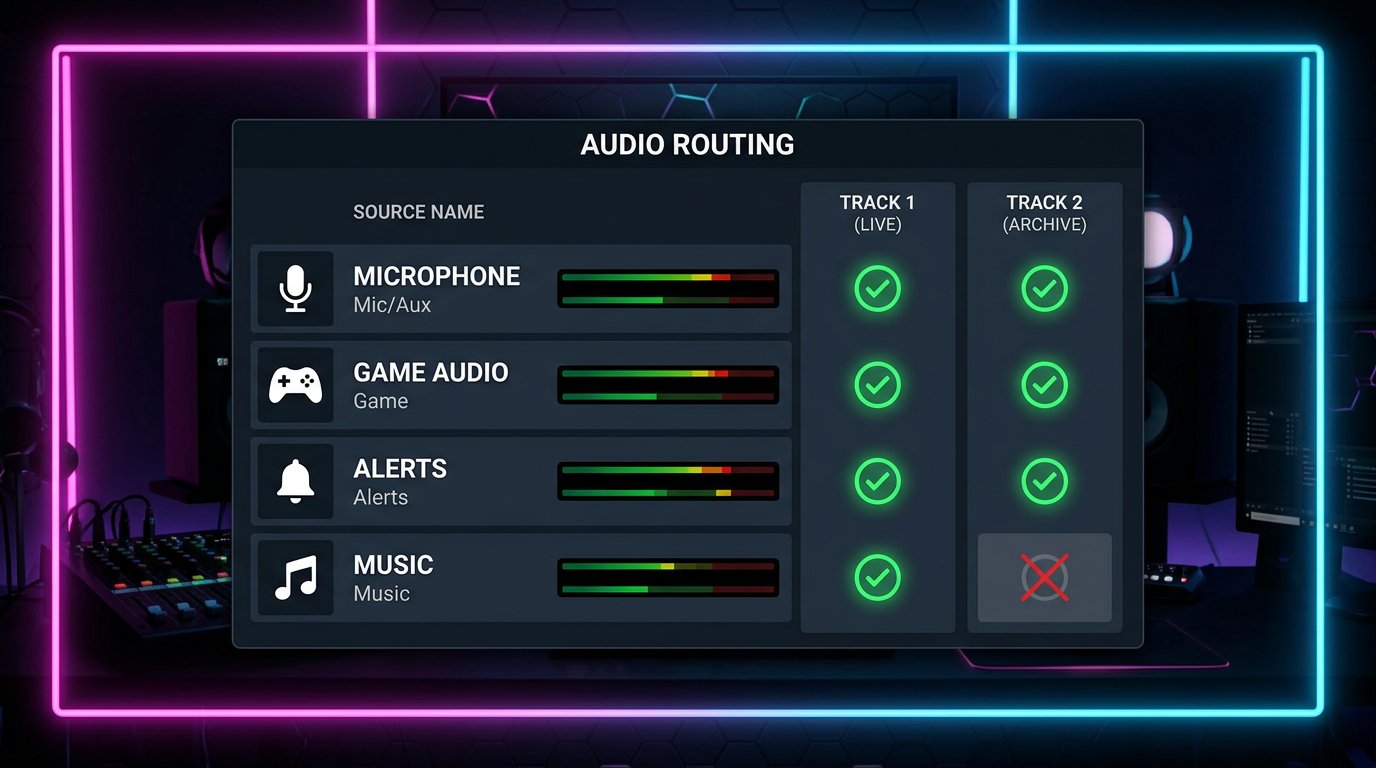
Não deixe a faixa VOD vazia
A faixa do arquivo deve ter pelo menos uma fonte. Se você desmarcá-la de todos os canais, a Twitch pode salvar o VOD sem som. A opção mínima é manter o microfone, mas normalmente também se adicionam ao arquivo o jogo e outros sons importantes da transmissão.
Verifique não apenas a ausência de música, mas também a presença de áudio útil. Silêncio total no VOD geralmente significa que a faixa está vazia ou que a marcação foi removida por engano de uma fonte necessária. Isso não é necessariamente um problema do lado da Twitch.
Leve em conta o monitoramento, o navegador e a placa de captura
A música pode voltar ao arquivo por meio do monitoramento da fonte, do navegador, da placa de captura ou do dispositivo de saída. Por exemplo, o player é adicionado como canal separado, mas o som dele vai ao mesmo tempo para os fones e é capturado novamente pelo "Áudio da área de trabalho".
Verifique com especial atenção as fontes com modo de monitoramento. Se o monitoramento for direcionado a um dispositivo que o OBS captura como som do sistema, surge a duplicação. A desvantagem do roteamento manual é que, após trocar os fones, o dispositivo de saída ou a cena, ele precisa ser verificado novamente.
Configure a gravação local separadamente do Twitch VOD
O Twitch VOD Track se refere ao stream para a Twitch, não ao arquivo no computador. Na aba de gravação do OBS, escolhem-se separadamente as faixas de áudio que entrarão no arquivo local. Essas configurações não são sincronizadas automaticamente com as configurações do VOD.
Para verificar, você pode gravar a faixa usada para o arquivo e ouvi-la em um player ou editor com seleção manual de faixa de áudio. Nela devem estar a voz e o jogo, mas não a música. A desvantagem da verificação é que a gravação local confirma o roteamento do OBS, mas não substitui a verificação do VOD pronto da Twitch.
Como verificar o VOD pronto após uma transmissão de teste
Faça uma transmissão de teste curta com microfone, jogo, música, alertas e chat de voz ativados. Após encerrar a transmissão, aguarde até que a Twitch processe o arquivo. O tempo de processamento depende da duração da transmissão e da carga na plataforma.
Abra a transmissão salva no arquivo do canal ou pelo painel do criador e ouça alguns trechos: o início, o meio e o momento com música. Um esquema funcional fica assim: voz, jogo e fontes selecionadas são ouvidos continuamente, e a música está ausente. Se a voz e o jogo desapareceram ao mesmo tempo, a faixa VOD está configurada incorretamente ou vazia.
Não se oriente pela pré-visualização do OBS, pelo som nos fones e pela transmissão ao vivo: ali é usada a mixagem principal da live. Se a Twitch marcou ou silenciou separadamente um trecho do VOD, isso não confirma que o roteamento funcionou. O arquivo ainda precisa ser ouvido e ter a composição do som verificada.
É possível manter o chat de voz e os alertas no arquivo
O chat de voz e os alertas podem ser mantidos na faixa VOD se forem necessários para os espectadores ao assistir à gravação. O chat de voz por si só não torna o arquivo problemático, mas vale considerar as regras da plataforma, o consentimento dos participantes para a gravação e o conteúdo das conversas.
Os alertas também não precisam ser automaticamente excluídos do VOD. Verifique se neles não há música, sons de vídeos de terceiros ou outros materiais sobre os quais você não tem direitos. A desvantagem de excluir os alertas é simples: o arquivo perderá os eventos da transmissão e pode parecer incompleto. Se nos alertas houver som de risco, é mais seguro substituí-lo ou separá-lo do VOD.
O que fazer se a música permaneceu ou um som necessário desapareceu
Se houver música no arquivo, primeiro verifique se a marcação da faixa VOD foi removida da fonte de música. Depois, verifique o "Áudio da área de trabalho", o navegador, a placa de captura e o monitoramento. Na maioria das vezes, a música permanece por causa de uma segunda cópia do sinal, e não por causa de uma faixa escolhida incorretamente.
Se no VOD não houver voz, jogo ou alertas, abra as propriedades avançadas de áudio e certifique-se de que a faixa do arquivo está ativada na fonte necessária. Após adicionar uma nova cena, dispositivo ou fonte, repita o teste: o OBS não atribui as faixas por você.
Checklist antes da transmissão
- O salvamento de transmissões anteriores está ativado na Twitch.
- O Twitch VOD Track está ativado no OBS e uma faixa separada foi escolhida para ele.
- A música chega como fonte separada e não é duplicada pelo som do sistema.
- Apenas a faixa VOD foi desmarcada na música, e ela está ativada no microfone e no jogo.
- Foram feitas a verificação local e uma transmissão de teste curta com a visualização do VOD pronto.
Last Articles
O que mudou no design e na funcionalidade Atualizamos o site para que trabalhar com ele seja mais rápido e prático. As principais mudanças envolvem a..
Good afternoon, I've collected all the news during this time.: 1. The main news is that prices for twitch viewers have been greatly reduced, while Tw..
1. Use o código promocional "December2025" para 15% de desconto para todos os nossos espectadores2. Reduzimos até 1º de janeiro os preços básicos do n..
Os Serviços Twitch são trabalhando estavelmente, assim que nós estamos prontos para cooperar com os esquadrões, revendedores, proprietários de ser..
Nós atualizamos completamente nossos serviços de visualizador do Twitch, e eles estão agora trabalho estável. Usamos apenas endereços IP de alta q..
Hello everyone! Today, we are announcing a new feature—"Twitch Viewer Configurator". Now, you can customize any plan for your Twitch channel. Choo..
Greetings, I have compiled a guide for streamers, which will be very relevant at the moment. Now YouTube and twitch have disabled monetization from vi..
We have finally developed the APINow it will be more convenient for our partner sites to work with us.To update the maximum tariffs for YouTube, an up..
Devido à enorme popularidade dos serviços de parceria e programa de indicação, fizemos uma tabela de cooperação. A essência é muito simples: mais públ..
Nossos Serviços para Streamers








Nossos Serviços para Criadores de Conteúdo






