
Modo espectador seguro do CS2 para transmissão de partidas e treinos
Quais dados o modo espectador do CS2 expõe
O modo espectador mostra mais do que um jogador ativo vê: posições de aliados e adversários no radar, câmera livre, trocas entre jogadores, modelos de raio-X, inventário, killfeed e timings de rotação. Para o adversário, a transmissão pode se tornar uma fonte de informação mesmo sem assistir diretamente ao mapa de cima.
O risco não existe apenas em partidas oficiais. Em um treino, é possível revelar o setup inicial, a posição de retake, a rota habitual de um jogador ou o plano de saída. Em uma série de mapas, os clipes também são perigosos: uma jogada mostrada no primeiro mapa pode se repetir depois.
A principal proteção é o atraso da transmissão. HUD e overlay ocultos apenas reduzem o volume do vazamento.
Escolha o atraso para treino, liga e FACEIT
Para um treino comum, em que você transmite apenas a sua perspectiva, use pelo menos 120 segundos. Isso basta para que a posição mostrada normalmente perca a relevância até o próximo round, mas o formato continua relativamente dinâmico para o chat.
Para partidas de liga, classificatórias e FACEIT, é mais seguro usar 180 segundos. Se a transmissão tiver um slot de observer, radar de toda a equipe, câmera livre ou visão de caster dos dois lados, use 300 segundos ou não faça esse tipo de transmissão até o fim do mapa. Ao observar uma partida de fora, um atraso de dois minutos pode não cobrir todo o round e a rotação seguinte.
A desvantagem do atraso longo é óbvia: o chat reage aos eventos mais tarde, a interação durante o round praticamente desaparece e os espectadores podem sair para assistir à partida sem atraso.
Onde configurar o atraso no OBS e na plataforma
No OBS, abra «Arquivo» → «Configurações» → «Avançado» → «Atraso da transmissão». Ative o atraso, informe a duração em segundos e mantenha ativada a opção de salvar o ponto de corte. Essa opção é útil se for preciso interromper a transmissão rapidamente e não liberar os últimos segundos do buffer após um vazamento acidental.
Se o atraso for adicionado pela própria plataforma, procure-o no painel de controle da transmissão ou nas configurações do canal antes de iniciar o ar. Não acumule vários atrasos sem verificar: OBS e plataforma podem gerar uma pausa total maior do que o esperado.
Verifique o resultado pelo celular ou por um segundo computador. Compare não o indicador do OBS, mas o evento real: por exemplo, o momento do início do round ou o aparecimento de uma mensagem no killfeed. O áudio da equipe e a imagem devem chegar à transmissão com o mesmo deslocamento.
O que pode e o que não pode ser configurado nos servidores da FACEIT e de ligas
Em partidas da FACEIT, o jogador não tem acesso às configurações de servidor do modo observer e não pode definir sv_delay por conta própria. Os parâmetros de servidor, os slots de observador e o acesso à demo são definidos pela plataforma ou pelo organizador. Nesse caso, configure o atraso para a transmissão pessoal no OBS ou no painel da plataforma.
Não conte com uma conta spectator, demo em tempo real ou slot de observer de outra pessoa como solução alternativa. As regras de uma liga específica podem proibir a transmissão pessoal, exigir um atraso fixo ou permitir apenas a perspectiva do jogador.
A desvantagem dessa abordagem é que o formato da transmissão depende do regulamento. Às vezes, a opção segura é deixar uma cena de espera durante a partida e mostrar a análise e os replays depois da série.
Deixe na transmissão apenas a sua própria perspectiva
Para o streamer que participa da partida, o modo mais seguro é a própria tela durante o round ao vivo. Enquanto você está vivo, o público recebe a mesma informação que você. Após morrer, não mude para a câmera livre, não abra o mapa tático e não mostre a visão do lado adversário.
A observação normal de um companheiro de equipe após a morte também não é totalmente segura: o espectador verá a posição dele, a mira, as granadas e uma possível saída. Com atraso de 180 segundos, o risco é bem menor, mas, em caso de suspeita de stream sniping, é melhor mudar imediatamente para uma cena segura.
A desvantagem da própria perspectiva é que o espectador perde abates em outra parte do mapa, trocas e ações importantes dos companheiros. A transmissão fica menos parecida com uma transmissão completa da partida.
Desative as ferramentas de observer se tiver acesso ao servidor
No seu servidor de treino ou servidor de treino da equipe, os comandos de console do observador estão disponíveis. O comando spec_show_xray 0 desativa os modelos de raio-X, e spec_autodirector 0 desativa a troca automática de câmera para a ação em andamento. Digite-os no console antes de iniciar a transmissão e depois reconecte-se ao observador para verificar o resultado.
A câmera livre, a seleção de jogador e o acesso ao slot de observer normalmente são definidos pelo servidor. Para isso, o administrador pode usar configurações de servidor como mp_forcecamera e permissões de observadores, mas um participante da partida não poderá alterá-las na FACEIT ou em uma liga fechada. Se o servidor deixar a câmera livre disponível, a disciplina do operador continua sendo a única proteção além do atraso.
A desvantagem de desativar o raio-X e o autodiretor é que a imagem fica mais pobre e o observador tem mais dificuldade para capturar os momentos-chave. Isso só se justifica onde a segurança é mais importante do que a direção.
Oculte o radar e o HUD desnecessário no CS2 ou no OBS
Nas configurações padrão do CS2, não há um botão separado para «ocultar o radar, mas manter o restante do HUD». No menu «Configurações» → «Jogo» → «Radar», é possível alterar o tamanho do radar, a escala do mapa, a rotação e a centralização do jogador, mas não remover completamente o minimapa.
Para ocultar totalmente a interface do jogo, use o comando cl_drawhud 0. Ele remove todo o HUD, incluindo radar, vida, munição e a maior parte dos elementos de serviço. É possível restaurar a interface com o comando cl_drawhud 1. Essa opção serve para a cena de observer, mas é quase inútil para jogar em primeira pessoa: você mesmo deixa de ver dados importantes.
É mais prático cobrir apenas a área perigosa no OBS. Na cena, adicione «Captura de jogo» e, sobre ela, uma «Fonte de cor» ou um painel gráfico preparado. Posicione-o sobre o radar e bloqueie a fonte na lista de cenas. Outra opção é selecionar a fonte do jogo, segurar Alt e cortar as bordas na pré-visualização. O corte remove parte do quadro, por isso o painel geralmente é mais prático.
A desvantagem do overlay é que ele pode sair do lugar após uma mudança de resolução, proporção ou outra fonte de captura. Verifique-o após atualizar o CS2 e antes de cada partida.
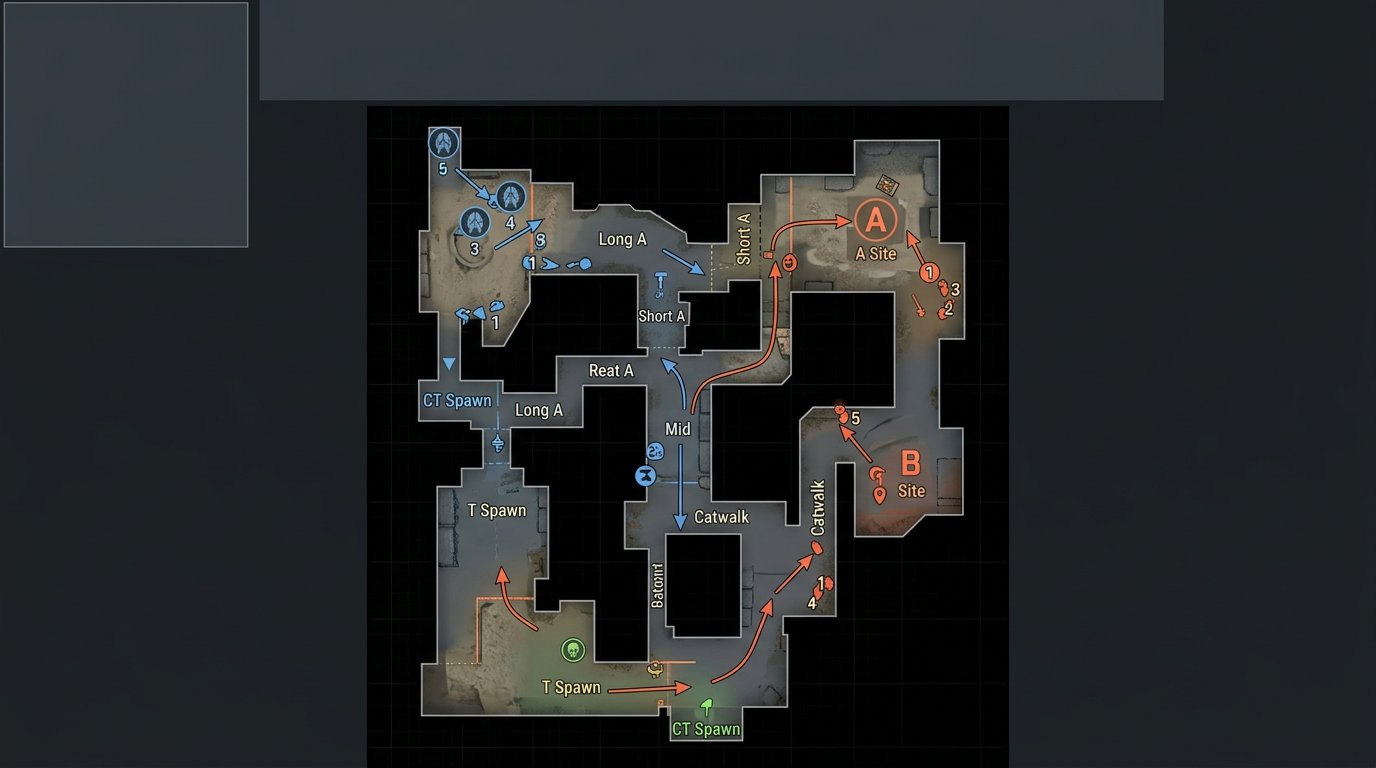
Não se esqueça do killfeed, do placar e das notificações
O radar não é a única fonte de vazamento. O killfeed mostra a ordem dos contatos, o placar pode revelar o jogador observado, e uma mensagem de conexão ou pausa pode confirmar a escalação e o status da partida. No modo observer, as trocas bruscas de câmera também são perigosas: elas frequentemente entregam onde o contato começa.
Se usar um overlay, não cubra apenas o canto superior com o radar. Verifique separadamente a parte superior da tela com o killfeed, as mensagens centrais do servidor, o chat e a área do placar ao segurar a tecla de pontuação. Não mostre a janela do console: nela podem permanecer o IP do servidor, mensagens de serviço e nomes de configurações privadas.
A desvantagem das máscaras densas é que fica mais difícil para o espectador entender o placar, a economia e a quantidade de jogadores vivos. Não tente cobrir tudo com um único banner grande: é melhor preparar uma cena segura separada para a observação.
Separe a cena de jogo, a cena de observer e a cena de pausa
Crie pelo menos três cenas: jogo em primeira pessoa, modo observer com HUD oculto e cena de pausa segura. Na cena de pausa, não deve haver captura da área de trabalho, navegador, Discord, lista de amigos, painel do anticheat ou janela do lobby.
Defina uma tecla de atalho para mudar para a cena de pausa. Ela é necessária após a morte, em uma pausa técnica, durante o carregamento do mapa e em qualquer erro com o overlay. Escolha uma combinação que não entre em conflito com os binds do CS2, o push-to-talk e o controle de gravação.
A desvantagem de várias cenas é que é fácil confundi-las em um momento de tensão. Dê nomes claros a elas e verifique a ordem na lista do OBS antes da partida.
Não transmita o áudio da equipe antes do vídeo
Se o atraso for configurado no OBS, o áudio das mesmas fontes normalmente é atrasado junto com o vídeo. O problema aparece quando a voz da equipe é enviada para a plataforma por uma rota separada, ativada por um bot externo ou adicionada a outro fluxo sem o mesmo atraso.
Durante o teste, um jogador deve fazer uma call curta e o outro deve realizar uma ação visível na tela. Na gravação, verifique se a voz não chega antes da imagem. A opção mais segura para uma partida competitiva é não transmitir a comunicação da equipe na transmissão pública.
A desvantagem do voice desativado é que a transmissão perde reações ao vivo e parte das explicações. A sincronização separada de áudio exige testes: um erro de alguns segundos pode tornar a transmissão desconfortável, e o áudio adiantado pode torná-la perigosa.
Checklist antes de iniciar a transmissão
- Verifique as regras da liga, da equipe e da sala de partida da FACEIT para transmissão pessoal.
- Defina 120 segundos para treino, 180 segundos para liga ou FACEIT, 300 segundos para transmissão com observer.
- Abra a transmissão em um segundo dispositivo e meça o atraso real.
- Verifique se o OBS está exibindo a cena correta, e não a captura da área de trabalho.
- Confirme que o painel cobre completamente o radar na sua resolução e formato de tela.
- No seu servidor, desative spec_show_xray e spec_autodirector se usar o observador.
- Verifique se o áudio da equipe não está adiantado em relação ao vídeo e se a tecla de atalho de pausa funciona.
Controle os replays, clipes e gravações da série atual
O atraso protege apenas a transmissão ao vivo. Não publique clipes do mapa atual antes do fim da série se neles aparecerem setups, posições de retake ou uma rota não padrão. Mesmo um momento antigo pode sugerir ao adversário que a equipe está preparando uma nova saída.
Antes de publicar a gravação, revise a morte do jogador, as pausas, a tela de carregamento, as trocas de cena e o fim do mapa. É nesses lugares que a interface de observer, a janela de voz, a área de trabalho ou um radar não coberto aparecem com mais frequência.
A desvantagem da verificação manual é que ela consome tempo após uma transmissão longa. O corte automático é mais rápido, mas não entende o contexto competitivo e pode escolher o momento mais sensível da partida.
Last Articles
O que mudou no design e na funcionalidade Atualizamos o site para que trabalhar com ele seja mais rápido e prático. As principais mudanças envolvem a..
Good afternoon, I've collected all the news during this time.: 1. The main news is that prices for twitch viewers have been greatly reduced, while Tw..
1. Use o código promocional "December2025" para 15% de desconto para todos os nossos espectadores2. Reduzimos até 1º de janeiro os preços básicos do n..
Os Serviços Twitch são trabalhando estavelmente, assim que nós estamos prontos para cooperar com os esquadrões, revendedores, proprietários de ser..
Nós atualizamos completamente nossos serviços de visualizador do Twitch, e eles estão agora trabalho estável. Usamos apenas endereços IP de alta q..
Hello everyone! Today, we are announcing a new feature—"Twitch Viewer Configurator". Now, you can customize any plan for your Twitch channel. Choo..
Greetings, I have compiled a guide for streamers, which will be very relevant at the moment. Now YouTube and twitch have disabled monetization from vi..
We have finally developed the APINow it will be more convenient for our partner sites to work with us.To update the maximum tariffs for YouTube, an up..
Devido à enorme popularidade dos serviços de parceria e programa de indicação, fizemos uma tabela de cooperação. A essência é muito simples: mais públ..
Nossos Serviços para Streamers








Nossos Serviços para Criadores de Conteúdo






