
Restrição de mídia em grupo do Telegram durante o anúncio da live
Por que limitar mídia após o anúncio da live
Após o anúncio da transmissão em um grupo ativo, rapidamente aparecem memes, clipes, capturas de tela, GIFs animados e arquivos. A mensagem com o horário de início, o link da plataforma ou a mudança de programação vai para o topo. Parte dos espectadores não a vê, mesmo entrando no chat pouco antes da transmissão.
A proibição de anexos mantém a possibilidade de discutir a live por texto, mas remove pré-visualizações pesadas e flood acidental. A proibição de mídia não substitui o anúncio fixado. A mensagem com o link principal e o horário de início ainda precisa ser fixada.
Quais ações desativar nas permissões do grupo
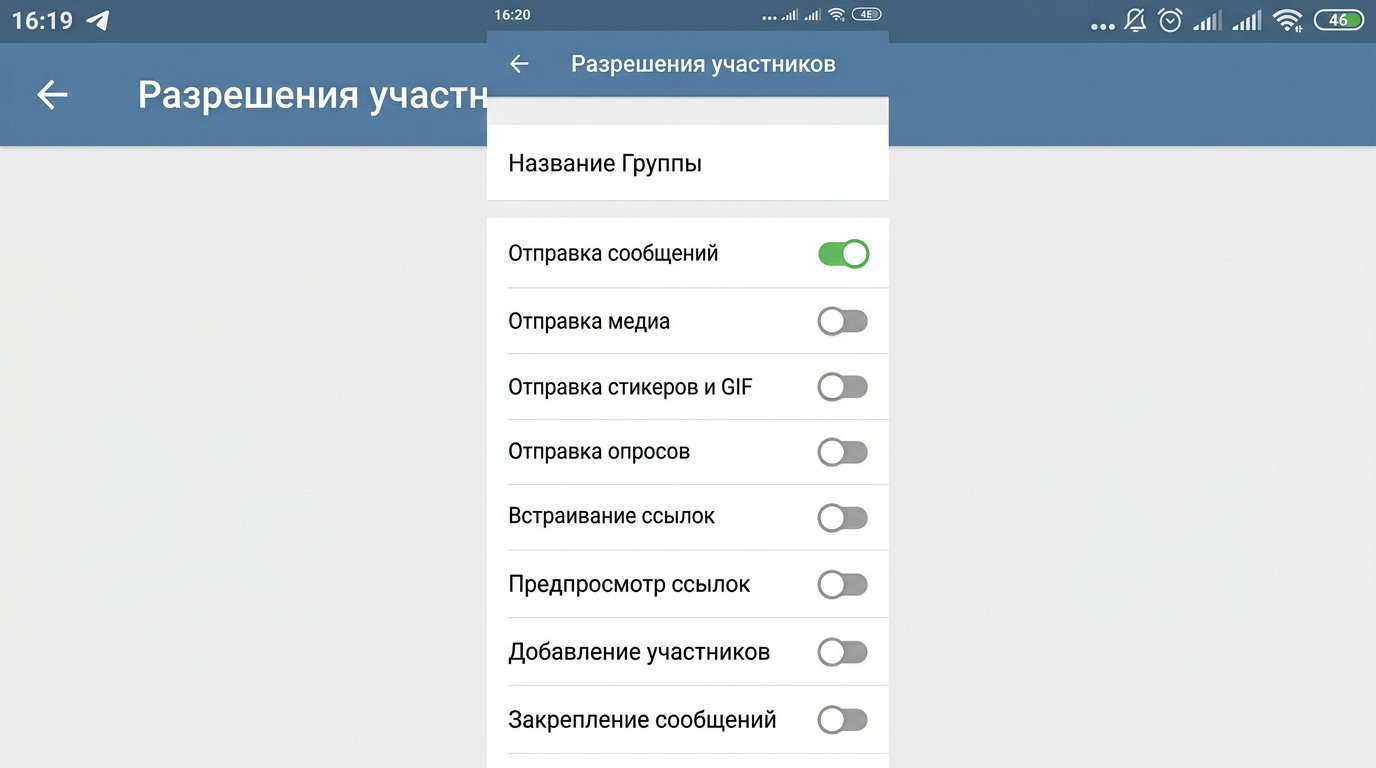
Para o modo temporário, não é preciso fechar o chat completamente. Na seção «Permissões», é possível deixar as mensagens de texto para os participantes e desativar separadamente o envio de mídia. Isso limita fotos, vídeos, documentos, músicas, mensagens de voz e de vídeo.
Comutadores separados desativam figurinhas e GIFs animados, enquetes, além da pré-visualização de links. Se os espectadores precisam compartilhar links da live, é melhor não proibir a pré-visualização: o cartão do link ajuda a distinguir o anúncio oficial de um endereço aleatório.
- «Envio de mensagens» — mantenha ativado para perguntas e discussão.
- «Envio de mídia» — desative para remover fotos, vídeos, arquivos e áudio.
- «Envio de figurinhas e GIFs» — desative se o chat estiver lotado de reações.
- «Envio de enquetes» — desative se as enquetes forem publicadas apenas pela equipe.
- «Pré-visualização de links» — desative apenas em caso de problema real com os cartões.
A desvantagem da restrição geral é que o espectador não poderá enviar uma captura de tela de um erro na live ou um clipe com um momento importante. Para esses casos, indique o contato do moderador ou um chat separado para materiais.
Caminho para a seção «Permissões» no celular e no computador
Abaixo estão os caminhos para a interface em português do Telegram. Eles podem ser alterados pelo proprietário do grupo ou por um administrador com o direito «Alteração do perfil do grupo» e gerenciamento de permissões.
- Android: abra o grupo, toque no nome dele, depois no ícone de lápis e selecione «Permissões».
- iPhone: abra o grupo, toque no nome dele, selecione «Editar» e depois «Permissões».
- Telegram Desktop: abra o perfil do grupo, clique em «Gerenciar grupo» e depois em «Permissões».
Na seção, desative «Envio de mídia» e outras ações desnecessárias, depois salve as configurações. A restrição passa a valer imediatamente para os participantes comuns. É preciso testá-la com uma conta sem direitos de administrador: o proprietário e os administradores podem enviar anexos mesmo após a proibição.
Como ativar as restrições antes do anúncio
- Prepare o anúncio: horário da live, link da transmissão e uma breve descrição.
- Publique o anúncio e fixe-o no grupo.
- Adicione uma regra curta: até o início da live, o chat aceita mensagens de texto e links.
- Abra «Permissões» e desative «Envio de mídia».
- Se necessário, desative figurinhas, GIFs animados e enquetes.
- Verifique as configurações com uma conta de usuário comum.
- Após a live, restaure as permissões anteriores se a proibição foi temporária.
Não conte com o fim automático das restrições. Se a troca for responsabilidade de um moderador, designe uma pessoa específica e o horário em que ela deve liberar a mídia novamente. A desvantagem do modo manual é que é fácil esquecer de restaurar as permissões, e os espectadores ficarão sem anexos após o término da live.
Por que administradores e bots poderão enviar anexos
As permissões do grupo se aplicam aos participantes comuns. As restrições aos participantes não se aplicam aos administradores e bots administradores. Por isso, o moderador pode publicar uma imagem com lembrete, e o bot pode enviar uma mensagem sobre o início da live com anexo, enquanto os espectadores não podem enviar mídia.
Isso é conveniente para o modo de anúncio: a equipe mantém a possibilidade de publicar programação, capas, regras e mensagens de serviço. A desvantagem é que qualquer administrador passa a ter a possibilidade de contornar a restrição. Não conceda direitos de administrador a alguém que precisa apenas de acesso à discussão.
Como conceder direitos ao bot para publicar anúncios
Adicione o bot ao grupo, depois abra o perfil do grupo → «Administradores» → «Adicionar administrador» e selecione o bot. Nos direitos de administrador, deixe apenas o que for necessário para a tarefa dele. Para publicar mensagens, o bot não precisa de direitos para remover participantes, banir, alterar o perfil do grupo ou adicionar novos administradores.
Pelo @BotFather, configuram-se o próprio bot, seu token, comandos e modo de privacidade. Os direitos dentro de um grupo específico são concedidos no painel de administração desse grupo, e não pelo @BotFather. Se o bot precisar ler as mensagens dos participantes para moderação ou reagir a comandos sem menção, verifique as configurações de privacidade dele no @BotFather.
Após a nomeação, envie um comando de teste ou dispare uma notificação de teste. Verifique não apenas o texto, mas também a imagem, o vídeo ou o arquivo que o bot usará no anúncio. Se o bot não for administrador, a proibição de mídia o impedirá de publicar anexos como os participantes comuns.
Quais direitos deixar para os moderadores
Durante o anúncio, o moderador precisa de direitos relacionados à ordem no chat: excluir mensagens, restringir ou bloquear infratores, fixar mensagens de serviço. O direito de publicar anexos será útil apenas para quem realmente publica materiais em nome da equipe.
- excluir mensagens — para limpar spam, publicidade e contorno da proibição por links;
- restringir participantes — para bloquear temporariamente um infrator;
- bloquear participantes — para spam recorrente e links maliciosos;
- fixar mensagens — para o anúncio, regras e aviso de início;
- gerenciar videochamadas — apenas se o moderador ajudar a conduzir a transmissão dentro do Telegram.
Não conceda a todos os moderadores o direito «Adicionar novos administradores» e a possibilidade de alterar o perfil do grupo. A desvantagem de direitos amplos é que um erro ou uma conta comprometida de moderador afetará todo o chat, e não apenas um comentário polêmico.
Quando restringir um participante específico em vez de todo o grupo
A proibição geral não é necessária se os anexos atrapalham por causa de alguns usuários e o restante do público compartilha clipes e capturas de tela normalmente. Abra o perfil do participante no grupo, toque em «Restringir usuário» e desative as ações necessárias. No mesmo local, define-se o prazo da restrição.
A medida pontual mantém o formato habitual de comunicação para a maioria dos espectadores. A desvantagem é que os moderadores precisam acompanhar o feed constantemente, e uma decisão sem regras claras pode parecer seletiva. Para infrações recorrentes, defina previamente o procedimento: advertência, restrição temporária, remoção do grupo.
Texto da regra para o fixado e a descrição do grupo
É melhor explicar a restrição técnica com uma breve nota ao lado do anúncio. O espectador deve entender que a proibição está relacionada à navegação antes da live, e não a uma punição de todo o público.
Uma formulação adequada: «Até o início da live, o grupo aceita mensagens de texto e links. Envie clipes, memes, capturas de tela e arquivos após a transmissão ou no chat para materiais. Dúvidas sobre a transmissão, escreva em uma mensagem abaixo deste anúncio».
A regra não impedirá tentativas de contornar a proibição com flood de texto, links ou símbolos. A função dela é dar ao moderador uma base clara para excluir mensagens e direcionar os espectadores ao chat correto.
Quando é necessário um chat separado para clipes e arquivos
Se após cada live os espectadores publicam ativamente cortes, fan art, gravações de momentos e arquivos, divida as tarefas entre dois grupos. No principal, deixe anúncios, perguntas sobre a live e mensagens da equipe. No segundo, reúna clipes, trabalhos dos inscritos e materiais técnicos.
Coloque os links dos dois chats no anúncio fixado e na descrição do grupo. Esse formato não obriga a proibir mídia constantemente na comunidade principal. A desvantagem é que o público se dividirá, parte dos espectadores não migrará para o segundo chat, e os moderadores terão que acompanhar dois feeds.
Last Articles
O que mudou no design e na funcionalidade Atualizamos o site para que trabalhar com ele seja mais rápido e prático. As principais mudanças envolvem a..
Good afternoon, I've collected all the news during this time.: 1. The main news is that prices for twitch viewers have been greatly reduced, while Tw..
1. Use o código promocional "December2025" para 15% de desconto para todos os nossos espectadores2. Reduzimos até 1º de janeiro os preços básicos do n..
Os Serviços Twitch são trabalhando estavelmente, assim que nós estamos prontos para cooperar com os esquadrões, revendedores, proprietários de ser..
Nós atualizamos completamente nossos serviços de visualizador do Twitch, e eles estão agora trabalho estável. Usamos apenas endereços IP de alta q..
Hello everyone! Today, we are announcing a new feature—"Twitch Viewer Configurator". Now, you can customize any plan for your Twitch channel. Choo..
Greetings, I have compiled a guide for streamers, which will be very relevant at the moment. Now YouTube and twitch have disabled monetization from vi..
We have finally developed the APINow it will be more convenient for our partner sites to work with us.To update the maximum tariffs for YouTube, an up..
Devido à enorme popularidade dos serviços de parceria e programa de indicação, fizemos uma tabela de cooperação. A essência é muito simples: mais públ..
Nossos Serviços para Streamers








Nossos Serviços para Criadores de Conteúdo






