
Transferência de widgets de doação do Streamlabs para o StreamElements
O que considerar antes da transferência
O Streamlabs e o StreamElements usam painéis de controle diferentes e armazenam as configurações de formas distintas. Por isso, geralmente não é possível transferir os widgets de doação com um único clique. A opção segura é salvar os parâmetros manualmente, criar um novo esquema no StreamElements, testá-lo separadamente e só depois substituir as fontes no OBS.
Os widgets antigos não desaparecem de imediato. Se você mantiver as fontes de navegador do Streamlabs no OBS, elas continuarão funcionando até que você as remova, desative ou substitua. Isso permite preparar o novo sistema sem o risco de ficar sem alertas durante a próxima transmissão.
Antes de começar, defina quais funções são realmente usadas no canal:
- página de doação e link para os espectadores;
- alertas de doações, inscrições, seguidores e outros eventos;
- metas de arrecadação, lista de eventos recentes, chat e elementos adicionais;
- textos das notificações, imagens, animações em GIF, sons e CSS;
- links no perfil, comandos do bot de chat, descrição da transmissão e redes sociais.
Não conecte os dois sistemas aos mesmos eventos sem necessidade. Se parte das notificações chega pelo Streamlabs e parte pelo StreamElements, um mesmo evento pode aparecer duas vezes. Escolha desde o início qual serviço será o principal para as novas doações e alertas.
Salve as configurações do Streamlabs
Abra cada widget do Streamlabs que você utiliza e registre os seus parâmetros. Tire capturas de tela de todas as abas e, além disso, copie os valores de texto para um documento separado. Salve não apenas a aparência, mas também as condições de exibição: elas costumam ficar separadas da fonte, das cores e da animação.
Para os alertas, anote o tipo de evento, o texto da mensagem, a duração, a posição na tela, os tamanhos dos elementos, as configurações de animação de entrada e saída. Salve separadamente a fonte, o tamanho e a cor do texto, a cor de fundo, os espaçamentos, o alinhamento e a ordem de exibição do nome do remetente e da mensagem.
Se eventos diferentes tiverem aparências distintas, salve as configurações de cada variação. Verifique o valor mínimo de doação, o atraso, os filtros, a exibição de mensagens anônimas, os limites de comprimento do texto e as condições em que o alerta não é exibido. Os nomes dos parâmetros no novo editor podem ser diferentes, por isso o que importa são os próprios valores e a finalidade da configuração.
Baixe os arquivos usados na aparência: imagens, GIFs, áudios e trechos de CSS. Se o arquivo foi enviado apenas para o Streamlabs, ele não aparecerá automaticamente no novo widget. Organize os materiais em pastas e anote a finalidade de cada arquivo, para não confundir o som da doação com a música de inscrição ou de seguidor.
Salve as URLs ativas das fontes de navegador e os nomes das cenas do OBS. Se houver várias fontes do Streamlabs nas cenas, anote o que cada uma faz: alerta, meta de arrecadação, lista de eventos ou chat. Os endereços antigos serão úteis para voltar à versão funcional.
Antes de iniciar a transferência, registre os valores atuais das metas: nome, limite total, valor arrecadado, moeda e data de encerramento. Tire uma captura de tela separada do progresso. O histórico de pagamentos e o valor atual da meta não passam a fazer parte da nova conta automaticamente.
Verifique a importação e a exportação
Antes da configuração manual, abra o editor do StreamElements e verifique se, na sua versão da interface, existem os itens Import ou Export. Essa possibilidade pode se referir à aparência criada dentro do próprio StreamElements, e não a uma transferência completa do Streamlabs. A presença do botão de exportação não significa que o arquivo incluirá o histórico de doações, os dados de pagamento ou as fontes do OBS.
Se o editor permitir exportar o overlay, primeiro salve um backup da aparência do StreamElements que você já criou. Se houver importação de arquivo ou modelo compatível, use-a somente após verificar o formato. Um arquivo exportado do Streamlabs não deve ser carregado no StreamElements, a menos que a interface indique explicitamente a compatibilidade.
A exportação pode salvar a estrutura da cena, a posição dos elementos, as configurações de texto ou o código do widget personalizado. Ainda assim, imagens, sons, links externos e CSS podem exigir upload separado. Após a importação, verifique cada elemento no editor, e não se limite ao fato de a cena ter aberto sem mensagem de erro.
Se não houver importação compatível, use as capturas de tela e a lista de parâmetros salvos. É mais demorado, mas permite entender qual configuração foi transferida e qual permaneceu no sistema antigo.
Configure a conta e a página de doação do StreamElements
Entre no StreamElements com a conta da plataforma de streaming à qual o canal desejado está vinculado. Antes de configurar, verifique o nome do canal e as permissões conectadas. Se você abrir o serviço com outro perfil, os novos widgets podem ser salvos em um lugar diferente do esperado.
Na seção relacionada ao apoio ao canal e aos pagamentos, configure o método disponível para receber doações. O serviço pode pedir para confirmar dados ou informar novamente os parâmetros de pagamento. Faça isso antes de publicar o novo link e verifique a moeda, o valor mínimo, a possibilidade de doação anônima e as regras de exibição das mensagens.
O link de doação do StreamElements será diferente do link do Streamlabs. O histórico de transferências, os pagamentos pendentes e os parâmetros da página antiga não passam a fazer parte da nova conta automaticamente. Não feche a página antiga imediatamente, especialmente se houver pagamentos não concluídos ou se os espectadores já usarem o endereço anterior.
Enquanto o novo formulário não for testado, mantenha o link antigo no perfil. Abra a página do StreamElements do ponto de vista do espectador e confirme que ela leva ao canal correto, mostra a moeda certa e aceita mensagem. Para o teste, use um método de teste disponível ou a opção de menor risco, e não uma transferência real aleatória.
Crie os alertas e outros widgets
No StreamElements, overlay geralmente significa uma cena ou tela única, e não um widget separado. Dentro desse overlay são posicionados os elementos: alertas, meta, lista de eventos recentes, chat e outros blocos. Por isso, primeiro crie um overlay geral para a cena desejada do OBS e depois adicione os elementos individuais a ele.
Se você tiver várias cenas com conjuntos diferentes de widgets, crie overlays separados para elas ou links separados apenas onde isso for realmente necessário. Não crie um overlay separado para cada alerta sem motivo: esse esquema dificulta a substituição das fontes e aumenta o risco de conectar um mesmo elemento várias vezes.
Para o alerta, transfira os seguintes parâmetros:
- tipos de evento que devem acionar a notificação;
- texto do título e da mensagem, incluindo variáveis de nome, valor e comentário;
- duração da exibição, atraso, ordem de aparecimento e condições de ocultação;
- fonte, tamanho, estilo, cor, alinhamento e espaçamentos;
- tamanho e posição da imagem ou do GIF;
- animação de entrada e saída, velocidade e forma de desaparecimento;
- valor mínimo, filtros, restrições de mensagens e variações de aparência;
- som do evento, volume e forma de reprodução.
Para a meta de arrecadação, transfira o nome, o valor total, a moeda, o prazo de encerramento, as legendas, o tipo de barra de progresso, as cores e a posição. Para a lista de eventos recentes, verifique o número de linhas, a ordem de classificação, os tipos de evento exibidos, o comprimento do nome e o formato do valor. Para o chat, salve separadamente o tamanho da área, o fundo, a transparência, a fonte, o atraso e as regras de exibição das mensagens.
Carregue as imagens e os sons que foram salvos do Streamlabs. Se o CSS usar links para imagens ou fontes, salve não apenas o código em si, mas também todos os endereços externos. Copie o CSS para o campo previsto no StreamElements sem alterações e depois verifique o resultado. Os seletores e a estrutura HTML do novo widget podem ser diferentes, por isso parte das regras pode exigir adaptação.
Configure os sons para cada tipo de evento separadamente. Verifique o arquivo escolhido, o volume, o momento da reprodução e a repetição. Se no Streamlabs você usava um link externo de áudio, confirme que ele está acessível e não exige autenticação. Se o arquivo foi enviado ao serviço antigo, carregue-o novamente no novo widget.
Após salvar, atualize a pré-visualização. Confirme que o CSS não oculta o texto, que a imagem não cobre a mensagem e que o alerta não ultrapassa os limites da tela. Teste um nome longo, um comentário com várias linhas, um valor alto e caracteres especiais.
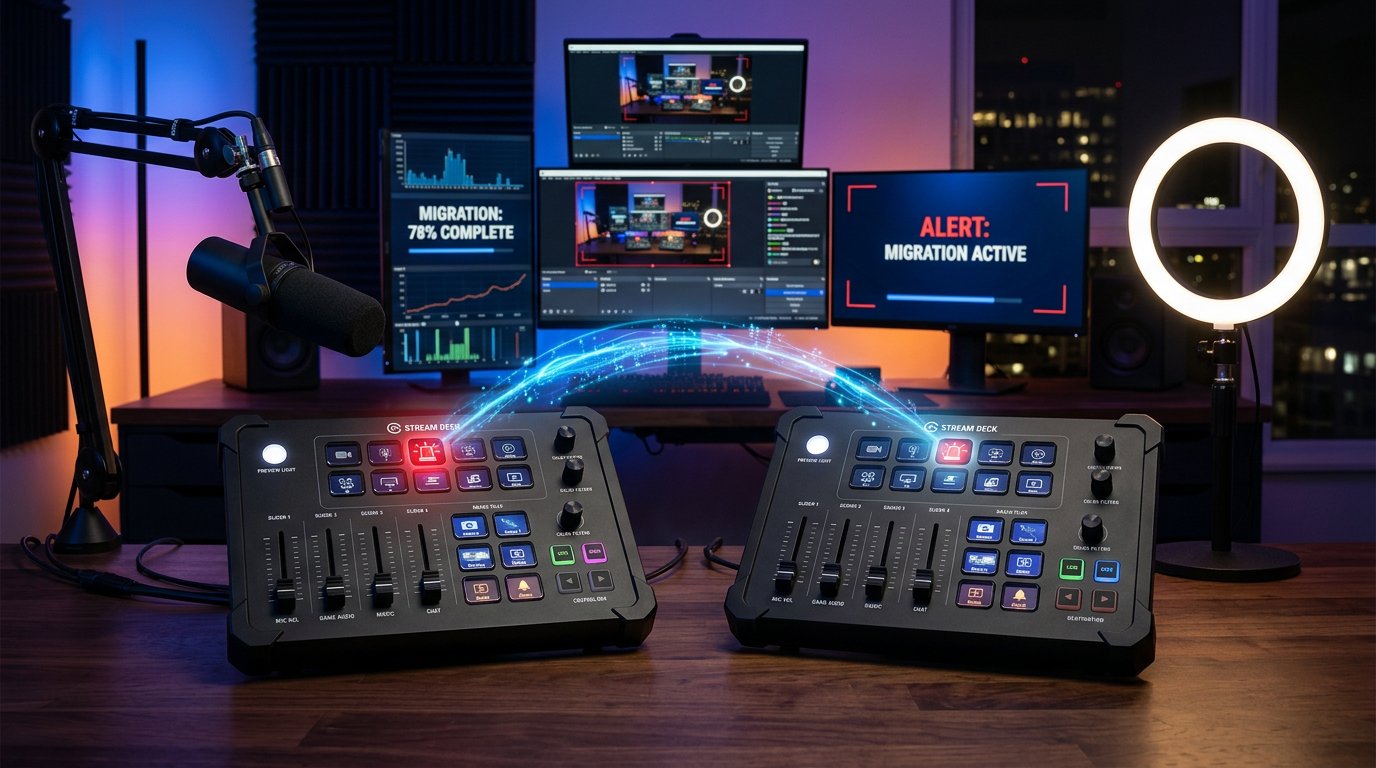
Transfira o valor atual da meta manualmente
O nome da meta e o limite total não significam que o valor já arrecadado aparecerá automaticamente no StreamElements. Abra a captura de tela salva ou as estatísticas atuais do Streamlabs e anote o progresso atual, o valor da meta e a moeda. Se a arrecadação continuar, registre a data e a hora, para não perder novas doações durante a transferência.
Crie no StreamElements uma nova meta com o mesmo nome, o mesmo limite total e o mesmo prazo de encerramento. Em seguida, encontre nas configurações da meta ou do widget o campo responsável pelo valor inicial ou atual do progresso. O nome do campo pode variar conforme a versão da interface. Informe o valor arrecadado no sistema antigo e salve as alterações.
Se a definição manual do valor inicial não for suportada, não aumente o progresso com uma doação de teste ou real. Isso distorcerá o histórico de transferências e pode gerar um evento extra nos alertas. Nesse caso, informe o limite total correto e, para a arrecadação atual, escolha um método de exibição suportado ou inicie uma nova meta com uma descrição clara para os espectadores.
Após salvar, compare o novo widget com o antigo: verifique o número, a porcentagem, a legenda, a moeda e a data de encerramento. Se o progresso for exibido incorretamente, corrija a meta no StreamElements, e não as dimensões da fonte no OBS. Quando o resultado coincidir, anote o nome ou o identificador da meta no documento de trabalho.
Verifique a alteração do progresso com um evento de teste, se esse modo estiver disponível. Confirme que o valor não foi zerado e que o alerta não apareceu duas vezes. Só depois disso conecte a meta à cena de trabalho.
Substitua as fontes no OBS sem conflitos
Primeiro, crie uma cena de teste ou use uma cópia da cena de trabalho. Isso permite testar o novo link sem alterar a transmissão principal. Copie a URL do overlay do StreamElements e depois siga os passos abaixo:
- Abra a cena desejada no OBS e adicione uma nova fonte Browser Source.
- Dê a ela um nome claro, por exemplo, «SE — alertas e meta», para não confundir com a fonte antiga.
- Cole a URL do StreamElements no campo de endereço.
- Informe a largura e a altura correspondentes à tela da cena do OBS.
- Verifique a posição, a visibilidade e a ordem da fonte na lista de camadas.
- Salve a fonte e aguarde o carregamento do overlay.
- Desative temporariamente a visibilidade da fonte antiga do Streamlabs nessa cena.
- Execute eventos de teste e confirme que a notificação aparece apenas uma vez.
Não adicione a nova fonte sobre a antiga e não deixe as duas fontes visíveis durante o teste. Caso contrário, uma única doação pode exibir dois alertas ao mesmo tempo. Se a fonte antiga for necessária como reserva, renomeie-a com a marcação «antiga» e mantenha-a oculta.
Verifique se o mesmo overlay não está conectado em várias cenas que são exibidas simultaneamente por meio de grupos, modo estúdio ou composições adicionais. A mesma fonte em lugares diferentes pode causar a exibição repetida da notificação.
Se o overlay não carregar, verifique a URL, a conexão com a internet, o tamanho da fonte e a cena selecionada. Tente atualizar o Browser Source. Não altere o CSS e as dimensões ao mesmo tempo que substitui o link: com uma única alteração, é mais fácil identificar a causa do erro.
Após testar a cena de teste, adicione a nova fonte às demais cenas. Para cada cena, confirme separadamente que o Browser Source antigo está oculto ou removido e que o novo está no lugar certo.
Teste os eventos e o som
Use os eventos de teste nas configurações do StreamElements para cada tipo de notificação conectado. Teste a doação, a inscrição, o seguidor, a alteração da meta e outros eventos que são realmente usados no canal. Um único teste de alerta não é suficiente: eventos diferentes podem acionar textos, imagens e sons diferentes.
Verifique o resultado em dois lugares: na pré-visualização do StreamElements e diretamente na cena do OBS. Avalie a posição do texto, a legibilidade da mensagem, o volume, o funcionamento da animação e a ausência de exibição repetida. Teste separadamente uma mensagem longa, caracteres incomuns e um valor alto.
Verifique o som no mixer do OBS e em uma gravação de teste curta. Confirme que o áudio não está desativado, não foi abafado por outra fonte e está sendo direcionado para o canal correto. Se o alerta aparece, mas não é ouvido, o problema pode estar na configuração do Browser Source ou no roteamento de áudio, e não no próprio arquivo.
Se você usar a configuração de controle de áudio da fonte de navegador pelo OBS, verifique-a separadamente. Ouça a gravação com o mesmo nível de volume que será usado na transmissão. Não se baseie apenas no som do fone de ouvido: os espectadores podem receber uma mixagem diferente.
Se a mensagem do espectador for exibida na tela, verifique a filtragem de caracteres indesejados e a possibilidade de ocultar texto inadequado. Compare a duração da exibição com a configuração anterior: um alerta muito curto pode não dar tempo de leitura aos espectadores, e um muito longo cobrirá parte da cena.
Substitua os links de doação
Quando a nova página, os alertas, a meta e o som estiverem testados, atualize o link em todos os lugares onde os espectadores o veem:
- descrição do canal e painéis do perfil;
- mensagens fixadas e comandos do bot de chat;
- descrição da transmissão e modelos de anúncios;
- perfis em redes sociais e páginas da comunidade;
- vídeos, publicações e outros materiais que indicam o formulário antigo.
Se o endereço aparecer no texto do alerta, na descrição de um painel ou em um widget personalizado, substitua-o também nesses lugares. Verifique separadamente os comandos do bot: o link pode estar escondido em uma resposta automática e não aparecer na descrição principal do canal.
Atualize primeiro o perfil principal e a mensagem fixada e depois abra o canal do ponto de vista do espectador. Confirme que o novo link leva à página correta e que o endereço antigo não está mais indicado em nenhum lugar visível. Depois disso, altere as demais plataformas.
Não feche a página de doação antiga imediatamente. Ela pode continuar em publicações antigas, e os espectadores podem ter transferências não concluídas. Quando o novo formulário estiver testado e os principais links atualizados, avise o público sobre a mudança com uma publicação separada ou uma mensagem na transmissão.
Nas primeiras transmissões após a migração, mantenha os painéis do StreamElements e do OBS abertos. Se um evento não aparecer ou o alerta funcionar incorretamente, você entenderá mais rápido se o problema está no formulário de doação, no processamento do evento, no overlay ou na fonte de navegador.
Mantenha um esquema de reserva
Não exclua as fontes Browser Source antigas imediatamente após a substituição. Mantenha-as ocultas na cena ou salve uma cópia separada da coleção de cenas. Guarde também um backup das configurações do Streamlabs, dos arquivos de aparência, do CSS, dos sons, das imagens e da lista de URLs antigas.
Se o novo overlay parar de carregar, oculte-o temporariamente e restaure a fonte antiga. Se o problema estiver em apenas um elemento, não substitua a cena inteira: verifique a URL, a visibilidade, o tamanho da fonte, as configurações do evento e o overlay conectado.
Após várias transmissões testadas, você pode remover as fontes desnecessárias da coleção de trabalho. É melhor guardar o arquivo separadamente. Ele será útil se for preciso restaurar a aparência anterior, comparar parâmetros ou recuperar parte dos elementos.
Ordem resumida das ações
- Faça uma lista da página de doação, dos alertas, das metas e de outros widgets do Streamlabs.
- Salve capturas de tela, textos, CSS, imagens, sons, valores atuais das metas e URLs antigas.
- Verifique as funções de importação e exportação disponíveis, sem contar com uma transferência completa do Streamlabs.
- Conecte o canal correto no StreamElements e configure a página de doação.
- Crie um overlay geral para a cena e transfira manualmente os alertas e outros elementos.
- Carregue os sons e as imagens, insira o CSS e verifique as condições de exibição e a aparência.
- Crie a meta e informe o progresso atual manualmente, se isso for suportado pela interface.
- Adicione o novo Browser Source a uma cena de teste do OBS, sem remover o antigo.
- Teste os eventos, o som, a posição dos elementos, mensagens longas e a ausência de duplicatas.
- Substitua os links no perfil, no bot, nas descrições e nas redes sociais.
- Faça várias transmissões com o esquema de reserva e remova as fontes antigas somente após a verificação.
Last Articles
O que mudou no design e na funcionalidade Atualizamos o site para que trabalhar com ele seja mais rápido e prático. As principais mudanças envolvem a..
Good afternoon, I've collected all the news during this time.: 1. The main news is that prices for twitch viewers have been greatly reduced, while Tw..
1. Use o código promocional "December2025" para 15% de desconto para todos os nossos espectadores2. Reduzimos até 1º de janeiro os preços básicos do n..
Os Serviços Twitch são trabalhando estavelmente, assim que nós estamos prontos para cooperar com os esquadrões, revendedores, proprietários de ser..
Nós atualizamos completamente nossos serviços de visualizador do Twitch, e eles estão agora trabalho estável. Usamos apenas endereços IP de alta q..
Hello everyone! Today, we are announcing a new feature—"Twitch Viewer Configurator". Now, you can customize any plan for your Twitch channel. Choo..
Greetings, I have compiled a guide for streamers, which will be very relevant at the moment. Now YouTube and twitch have disabled monetization from vi..
We have finally developed the APINow it will be more convenient for our partner sites to work with us.To update the maximum tariffs for YouTube, an up..
Devido à enorme popularidade dos serviços de parceria e programa de indicação, fizemos uma tabela de cooperação. A essência é muito simples: mais públ..
Nossos Serviços para Streamers








Nossos Serviços para Criadores de Conteúdo






