
Transferir moderadores da Twitch para um novo canal: guia passo a passo
É possível transferir os moderadores da Twitch automaticamente
Se você criou um novo canal separado, a Twitch não transferirá a lista de moderadores automaticamente para ele. A plataforma não tem um botão padrão para exportar as funções do canal antigo e importá-las para o novo. A função de moderador pertence a um canal específico, por isso é preciso atribuí-la novamente.
A situação é diferente se você não criou um novo canal, mas apenas alterou o nome de uma conta existente. Nesse caso, o canal continua o mesmo e as funções atribuídas geralmente são mantidas. Antes de alterar as configurações, vale a pena verificar a lista no painel de controle.
Como obter a lista de moderadores no canal antigo
Abra o chat do canal antigo como proprietário e digite o comando /mods. A Twitch mostrará os usuários que têm direitos de moderador. Anote ou copie os nomes em um documento separado. Verifique a grafia com atenção: caracteres parecidos e espaços extras podem fazer com que a função seja atribuída ao usuário errado.
Se for difícil visualizar a lista no chat, abra o Creator Dashboard e encontre a seção de gerenciamento de funções do canal. Os nomes dos itens podem variar dependendo do idioma da interface e das atualizações. Lá você também pode verificar moderadores, VIPs, editores e outras funções. O comando /mods mostra apenas os moderadores, portanto os demais usuários não aparecerão nessa lista.
O que verificar antes da transferência
Não é necessário atribuir ao novo canal cada pessoa da lista antiga. Com o tempo, alguns moderadores podem ter parado de assistir às transmissões, trocado de conta ou deixado de ajudar com o chat. Confirme com a equipe ativa quem está disposto a continuar.
- Compare os nomes de usuário atuais com a lista antiga.
- Anote separadamente os bots, VIPs e editores, caso sejam necessários no novo canal.
- Defina com antecedência quem vai acompanhar o chat durante as primeiras transmissões.
As configurações do AutoMod, as palavras bloqueadas e a lista de usuários bloqueados não fazem parte da transferência de moderadores. Eles precisam ser verificados e configurados separadamente.
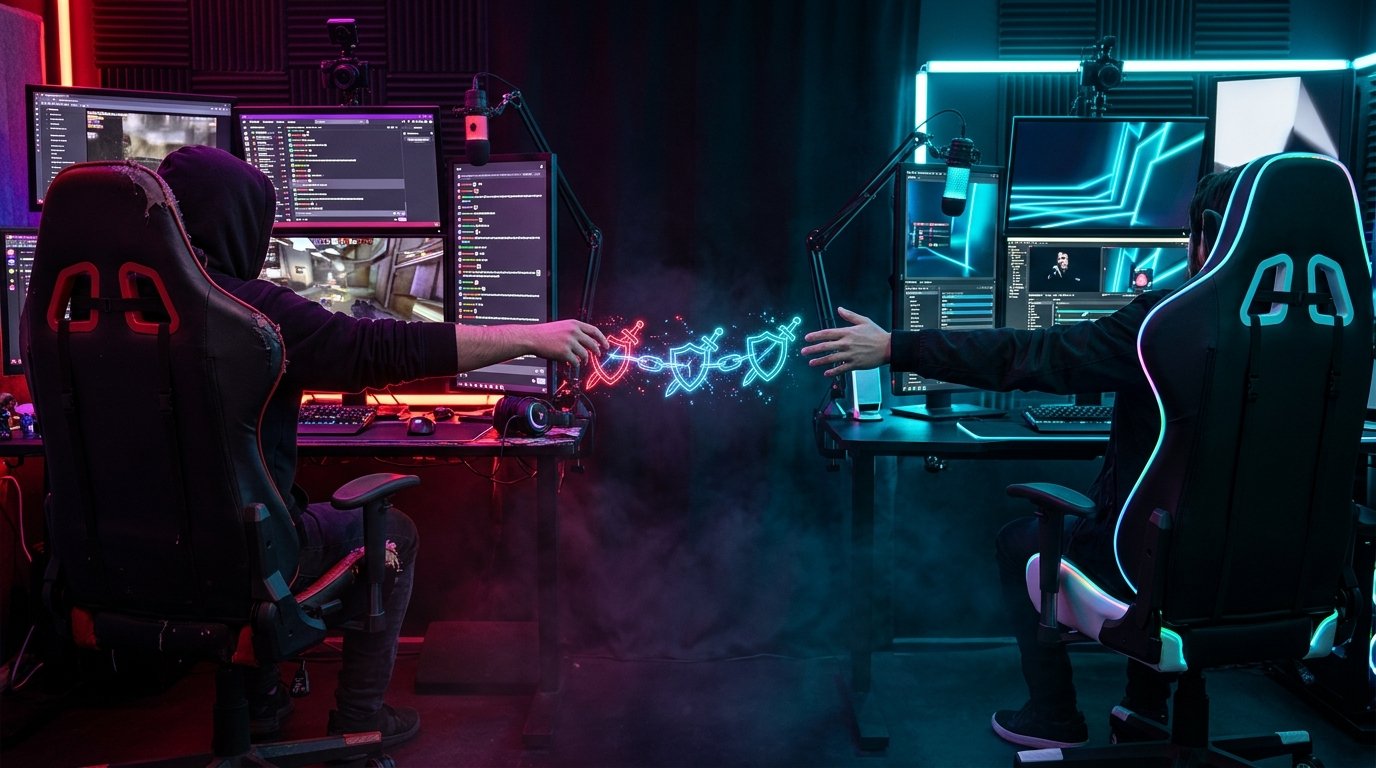
Como atribuir moderadores no novo canal
Vá para o chat do novo canal como proprietário e, para cada usuário, envie o comando /mod nome_do_usuário. Por exemplo: /mod username. A Twitch atribuirá a função de moderador à conta indicada. Não cole a lista inteira de uma vez em uma única linha: os comandos precisam ser enviados separadamente.
Também é possível atribuir a função pelo gerenciamento de funções no Creator Dashboard. Encontre a seção com as funções do canal, escolha adicionar moderador, digite o nome de usuário e confirme a ação. Esse método é mais prático se a lista for pequena ou se você quiser verificar imediatamente as contas já adicionadas.
Se a pessoa não precisar mais dos direitos, use o comando /unmod nome_do_usuário ou remova-a da lista de funções no painel de controle. Primeiro, certifique-se de que está trabalhando no novo canal.
Como verificar o resultado e as configurações
Após a atribuição, execute novamente o comando /mods no novo canal ou abra a lista de funções no painel de controle. Compare-a com o documento preparado. Se o usuário não aparecer, verifique a grafia do nome e confirme se o comando foi enviado pela conta com direitos de proprietário do canal.
Peça aos moderadores que entrem no novo chat e verifiquem as ferramentas disponíveis. Se necessário, configure o AutoMod, as palavras bloqueadas, as regras do chat e os parâmetros de notificações. Se um bot foi usado no canal antigo, a conexão e as permissões dele também precisam ser verificadas separadamente.
Não compartilhe a senha da conta com outras pessoas para atribuir funções. Para a transferência, bastam os comandos padrão da Twitch e a seção de gerenciamento de funções. Serviços de terceiros para concessão massiva de direitos exigem verificação adicional e não são necessários para uma lista comum.
Sequência rápida de ações
- No canal antigo, execute /mods e salve os nomes dos moderadores.
- Remova da lista os usuários inativos e confirme as contas atuais da equipe.
- No novo canal, atribua cada moderador com o comando /mod nome_do_usuário ou pelo Creator Dashboard.
- Verifique as funções, as configurações do AutoMod, os bots e outros elementos de moderação separadamente.
Last Articles
O que mudou no design e na funcionalidade Atualizamos o site para que trabalhar com ele seja mais rápido e prático. As principais mudanças envolvem a..
Good afternoon, I've collected all the news during this time.: 1. The main news is that prices for twitch viewers have been greatly reduced, while Tw..
1. Use o código promocional "December2025" para 15% de desconto para todos os nossos espectadores2. Reduzimos até 1º de janeiro os preços básicos do n..
Os Serviços Twitch são trabalhando estavelmente, assim que nós estamos prontos para cooperar com os esquadrões, revendedores, proprietários de ser..
Nós atualizamos completamente nossos serviços de visualizador do Twitch, e eles estão agora trabalho estável. Usamos apenas endereços IP de alta q..
Hello everyone! Today, we are announcing a new feature—"Twitch Viewer Configurator". Now, you can customize any plan for your Twitch channel. Choo..
Greetings, I have compiled a guide for streamers, which will be very relevant at the moment. Now YouTube and twitch have disabled monetization from vi..
We have finally developed the APINow it will be more convenient for our partner sites to work with us.To update the maximum tariffs for YouTube, an up..
Devido à enorme popularidade dos serviços de parceria e programa de indicação, fizemos uma tabela de cooperação. A essência é muito simples: mais públ..
Nossos Serviços para Streamers








Nossos Serviços para Criadores de Conteúdo






