
Como adicionar o QR code do canal do Telegram à live no OBS e no Streamlabs
Qual link é necessário para o QR code do canal do Telegram
O QR code contém o link pelo qual o espectador chegará ao canal do Telegram. Para um canal aberto, serve o endereço público no formato t.me/nome_do_canal. Ele pode ser usado em um overlay permanente: o link não muda e o espectador vê imediatamente a página do canal.
Para um canal fechado, é necessário um link de convite. Ele dá acesso a qualquer pessoa que escaneie o código durante a transmissão. A desvantagem dessa opção é que o link pode ser repassado para fora da sua audiência. Se o acesso precisar ser temporário, crie um convite separado e revogue-o após a live.
Antes de gerar o QR code, abra o link em outro dispositivo ou em um navegador sem autenticação. Verifique se ele leva ao canal correto, e não a um perfil pessoal, chat ou convite antigo.
Como criar o arquivo do QR code para o overlay
O QR code pode ser obtido pelos recursos do Telegram, se essa função estiver disponível na versão do aplicativo em uso, ou por meio de um gerador de QR codes. Insira apenas o link do canal, sem texto explicativo. Para OBS e Streamlabs, é mais prático salvar o resultado em PNG: esse arquivo mantém as bordas nítidas dos módulos ao ser redimensionado.
- Copie o link público ou de convite do canal do Telegram.
- Cole o endereço no gerador de QR codes.
- Escolha um código quadrado com elementos pretos sobre fundo branco.
- Salve em PNG com tamanho a partir de 800 por 800 pixels.
- Escaneie o arquivo com a câmera do celular antes de adicioná-lo à cena.
Não corte a margem branca ao redor do QR code. Essa zona livre ajuda a câmera a separar o código do fundo. Uma moldura é permitida apenas por fora: ela não deve invadir a área branca nem os módulos do código.
Design e tamanho do QR code para a transmissão
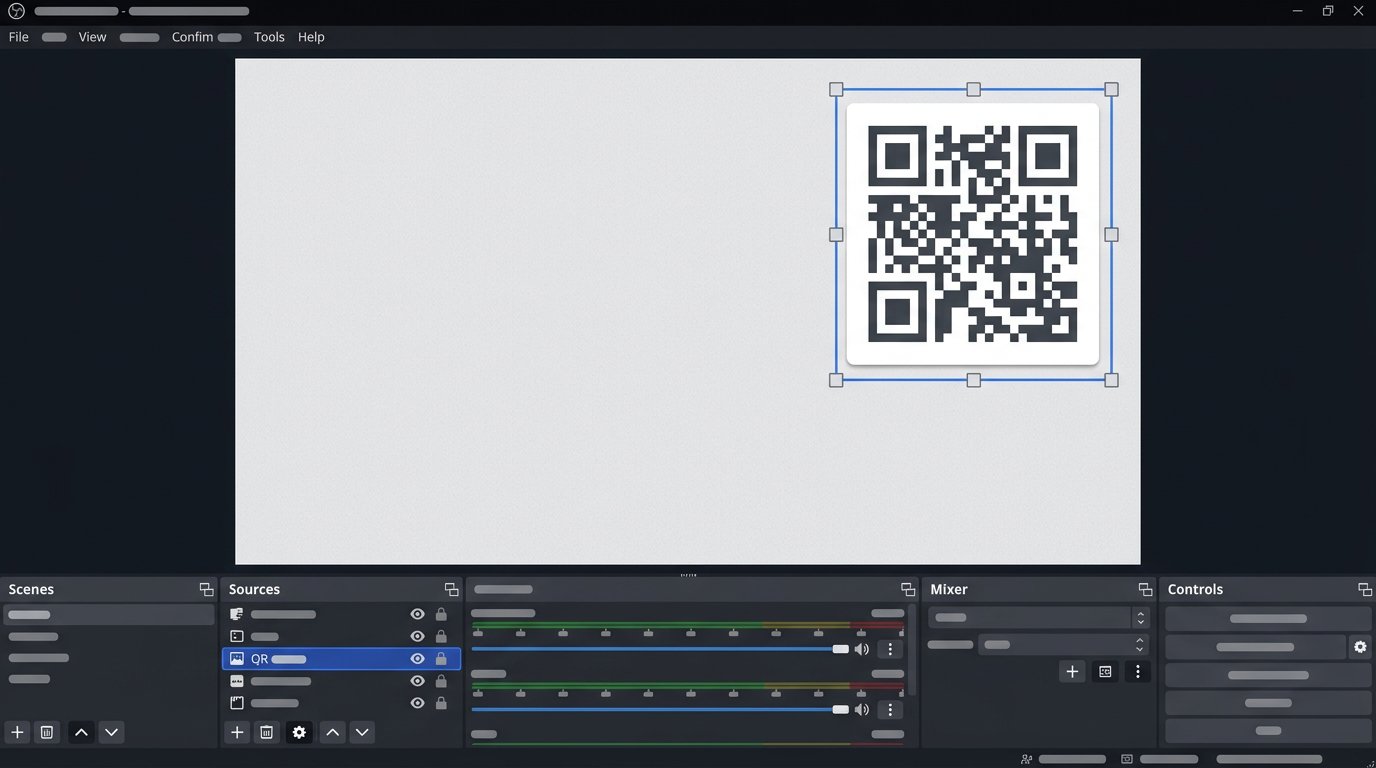
Para uma cena em Full HD com tela de 1920 por 1080 pixels, use como referência um tamanho de código a partir de 200 por 200 pixels. Esse é o limite inferior para um overlay permanente. Uma faixa de trabalho mais confiável é de 240 a 320 pixels de lado, ou aproximadamente 12 a 17% da largura do quadro.
Se o QR code for exibido apenas na pausa, na tela final ou em uma cena separada com chamada para inscrição, ele pode ser aumentado para 350 a 500 pixels de lado. A desvantagem de um bloco grande é óbvia: ele cobre o jogo, a câmera ou as legendas. Na cena principal, é melhor usar a versão compacta e deixar a maior para as pausas.
Ao transmitir em 1280 por 720 pixels, não reduza o código proporcionalmente demais: procure manter pelo menos 160 a 200 pixels de lado. Nesse caso, é melhor usar um arquivo PNG maior do que o tamanho exibido, para que as bordas permaneçam regulares após a codificação do vídeo.
Onde posicionar o QR code na cena
Normalmente, o QR code é colocado em um canto superior ou inferior livre. Deixe uma margem em relação às bordas do quadro: para 1920 por 1080, basta começar com 30 a 50 pixels. Não sobreponha o código ao rosto, à interface do jogo, às legendas, às notificações de inscrição e ao chat ativo.
O fundo atrás do código deve ser uniforme. Se a imagem no canto escolhido mudar com frequência, adicione atrás do PNG uma placa clara opaca ou mova o bloco para outra parte da cena. Transparência, gradientes, cores neon e animação atrás do QR code prejudicam a leitura.
- Não coloque texto, ícones e molduras sobre o QR code.
- Não estique o código apenas na largura ou na altura.
- Não use módulos transparentes nem padrão claro sobre fundo escuro.
- Não exiba vários QR codes de links diferentes lado a lado.
Como adicionar o QR code no OBS
Primeiro, crie uma pasta para o visual da live e coloque nela o arquivo PNG. Não o mova depois da configuração: se o OBS não encontrar o arquivo no caminho anterior, a fonte ficará vazia. É prático guardar ali as versões para a cena principal, a pausa e a tela final.
- Abra a cena desejada no OBS.
- No bloco «Fontes», clique no botão de adicionar e escolha «Imagem».
- Dê um nome à fonte, por exemplo «Telegram QR», e confirme a criação.
- Na janela de propriedades, clique para selecionar o arquivo e indique o PNG salvo.
- Após adicionar, selecione a fonte na pré-visualização e arraste-a para o canto livre.
Para um ajuste preciso, clique com o botão direito na fonte, abra a seção de transformação e escolha editar transformação. Na tela de 1920 por 1080, é possível definir o tamanho de 280 por 280 pixels. Para o canto superior direito com margem de 40 pixels, indique a posição X 1600 e Y 40. As coordenadas são contadas a partir do canto superior esquerdo.
Como redimensionar e fixar o QR code no OBS
Altere o tamanho pelos marcadores dos cantos, e não pelos laterais: assim o quadrado mantém as proporções. Se o PNG original tem a forma correta, mas após os ajustes ficou retangular, redefina a transformação e redimensione novamente. Um QR code distorcido pode parecer quase normal, mas deixar de ser lido.
Quando a posição estiver definida, ative o ícone de cadeado ao lado da fonte na lista do OBS. Isso protege o QR code de deslocamentos acidentais durante o trabalho com a cena. A desvantagem do bloqueio é que, ao mudar o visual ou a resolução da tela, é preciso lembrar de desativá-lo e verificar as coordenadas novamente.
Se o código for necessário apenas periodicamente, desative o ícone de olho da fonte ou prepare uma cena separada. Um código permanente é mais simples de configurar, mas os espectadores rapidamente deixam de notá-lo. Uma cena separada atrai mais atenção, porém exige alternar durante a live.
Como adicionar o QR code no Streamlabs
No Streamlabs Desktop, o princípio é o mesmo: abra a cena desejada, na lista de fontes adicione uma fonte de imagem e escolha o arquivo PNG com o QR code. Depois que ele aparecer na tela, mova-o para o canto e altere o tamanho pelo marcador do canto.
Para Full HD, defina o tamanho exibido entre 240 e 320 pixels de lado. Se o editor mostrar os parâmetros de posição e tamanho, use as mesmas referências do OBS: com o código de 280 por 280 e margem de 40 pixels, o canto superior direito ficará aproximadamente em X 1600 e Y 40.
Após a configuração, bloqueie a camada pelo ícone de cadeado na lista de fontes. A desvantagem é que é fácil esquecer um elemento bloqueado ao atualizar a cena. Depois de mudar a resolução, a moldura da câmera ou a posição do chat, verifique se o QR code não está cobrindo uma parte importante do quadro.
Legenda ao lado do QR code e tempo de exibição
O código em si nem sempre explica ao espectador por que ele deve escaneá-lo. Adicione ao lado uma legenda curta: «Anúncios e gravações — no Telegram» ou «Escaneie para se inscrever». Coloque o texto ao lado ou abaixo do código, mas não sobre ele. Não é obrigatório repetir o endereço longo do Telegram ao lado.
Diga a chamada em voz alta quando o QR code aparecer na tela. O espectador precisa de tempo para abrir a câmera, apontá-la para a tela e confirmar o acesso. Uma inserção muito curta entre cenas pode não dar resultado, mesmo que o código em si seja tecnicamente legível.
O link na descrição da live é necessário como caminho alternativo. Parte dos espectadores assiste à transmissão pelo celular e não conseguirá escanear o QR code no mesmo dispositivo. Um link comum permite acessar o canal sem uma segunda tela.
Como verificar o QR code após a compressão do Twitch ou do YouTube
Verifique o código não apenas na janela de pré-visualização do OBS ou do Streamlabs. Abra uma gravação de teste ou a transmissão real em outro dispositivo, escolha a qualidade de visualização normal e tente escanear o código com a câmera do celular. Depois, repita a verificação em uma qualidade de vídeo mais baixa.
- Verifique o QR code na tela do celular, do tablet e do monitor.
- Confirme que a câmera o lê em cenas de jogo claras e escuras.
- Veja se notificações, chat ou legendas não cobrem o código.
- Confirme que, após o acesso, abre-se o canal correto do Telegram.
- Se for usado um convite, verifique se ele não foi revogado nem está limitado.
Se, após a compressão pela plataforma, o código não for escaneável, primeiro aumente-o para 280 a 320 pixels em 1080p. Depois, remova a transparência, os efeitos de fundo e a moldura fina. Se o problema persistir, crie um novo PNG sem logotipo dentro e verifique se o OBS não está esticando a imagem em apenas um eixo.
Erros ao exibir o QR code na live
Não exiba o código sem contexto nos primeiros minutos da transmissão, quando o público ainda está chegando. É melhor mostrá-lo após um bloco útil, durante uma pausa, ao conversar com o chat ou antes de encerrar a transmissão. Repita a chamada no momento adequado, em vez de manter na tela vários links concorrentes.
Não prometa no Telegram o que não existe no canal. Se ali são publicados anúncios, gravações, materiais ou notícias, diga isso claramente. Um canal vazio ou raramente atualizado não retém inscritos, mesmo que o QR code esteja bem visível e seja escaneado rapidamente.
Para avaliar os acessos, é possível usar um link separado para as lives, se o método de publicação escolhido permitir controlá-lo. Em um canal público, o link principal costuma ser mantido sem redirecionamentos: ele é mais claro para o espectador. A desvantagem de encurtadores de terceiros é que eles podem gerar desconfiança ou abrir com atraso.
Last Articles
O que mudou no design e na funcionalidade Atualizamos o site para que trabalhar com ele seja mais rápido e prático. As principais mudanças envolvem a..
Good afternoon, I've collected all the news during this time.: 1. The main news is that prices for twitch viewers have been greatly reduced, while Tw..
1. Use o código promocional "December2025" para 15% de desconto para todos os nossos espectadores2. Reduzimos até 1º de janeiro os preços básicos do n..
Os Serviços Twitch são trabalhando estavelmente, assim que nós estamos prontos para cooperar com os esquadrões, revendedores, proprietários de ser..
Nós atualizamos completamente nossos serviços de visualizador do Twitch, e eles estão agora trabalho estável. Usamos apenas endereços IP de alta q..
Hello everyone! Today, we are announcing a new feature—"Twitch Viewer Configurator". Now, you can customize any plan for your Twitch channel. Choo..
Greetings, I have compiled a guide for streamers, which will be very relevant at the moment. Now YouTube and twitch have disabled monetization from vi..
We have finally developed the APINow it will be more convenient for our partner sites to work with us.To update the maximum tariffs for YouTube, an up..
Devido à enorme popularidade dos serviços de parceria e programa de indicação, fizemos uma tabela de cooperação. A essência é muito simples: mais públ..
Nossos Serviços para Streamers








Nossos Serviços para Criadores de Conteúdo






