
Cena de intervalo no OBS: configurando o timer de retorno
Por que uma cena separada para o intervalo é necessária
A cena de intervalo separa a pausa técnica da parte principal da transmissão. O espectador vê que a transmissão continua, entende o motivo da ausência e se orienta pelo tempo de retorno. Em vez de uma tela vazia, um jogo travado ou uma webcam ligada por acidente, a transmissão mantém uma tela personalizada.
Normalmente, nessa cena são colocados um fundo, uma frase curta, uma contagem regressiva e, se necessário, música. O requisito principal é que a troca deve levar uma única ação. Se antes da pausa for preciso mudar o texto manualmente, abrir um site separado ou procurar a fonte certa, é fácil exibir um timer errado.
Como montar uma cena de intervalo básica no OBS
Crie uma nova cena no painel de cenas e dê a ela um nome claro: «Intervalo», «Pausa» ou BRB. O nome não aparecerá na transmissão, mas ajudará a não confundi-la com a tela de início, a cena final ou um modelo técnico.
Adicione uma fonte de fundo: imagem, bloco de cor, vídeo curto em loop ou animação. Depois, posicione o texto com a mensagem de intervalo e o timer. Deixe espaço livre entre os elementos, especialmente ao redor dos números. O timer deve ser legível não só no monitor, mas também na tela do celular.
Para transmissão vertical, é melhor fazer uma cena separada. Transferir o layout horizontal para um quadro estreito geralmente resulta em texto muito pequeno e elementos cortados.
Quais fontes são adequadas para a tela de pausa
A cena mínima consiste em fundo, frase e contagem. Isso é suficiente para que o espectador entenda o estado da transmissão. Adicione elementos extras apenas quando eles não desviarem a atenção do tempo de retorno.
- Imagem é adequada para fundo estático, moldura ou identidade visual.
- Arquivo de mídia é usado para vídeo de fundo, animação ou vídeo pronto com contagem regressiva.
- Fonte de texto é necessária para mensagens fixas: «Intervalo» ou «Volto logo».
- Fonte de navegador exibe um widget de timer ou uma página HTML local.
- Uma fonte de áudio separada permite ativar a música apenas durante a pausa.
A desvantagem de uma cena complexa é a carga no computador. Vários vídeos, animações e páginas de navegador podem causar atraso na troca ou perda de quadros. Se a transmissão estiver no limite de recursos, mantenha um fundo estático e uma única fonte de timer.
Frase estática em vez de timer preciso
A opção mais simples é uma fonte de texto com a frase «Volto em alguns minutos». Ela pode ser formatada com os recursos do OBS: escolher fonte, cor, contorno, sombra e alinhamento. Esse método é adequado para pausas muito curtas, quando a precisão não importa.
Essa solução tem uma desvantagem direta: a frase não muda sozinha. Se o intervalo se prolongar ou terminar antes, o espectador verá uma informação desatualizada. Além disso, o texto terá de ser editado antes de cada pausa, se você indicar o prazo de retorno.
Não vale a pena escrever o horário exato como texto comum se os planos mudam com frequência. A mensagem «volto em determinado horário» parece pior do que um timer vazio quando a promessa não corresponde ao andamento da transmissão.
Timer por meio da fonte de navegador do OBS
A fonte de navegador permite exibir no OBS uma contagem regressiva de um widget ou página web. Nas configurações do serviço escolhido, normalmente se define a duração, a fonte, as cores e a transparência do fundo, e então se obtém o link para inserir no OBS.
Adicione uma nova fonte do tipo «Navegador», cole o endereço da página e indique as dimensões conforme a área do timer no layout. Não estique um widget pequeno por toda a tela: os números podem perder nitidez, e elementos ocultos da interface da página às vezes ficam visíveis no quadro.
- Configure a duração e a aparência do timer no widget escolhido.
- Copie o link para a fonte de navegador.
- Crie no OBS uma nova fonte de navegador e cole o endereço.
- Defina largura e altura conforme o seu layout.
- Verifique o fundo, o tamanho dos números e a posição do elemento na pré-visualização.
- Faça uma gravação local de teste e veja o quadro final.
Verifique em que momento a contagem começa. Algumas páginas iniciam o timer logo após o carregamento, outras mantêm o estado dele. Se a fonte funcionar em segundo plano, a contagem pode terminar antes mesmo da troca para a cena de intervalo.
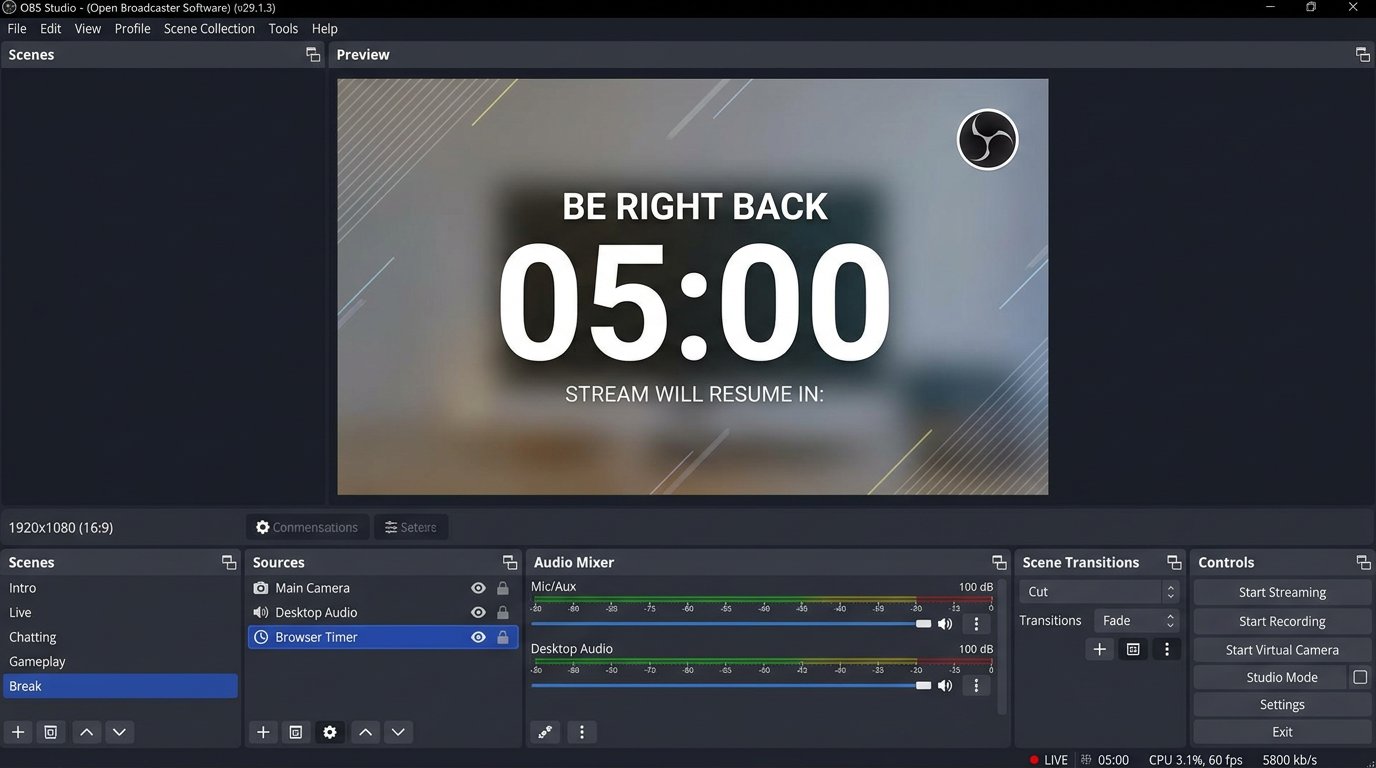
Reinicialização do timer ao trocar para a cena
Para pausas de mesma duração, configure a fonte de navegador para que a página seja atualizada ao ativar a cena e, se necessário, descarregada quando a fonte estiver oculta. A formulação dos parâmetros pode variar entre versões do OBS, mas o sentido é o mesmo: em uma nova troca, a página abre novamente e inicia uma contagem nova.
Atribua um atalho de teclado separado para a cena de intervalo e outro para retornar ao jogo, à câmera ou à cena de conversa. Assim, a pausa é ativada sem procurar o item necessário na interface do OBS.
A desvantagem da reinicialização automática é a duração fixa. Se hoje for necessária uma pausa curta e, na próxima vez, uma mais longa, será preciso mudar a configuração do widget, trocar para outra fonte ou usar cenas separadas para intervalos diferentes.
Atualização manual da fonte para pausas de durações diferentes
Se a duração dos intervalos varia, a fonte de navegador pode ser atualizada manualmente. Primeiro altere o valor no widget ou no arquivo local, depois atualize a página da fonte e só então troque para a cena.
Essa abordagem dá mais controle: é possível definir a duração necessária da pausa a cada vez. Mas ela tem uma desvantagem: durante a transmissão, é fácil pular uma etapa. Por exemplo, alterar o valor do timer, mas esquecer de atualizar a fonte de navegador. Como resultado, a transmissão exibirá uma contagem antiga.
Para não verificar isso já durante a transmissão, ative o modo de pré-visualização ou faça uma gravação local curta. Certifique-se de que o timer inicia com o valor necessário e não mostra o restante do intervalo anterior.
Timer HTML local sem serviço externo
Uma página HTML local fica armazenada no computador e é aberta na fonte de navegador do OBS. Ela não precisa de internet, e a aparência e a duração podem ser alteradas em um editor de texto comum. Isso é conveniente se você não quer depender da disponibilidade de um site de terceiros.
No arquivo, cria-se um bloco para exibir o tempo e um script que reduz a quantidade de segundos uma vez por segundo. O valor inicial é definido em segundos: por exemplo, para uma pausa de cinco minutos, indica-se a quantidade correspondente de segundos. Após o término da contagem, em vez dos números, pode-se exibir a mensagem «Volto logo».
Adicione uma fonte de navegador, ative o uso de arquivo local e selecione a página HTML criada. Se os estilos da página indicarem fundo transparente, na transmissão ficarão apenas os números e o texto, e o fundo da cena será visível por baixo deles.
Como alterar a duração do timer local
Para um novo intervalo, abra o arquivo HTML, altere o número inicial de segundos, salve as alterações e atualize a fonte de navegador no OBS. Se a atualização ao ativar a cena estiver habilitada, a nova versão pode carregar ao trocar para ela. Isso precisa ser verificado separadamente: o comportamento depende das configurações da fonte e da própria página.
O arquivo local precisa ser verificado após cada alteração no código. Um erro no script, um caminho incorreto ou o modo de arquivo local desativado podem deixar uma área vazia na cena em vez do timer.
A desvantagem desse método é a necessidade de editar o arquivo manualmente. Ele não é tão conveniente para o streamer que não quer entender de HTML e JavaScript. Para tarefas simples, um widget pronto é configurado mais rápido.
Contagem até o horário de retorno e vídeo pronto
O timer pode contar não uma duração fixa, mas o tempo até uma hora específica. Essa opção é útil para uma pausa longa planejada. A página compara o horário do sistema do computador com o horário de retorno definido e mostra o intervalo restante.
A desvantagem da contagem até um horário exato é a dependência do relógio do sistema e dos planos do streamer. Se a hora no computador estiver errada ou se o intervalo tiver de ser prolongado, os dados na cena estarão incorretos. Para pausas curtas, uma contagem fixa geralmente é mais simples e confiável.
Outra opção é um vídeo preparado com antecedência, com fundo, animação e contagem regressiva. Adicione-o como fonte de mídia e ative a reinicialização ao ativar a cena. A vantagem é o mínimo de fontes no OBS. A desvantagem é que a duração do vídeo não pode ser alterada rapidamente, e após o término do vídeo será necessário repeti-lo, usar uma nova cena ou outra fonte.
Som, microfone e privacidade durante a pausa
Trocar para a cena de intervalo nem sempre desliga dispositivos de áudio globais. Microfone, som do sistema, chat de voz e notificações podem permanecer na transmissão, mesmo que a câmera e o jogo estejam ocultos. Verifique o comportamento das fontes no mixer com antecedência.
Se durante o intervalo for necessário silêncio, desligue ou silencie o microfone com uma ação separada ou com a configuração da cena. Se houver música planejada, use apenas conteúdo para o qual você tenha direitos de transmissão. A desvantagem da música é que ela pode atrapalhar a comunicação nos canais de voz, distrair os espectadores e criar problemas para a gravação da transmissão.
Também certifique-se de que não há na cena captura da área de trabalho, janela de mensageiro, painel de notificações ou fonte de câmera. A tela de intervalo deve ocultar não apenas a imagem, mas também tudo o que você não planeja mostrar aos espectadores.
Verificação da cena antes de iniciar a transmissão
- O timer é legível no celular e não é sobreposto por outros elementos.
- A contagem começa após a troca para a cena, e não em segundo plano.
- A fonte de navegador é atualizada corretamente antes de um novo intervalo.
- Os atalhos de teclado não entram em conflito com o jogo, os programas de captura e o controle de som.
- Não há na cena webcam, área de trabalho, mensagens pessoais e notificações.
- Microfone, som do sistema e música funcionam como planejado para a pausa.
- Após o término da contagem, fica claro para o espectador que a transmissão continua.
Last Articles
O que mudou no design e na funcionalidade Atualizamos o site para que trabalhar com ele seja mais rápido e prático. As principais mudanças envolvem a..
Good afternoon, I've collected all the news during this time.: 1. The main news is that prices for twitch viewers have been greatly reduced, while Tw..
1. Use o código promocional "December2025" para 15% de desconto para todos os nossos espectadores2. Reduzimos até 1º de janeiro os preços básicos do n..
Os Serviços Twitch são trabalhando estavelmente, assim que nós estamos prontos para cooperar com os esquadrões, revendedores, proprietários de ser..
Nós atualizamos completamente nossos serviços de visualizador do Twitch, e eles estão agora trabalho estável. Usamos apenas endereços IP de alta q..
Hello everyone! Today, we are announcing a new feature—"Twitch Viewer Configurator". Now, you can customize any plan for your Twitch channel. Choo..
Greetings, I have compiled a guide for streamers, which will be very relevant at the moment. Now YouTube and twitch have disabled monetization from vi..
We have finally developed the APINow it will be more convenient for our partner sites to work with us.To update the maximum tariffs for YouTube, an up..
Devido à enorme popularidade dos serviços de parceria e programa de indicação, fizemos uma tabela de cooperação. A essência é muito simples: mais públ..
Nossos Serviços para Streamers








Nossos Serviços para Criadores de Conteúdo






