
Como montar uma stream de GTA VI sem spoilers da história
Por que um spoiler pode chegar à stream antes mesmo do jogo começar
O espectador pode se deparar com um spoiler da história não só durante a transmissão. Ele aparece no título, na capa, na notificação de início da live, na descrição e no frame escolhido automaticamente para a gravação. Às vezes basta uma palavra, uma expressão facial de um personagem ou um detalhe ao fundo para o espectador entender o que acontece depois na história.
Vale ter um cuidado especial com as primeiras runs de GTA VI. O espectador pode abrir a página inicial da plataforma, o feed de inscrições ou uma notificação no celular e ver o título sem nem entrar na live. Por isso, informações com spoiler devem ficar fora de todos os elementos exibidos antes da visualização.
A tarefa da configuração é manter um contexto claro. O espectador precisa ver de imediato que se trata de uma stream de GTA VI, de uma run ou de uma sessão de jogo. Ao mesmo tempo, o título e a prévia não devem conter pistas sobre eventos, personagens, missões, consequências das decisões ou o resultado da run.
Como criar um título de stream neutro
Em um título seguro, basta indicar o jogo e o formato da live. Opções como «GTA VI — run do zero», «Stream de GTA VI: continuando o jogo» ou «GTA VI — sessão de jogo» funcionam bem. Se você tem vários episódios, pode adicionar o número da série, mas só se ele por si só não revelar a etapa da história. Melhor não acompanhar o número do episódio com o nome da missão ou uma descrição do local.
Não transforme o título em um anúncio de acontecimento. Formulações como «depois do final», «encontro secreto», «novo final», «traição» e «a missão mais importante» já criam expectativa e podem revelar mais do que parece. Mesmo sem nomes e detalhes concretos, o espectador recebe uma pista sobre a direção da história.
Cuidado com reações emocionais: «eu não esperava isso», «que reviravolta», «agora tudo faz sentido» ou «foi pesado». Para o espectador que ainda não chegou a esse momento, essa frase também pode virar spoiler. Reticências, pontos de interrogação e formulações misteriosas também não ajudam: eles indicam que há um evento importante na live.
Use a frase «sem spoilers» com precisão. Se você está protegendo apenas a configuração, escreva «sem spoilers da história no título e na prévia». Se na própria live eventos do jogo são discutidos ou mostrados, é mais honesto indicar isso separadamente: «possíveis spoilers da história». Assim, o aviso não cria uma impressão falsa sobre o conteúdo da transmissão.
O que remover da prévia de GTA VI
A opção mais segura é uma capa neutra com o nome de GTA VI, seu nick ou a identidade visual do canal. Você pode usar um frame tranquilo do jogo se nele não houver cena da história, nome de missão, personagem importante, estado incomum do mundo do jogo ou item que o espectador deva descobrir ao longo da run.
Verifique não só o objeto principal da imagem, mas também o fundo. Ao fundo podem aparecer o rosto de um personagem, um veículo, uma locação, um texto da interface, uma marca no mapa ou outro detalhe que tenha significado após a conclusão. Um close-up nem sempre é mais seguro que um plano geral: ele chama mais atenção para um elemento isolado e pode transformar um detalhe discreto no foco principal.
Não adicione à capa setas, círculos, pontos de interrogação e legendas como «quem é?», «o que aconteceu?» ou «final». Esses elementos avisam de propósito ao espectador que há um mistério importante na imagem. Mesmo que a cena em si não revele o evento diretamente, a pista visual pode estragar a experiência.
Se o frame gerar dúvida, é melhor substituí-lo do que tentar explicar ao espectador o que ele está vendo. Uma capa neutra com o logo do jogo, seu nick e uma legenda clara costuma ser mais adequada do que um screenshot chamativo, mas potencialmente com spoiler.
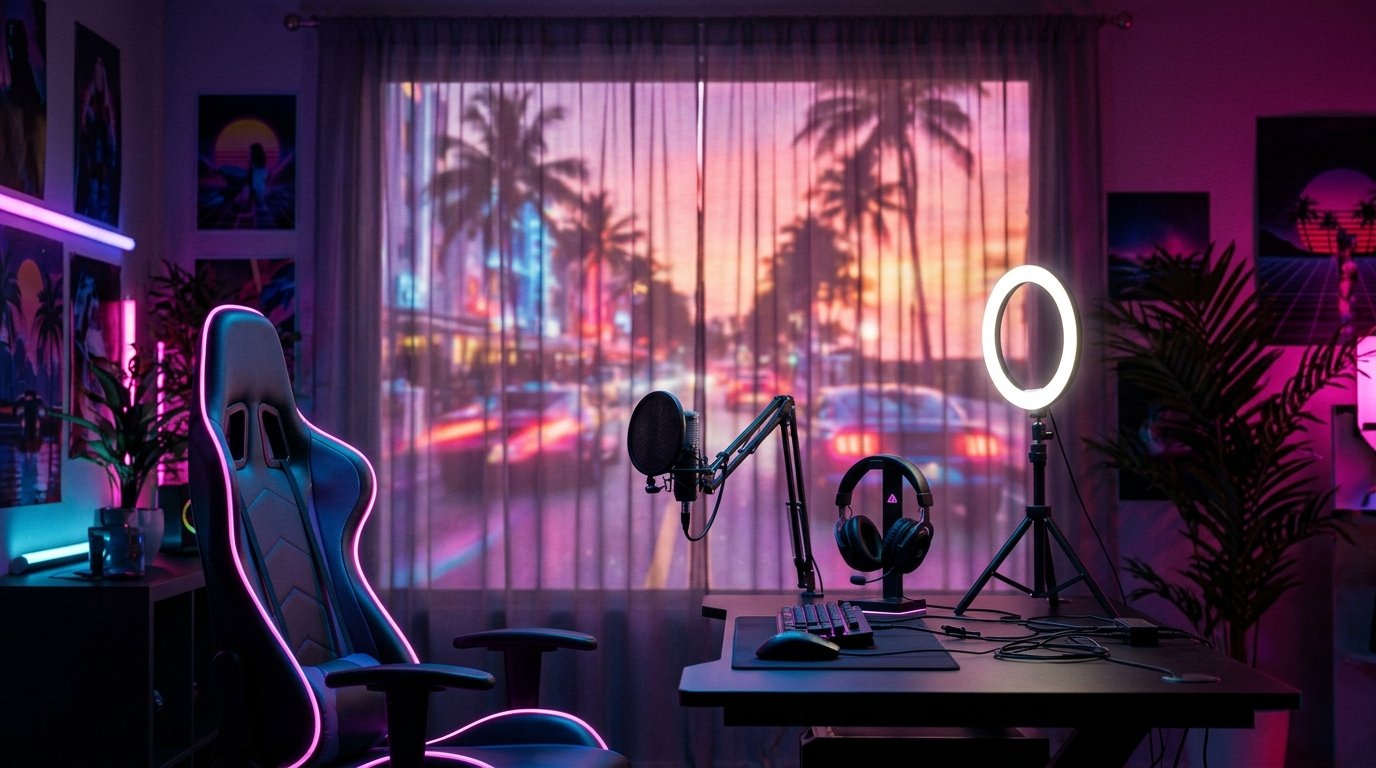
Verifique os frames do jogo e os elementos da interface
Um spoiler pode aparecer na tela de «começando em breve», na tela de pausa ou em uma cena que a plataforma escolheu para a gravação. Antes de iniciar a live, veja qual frame é usado na prévia e se nele estão visíveis o objetivo da missão, o nome de um personagem, o texto de um diálogo, a notificação de conclusão de missão ou outra informação da história.
O cuidado também é necessário durante as pausas. Se você se afastar do computador, o espectador pode ver o mapa, o menu, o diário de missões, conversas ou a tela de seleção de missão. Essas telas nem sempre parecem uma cena da história, mas podem conter pistas diretas. Para a pausa, é melhor usar uma tela neutra separada e minimizar o jogo ou fechar o menu com antecedência.
Verifique os elementos visuais sobre o jogo: metas da stream, banners, notificações de inscrições e widgets de texto. Não inclua neles piadas sobre um evento específico e não repita frases com spoiler do chat. Informações importantes podem aparecer na gravação, no corte ou no clipe e permanecer lá após o fim da live.
Veja a cena de teste junto com as bordas da webcam e os alertas. Às vezes o próprio jogo é seguro, mas sobre ele fica uma mensagem de um moderador ou um texto fixado com reação à história. Verifique também o título da janela de captura: ao compartilhar a área de trabalho, o espectador pode ver o nome de um arquivo, o título de uma missão ou uma anotação que você deixou para si.
Configure a prévia manualmente na Twitch e no YouTube
O frame escolhido automaticamente nem sempre reflete um momento seguro da transmissão. A plataforma pode pegar uma imagem da tela de abertura, de uma cutscene, do menu ou de um episódio aleatório. Por isso, prepare com antecedência uma imagem neutra e, onde estiver disponível, faça o upload manual em vez de usar o frame automático.
YouTube
No YouTube, abra o YouTube Studio, vá até a criação ou configuração da transmissão e encontre o campo de capa ou prévia personalizada nas configurações da live. Faça o upload da imagem preparada com antecedência antes de publicar o link e notificar os espectadores. Se a interface mostrar a opção de seleção automática, use a prévia personalizada: o upload da sua imagem substitui o frame escolhido automaticamente. Para uma transmissão salva, a configuração pode ser verificada na seção de conteúdo e nos parâmetros da gravação específica.
Antes de iniciar, abra novamente o card da live no modo de visualização prévia. Confirme se a página, a lista de transmissões e a visualização no celular usam a capa enviada. Os nomes dos itens podem variar conforme o tipo de transmissão e a versão da interface, então oriente-se pelos campos «capa», «prévia» ou «imagem personalizada».
Twitch
Na Twitch, os dados da futura live são configurados no painel do criador, geralmente pelo Stream Manager e pela seção de edição das informações da transmissão. Ali, verifique o título, a categoria e as tags. Para uma gravação salva, abra o Video Producer, selecione o vídeo desejado e encontre a edição da miniatura. Se o upload de uma imagem própria estiver disponível, use-a em vez do frame escolhido automaticamente.
Na Twitch, a imagem separada para a prévia ao vivo não está disponível em todos os cenários e pode depender do tipo de página. Se no seu painel não houver campo para capa personalizada da live, não será possível desativar completamente o frame automático. Nesse caso, não deixe uma tela da história antes de começar o jogo: mostre uma tela neutra para que um frame aleatório não revele detalhes. Após a live, substitua separadamente a miniatura da gravação salva se a plataforma tiver escolhido uma imagem inadequada.
Adicione um aviso de spoilers na descrição e nas tags
As primeiras linhas da descrição costumam ficar visíveis antes de abrir a transmissão, então comece com informações neutras: nome do jogo, formato da run, idioma da live e regras de convivência. Se o conteúdo tiver eventos da história, adicione uma nota curta: «Possíveis spoilers da história de GTA VI na live» ou «A gravação contém spoilers da história». É melhor colocar esse aviso no início da descrição, e não escondê-lo depois de um texto longo.
Use a tag ou o rótulo «Spoilers» integrado, se essa opção existir na plataforma escolhida. Na Twitch, verifique a lista de tags disponíveis antes de publicar e escolha a opção correspondente, se ela aparecer na sua interface. No YouTube, a marcação pode ser repetida na descrição e, se fizer sentido para a identidade do canal, a palavra «spoilers» pode ser adicionada às tags temáticas. A tag não substitui um aviso claro no texto.
Se os spoilers só aparecem depois de um determinado momento, não crie a falsa sensação de segurança total. Você pode escrever: «No início, a run é sem discussão da história; depois, pode haver spoilers». Só não indique qual evento específico vai acontecer. O aviso deve marcar a fronteira do risco, mas não recontar o conteúdo.
Verifique como a notificação de início da stream aparece por inteiro. Ela geralmente é formada pelo título, mas às vezes inclui texto adicional ou a categoria escolhida. Uma frase segura na página pode soar como spoiler em uma notificação push curta. Remova dela palavras como «final», «desfecho», «descobri a verdade», «última missão» e qualquer pista sobre o resultado.
Verifique a gravação, os capítulos, os clipes e as mensagens do chat
Depois do fim da live, revise o título da gravação e a capa. Não troque a configuração neutra por um título com descrição detalhada da história só porque a run já terminou. Se necessário, indique o status geral: «A gravação contém spoilers da história». Isso é mais claro do que uma frase emocional sobre uma cena específica.
Verifique separadamente os capítulos e os timestamps. Um nome como «encontro com personagem», «última missão» ou «final inesperado» pode revelar mais do que o próprio trecho. Para publicação pública, use denominações neutras, como «continuação da run» ou «sessão de jogo», ou deixe o trecho da história sem capítulo público.
As mesmas regras valem para clipes e vídeos curtos. Um frame que é seguro dentro da live completa pode virar spoiler em uma publicação separada. Não coloque na prévia o rosto de um personagem, o resultado de uma escolha ou uma locação incomum se o espectador deve ver isso pela primeira vez no jogo.
Combine as regras com antecedência com os moderadores e os participantes do chat. Peça que não escrevam nomes de personagens, resultados de missões e reações à história em títulos de mensagens, alertas e comentários fixados. Você pode apagar essas mensagens ou ocultá-las dos espectadores que ainda estão jogando. Isso reduz o risco de um spoiler acidental já durante a live.
Faça uma verificação com os olhos de um novo espectador
Antes de publicar, abra a página da stream sem entrar na live e verifique o que aparece na lista de transmissões, na tela do celular e na notificação. Avalie não só o texto, mas também a primeira impressão da imagem: fica claro que é GTA VI, e a capa não tenta chamar atenção por meio de um mistério da história?
Leia o título em voz alta e remova as palavras que sugerem um resultado. Depois, amplie a prévia e observe os detalhes pequenos. Se o texto na tela do jogo não puder ser lido em tamanho reduzido, isso não significa que ele não será reconhecido por um espectador já familiarizado com a interface. Verifique também o contraste, os reflexos, os elementos atrás dos personagens e os pequenos ícones no mapa.
Feche o editor e abra a página pública em outra janela ou navegador sem login, se possível. Assim, você verá não a área de trabalho do criador, mas o card real da live. Confira se a capa antiga não ficou na programação, se outra miniatura não foi inserida na gravação e se uma frase aleatória do template não aparece na descrição.
Se pelo menos um elemento gerar dúvida, substitua-o por algo mais neutro. Abrir mão de um frame chamativo não deixa a configuração fraca: a identidade visual reconhecível do canal, o nome do jogo e um aviso honesto sobre spoilers dão ao espectador informações suficientes sem revelar a história.
Algoritmo rápido de configuração
- Defina se haverá spoilers da história na live e informe isso com honestidade na descrição, na tag ou no aviso.
- Crie um título neutro: GTA VI, formato da stream e uma descrição segura da sessão de jogo, sem pista sobre o resultado.
- Prepare uma prévia sem cenas da história, nomes, objetivos de missão, dicas da interface e legendas emocionais.
- No YouTube, faça o upload da capa personalizada nas configurações da transmissão; na Twitch, verifique a disponibilidade da miniatura própria para a live ou a gravação.
- Se a capa manual para a live não estiver disponível, coloque uma tela neutra antes de iniciar o jogo e não deixe uma tela da história na pausa.
- Verifique a descrição, a notificação, as tags, a tela de abertura, os frames do jogo, a interface, os capítulos, a gravação e os futuros clipes.
- Veja a página pública com os olhos de um novo espectador e substitua qualquer elemento que possa revelar um evento.
Last Articles
O que mudou no design e na funcionalidade Atualizamos o site para que trabalhar com ele seja mais rápido e prático. As principais mudanças envolvem a..
Good afternoon, I've collected all the news during this time.: 1. The main news is that prices for twitch viewers have been greatly reduced, while Tw..
1. Use o código promocional "December2025" para 15% de desconto para todos os nossos espectadores2. Reduzimos até 1º de janeiro os preços básicos do n..
Os Serviços Twitch são trabalhando estavelmente, assim que nós estamos prontos para cooperar com os esquadrões, revendedores, proprietários de ser..
Nós atualizamos completamente nossos serviços de visualizador do Twitch, e eles estão agora trabalho estável. Usamos apenas endereços IP de alta q..
Hello everyone! Today, we are announcing a new feature—"Twitch Viewer Configurator". Now, you can customize any plan for your Twitch channel. Choo..
Greetings, I have compiled a guide for streamers, which will be very relevant at the moment. Now YouTube and twitch have disabled monetization from vi..
We have finally developed the APINow it will be more convenient for our partner sites to work with us.To update the maximum tariffs for YouTube, an up..
Devido à enorme popularidade dos serviços de parceria e programa de indicação, fizemos uma tabela de cooperação. A essência é muito simples: mais públ..
Nossos Serviços para Streamers








Nossos Serviços para Criadores de Conteúdo






