
Como remover a marcação para público adulto na Twitch
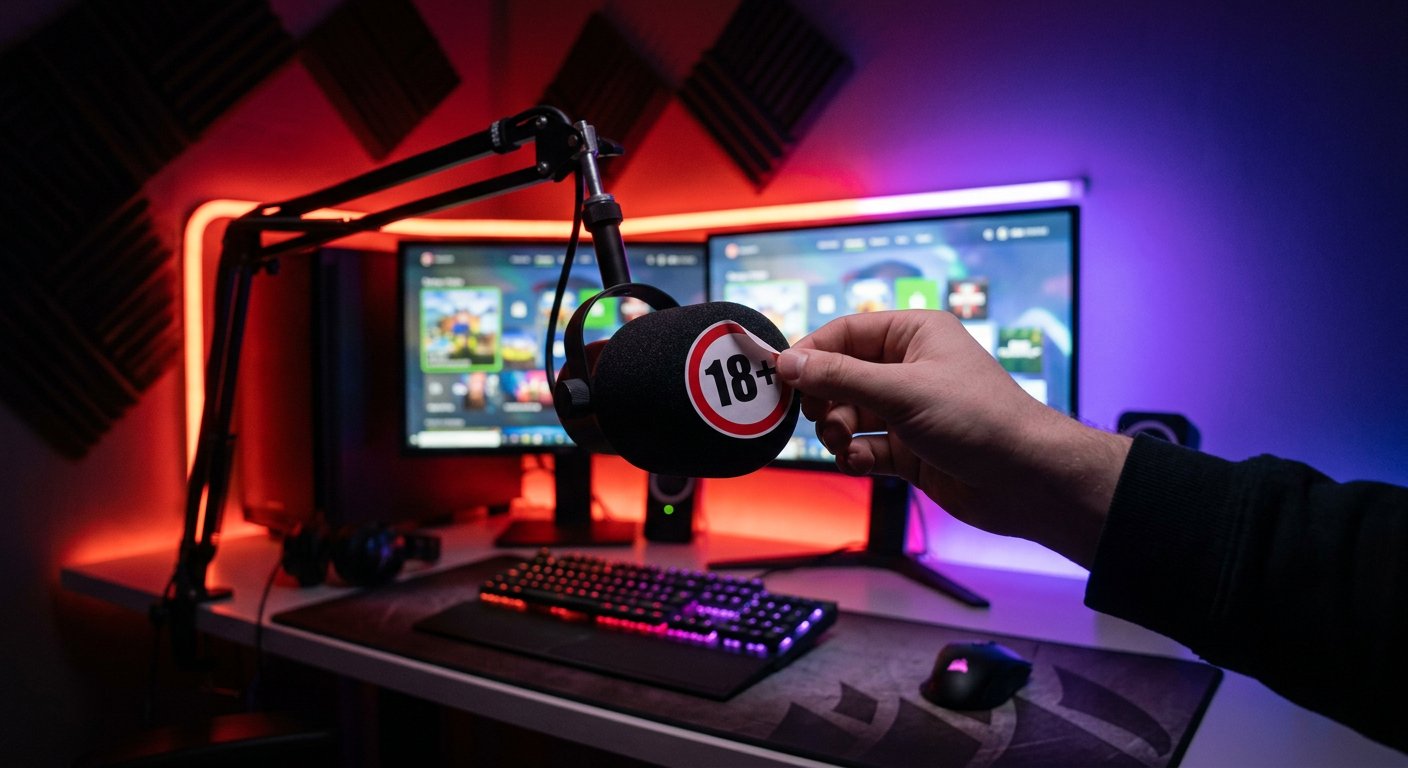
Como remover a marcação da transmissão atual
É possível remover a marcação para público adulto nas configurações da transmissão atual. Abra a Twitch no navegador e faça login na conta do proprietário do canal. O caminho mais rápido é acessar o Creator Dashboard pelo endereço https://dashboard.twitch.tv/.
- Abra o Creator Dashboard e vá até a seção Stream Manager.
- Encontre o cartão com as informações da transmissão atual.
- Clique em Edit Stream Info, no ícone de lápis ou em outro botão de edição dos dados da transmissão.
- Role o formulário até a seção Content Classification Labels ou "Etiquetas de classificação de conteúdo".
- Desative a marcação relacionada a conteúdo para público adulto. Se houver vários itens ativados, desmarque apenas os que não correspondem mais à transmissão.
- Clique em Save, Done ou em um botão de confirmação equivalente.
Não é necessário encerrar a transmissão. Depois de salvar, atualize a página da transmissão e verifique no modo de visualização. Às vezes, o status antigo permanece por um curto período para o espectador devido à atualização dos dados. Não é preciso alterar a configuração novamente nesse momento.
Como abrir a configuração pelo painel rápido do streamer
No Stream Manager, o item desejado pode estar no painel rápido do streamer. Abra-o e selecione a ação Edit Stream Info. Dependendo do idioma e da versão da interface, o botão pode se chamar "Alterar informações da transmissão", e o acesso pode ser aberto por um menu com lápis ou engrenagem.
Depois de abrir o formulário, a ordem das ações continua a mesma: encontre Content Classification Labels, desative a marcação correspondente e salve as alterações. O painel rápido altera os parâmetros da transmissão atual, e não as configurações do OBS ou da aparência do canal.
Se o elemento rápido não aparecer, use o acesso direto ao Creator Dashboard por https://dashboard.twitch.tv/ e abra o Stream Manager manualmente. No celular, parte dos botões pode estar oculta ou indisponível, então para essa configuração é mais prático usar o navegador no computador.
Como remover a marcação de uma transmissão agendada
Uma transmissão agendada pode ter seus próprios parâmetros salvos. Por isso, depois de alterar a transmissão atual, verifique também a programação, caso você tenha criado antes o cartão de uma transmissão futura.
- Abra o Creator Dashboard e vá até a programação do canal.
- Selecione a transmissão agendada desejada.
- Abra o formulário de edição dela e encontre a seção de classificação de conteúdo.
- Desative a marcação inadequada e salve o cartão.
Antes de iniciar, abra novamente o Edit Stream Info da transmissão já ativa. Isso ajuda a garantir que informações antigas da programação não tenham sido puxadas para a transmissão. Se no formulário da transmissão agendada não houver o campo com as marcações, verifique a classificação logo após o início: nem todos os parâmetros aparecem em cada versão da interface.
O que não remove a marcação na Twitch
A marcação de classificação não faz parte da cena, do título ou da descrição da transmissão. Por isso, alterar a aparência não a remove do lado da Twitch.
- As configurações do OBS não têm um botão separado para remover a marcação da Twitch.
- Renomear a live altera apenas o título da transmissão.
- A descrição, os painéis do canal e o nome da categoria não substituem as Content Classification Labels.
- Remover o aviso do texto da descrição não afeta o status da transmissão.
O OBS pode enviar para a Twitch o título, a categoria e outros dados da transmissão, mas a classificação de conteúdo é editada no painel da Twitch. Se você alterar os parâmetros pelo programa de streaming, mesmo assim confira as informações da transmissão no Creator Dashboard.
O que verificar se a marcação não desapareceu após salvar
Primeiro, confirme que você editou a transmissão atual, e não um cartão agendado antigo dela. No painel, a página do canal correto deve estar aberta, especialmente se houver várias contas autorizadas no mesmo navegador.
- Atualize o Creator Dashboard e a página de visualização da transmissão.
- Abra novamente o Edit Stream Info e verifique se o botão desativado foi salvo.
- Confirme que as alterações foram feitas pelo proprietário do canal ou por um usuário com as permissões necessárias.
- Verifique se a mesma marcação não continua ativa na programação.
- Veja se o status exibido não se refere ao jogo escolhido ou a uma classificação obrigatória da categoria.
Se o botão estiver desativado no painel, mas os espectadores ainda virem a marcação antiga, aguarde a atualização da página e confira a transmissão em outro navegador. Não crie um novo canal nem altere a data de nascimento da conta: essas ações não corrigem a classificação da transmissão.
Se a Twitch voltar a aplicar a marcação
Às vezes, a marcação reaparece após salvar, mesmo que você a tenha desativado manualmente. Isso pode significar que a Twitch aplicou uma restrição ou determinou que a transmissão atual ainda corresponde à categoria selecionada. Nessa situação, não fique alternando a configuração sem parar: primeiro registre o estado da conta e o motivo do retorno.
- Tire um print da página do Creator Dashboard com a marcação ativada.
- Salve o print da notificação da Twitch ou do e-mail, caso a plataforma tenha indicado o motivo.
- Anote o link do canal ou da transmissão, a categoria selecionada, a data e o horário aproximado em que a marcação apareceu.
- Compare a marcação com o conteúdo da transmissão. Se a transmissão realmente se encaixar nela, deixe a classificação ativada.
- Se a marcação tiver aparecido por engano, prepare uma solicitação ao suporte da Twitch.
Não tente contornar a restrição automática trocando o jogo, a categoria ou o título. Se o problema estiver relacionado a uma decisão da plataforma, ele deve ser contestado pelo suporte, e não mascarado com a alteração dos dados da transmissão.
Como preparar uma contestação da marcação
Antes de entrar em contato, reúna materiais com os quais um especialista possa verificar a situação sem precisar de esclarecimentos adicionais. Os prints devem mostrar não apenas a marcação em si, mas também o contexto em que ela apareceu.
- Print do Creator Dashboard com a seção Content Classification Labels.
- Print da página do canal ou da transmissão onde a marcação devolvida aparece.
- Print da notificação da Twitch, do e-mail ou da mensagem sobre a restrição.
- Print das configurações da transmissão atual com o título e a categoria selecionada.
- Link do canal ou da transmissão específica.
- Data e horário aproximado em que você desativou a marcação e em que ela reapareceu.
Não corte os prints de forma que o nome da seção e o endereço da página desapareçam. Ao mesmo tempo, oculte dados pessoais, códigos de recuperação e outras informações que não sejam relevantes para o problema. Normalmente, um único print da tela de visualização não é suficiente: o suporte precisa ver também o status do lado do canal.
Onde entrar em contato com o suporte da Twitch
Se a marcação for reaplicada pela própria plataforma ou se o botão de desativação não funcionar, use o formulário Contact Support no site de suporte da Twitch: https://help.twitch.tv/s/contactsupport. Primeiro, verifique se há um item separado para contestação na notificação. Se não houver esse botão, envie a solicitação pelo formulário de suporte e escolha a categoria mais próxima de classificação de conteúdo, restrição de canal ou problema com a conta.
Na solicitação, descreva brevemente a sequência de ações: a marcação foi desativada no Creator Dashboard, as alterações foram ou não salvas, e depois disso o status reapareceu. Informe o link da transmissão, o nome da seção desejada, a categoria selecionada e anexe os prints preparados. Escreva que você solicita a verificação do retorno equivocado da marcação e o esclarecimento da base para sua aplicação.
Não envie várias solicitações iguais seguidas. Guarde o número do atendimento e responda na mesma conversa, caso o suporte solicite informações adicionais. A contestação não significa a remoção automática da restrição: a Twitch pode manter a marcação se ela corresponder ao conteúdo da transmissão.
Se apenas o espectador vê o aviso
O autor do canal pode remover sua própria marcação de classificação, mas não controla todos os avisos que aparecem para o espectador. A tela de confirmação de idade pode estar relacionada às configurações da conta do espectador, à idade dele, à região ou a restrições da Twitch.
Se para a maioria dos espectadores a transmissão aparece sem marcação, mas um usuário vê o aviso de idade, o problema provavelmente está na conta ou no dispositivo dele. Esse espectador pode verificar as configurações de visualização de conteúdo adulto no perfil da Twitch, se o item correspondente estiver disponível na região dele. Em caso de erro nos dados, é preciso contatar o suporte, e não informar uma data de nascimento fictícia.
Extensões de navegador, alteração do nome do canal e ocultação do aviso em um dispositivo não removem a restrição do lado da plataforma. Elas podem alterar apenas a exibição local e não afetam a classificação da transmissão.
O que fazer se não houver o botão de desativação
Abra a Twitch no navegador do computador e verifique se você entrou na conta do proprietário do canal correto. No aplicativo móvel e na versão reduzida do painel, alguns elementos podem aparecer de forma diferente.
- Vá diretamente ao Creator Dashboard e abra o Stream Manager.
- Verifique se a transmissão que você quer alterar está iniciada.
- Abra o Edit Stream Info pelo painel rápido, pelo lápis ou pelo menu do cartão da transmissão.
- Verifique as permissões do usuário, se mais de uma pessoa administra o canal.
- Atualize a página e faça login novamente, se o formulário não tiver carregado por completo.
Se a seção de classificação ainda não aparecer, verifique as notificações da Twitch. A ausência do botão pode estar relacionada não a um erro de interface, mas a uma restrição que não pode ser removida pela edição comum da transmissão. Nesse caso, tire prints, anote o link da transmissão e envie uma solicitação pelo formulário de suporte.
Quando não se deve desativar a marcação
A marcação é necessária se o conteúdo da transmissão realmente corresponder a uma das categorias da Twitch. O simples fato de ela existir não significa violação das regras, e tentar remover uma classificação correta pode levar a uma verificação adicional.
- Na transmissão, usa-se regularmente uma quantidade significativa de linguagem obscena.
- Discutem-se temas sexuais ou exibem-se materiais sexualizados.
- Exibe-se o consumo de álcool, drogas ou uso excessivo de tabaco.
- A transmissão é dedicada a jogos de azar.
- No jogo ou no vídeo há cenas violentas e gráficas.
- A categoria selecionada tem particularidades de idade que exigem a marcação correspondente.
A marcação não torna permitido um conteúdo proibido. Ela não anula as regras da Twitch sobre nudez, atos sexuais, exploração, ações perigosas e outras violações. Se o conteúdo não mudou, deixe a classificação necessária ativada.
Resumo rápido: o que fazer passo a passo
- Abra o Creator Dashboard pelo endereço https://dashboard.twitch.tv/.
- No Stream Manager, selecione a transmissão atual e abra o Edit Stream Info pelo painel rápido.
- Em Content Classification Labels, desative a marcação se ela não corresponder mais à transmissão.
- Salve as alterações e verifique separadamente a transmissão agendada.
- Se a Twitch reaplicar a marcação, tire prints do painel, da transmissão e da notificação.
- Em caso de restrição equivocada, envie uma solicitação pelo Contact Support em help.twitch.tv.
Last Articles
O que mudou no design e na funcionalidade Atualizamos o site para que trabalhar com ele seja mais rápido e prático. As principais mudanças envolvem a..
Good afternoon, I've collected all the news during this time.: 1. The main news is that prices for twitch viewers have been greatly reduced, while Tw..
1. Use o código promocional "December2025" para 15% de desconto para todos os nossos espectadores2. Reduzimos até 1º de janeiro os preços básicos do n..
Os Serviços Twitch são trabalhando estavelmente, assim que nós estamos prontos para cooperar com os esquadrões, revendedores, proprietários de ser..
Nós atualizamos completamente nossos serviços de visualizador do Twitch, e eles estão agora trabalho estável. Usamos apenas endereços IP de alta q..
Hello everyone! Today, we are announcing a new feature—"Twitch Viewer Configurator". Now, you can customize any plan for your Twitch channel. Choo..
Greetings, I have compiled a guide for streamers, which will be very relevant at the moment. Now YouTube and twitch have disabled monetization from vi..
We have finally developed the APINow it will be more convenient for our partner sites to work with us.To update the maximum tariffs for YouTube, an up..
Devido à enorme popularidade dos serviços de parceria e programa de indicação, fizemos uma tabela de cooperação. A essência é muito simples: mais públ..
Nossos Serviços para Streamers








Nossos Serviços para Criadores de Conteúdo






